
Appareils connectés : sécuriser son compte MonChantierSur
Un téléphone perdu, un appareil inconnu ou une session qui arrive à son terme ? Voici comment garder la main sur les connexions à votre compte.
- 5 min de lecture
- 7 étapes
- 7 captures annotées
L'essentiel
- « Appareils connectés » indique où votre compte est ouvert.
- Vous pouvez déconnecter un appareil précis ou toutes vos sessions.
- Un appareil déconnecté doit se reconnecter pour accéder au compte.
- « Rester connecté » prolonge une session qui arrive à son terme.
- Si vous ne reconnaissez pas un appareil, changez aussi votre mot de passe.
Vous utilisez MonChantierSur sur plusieurs appareils ? Ce tutoriel s’adresse aux particuliers qui veulent vérifier leurs connexions ; les artisans et les parrains peuvent aussi s’en servir pour protéger leur espace. Durée estimée : quelques minutes, selon le nombre d’appareils à examiner. Gardez sous la main un appareil déjà connecté et, si vous devez vous reconnecter, votre moyen de connexion habituel.
Marie, notre exemple, consulte son compte depuis un ordinateur et vérifie la connexion affichée pour un téléphone. Les mêmes gestes vous aideront si vous avez perdu un appareil ou si vous ne reconnaissez pas une session.
Voir où votre compte est ouvert
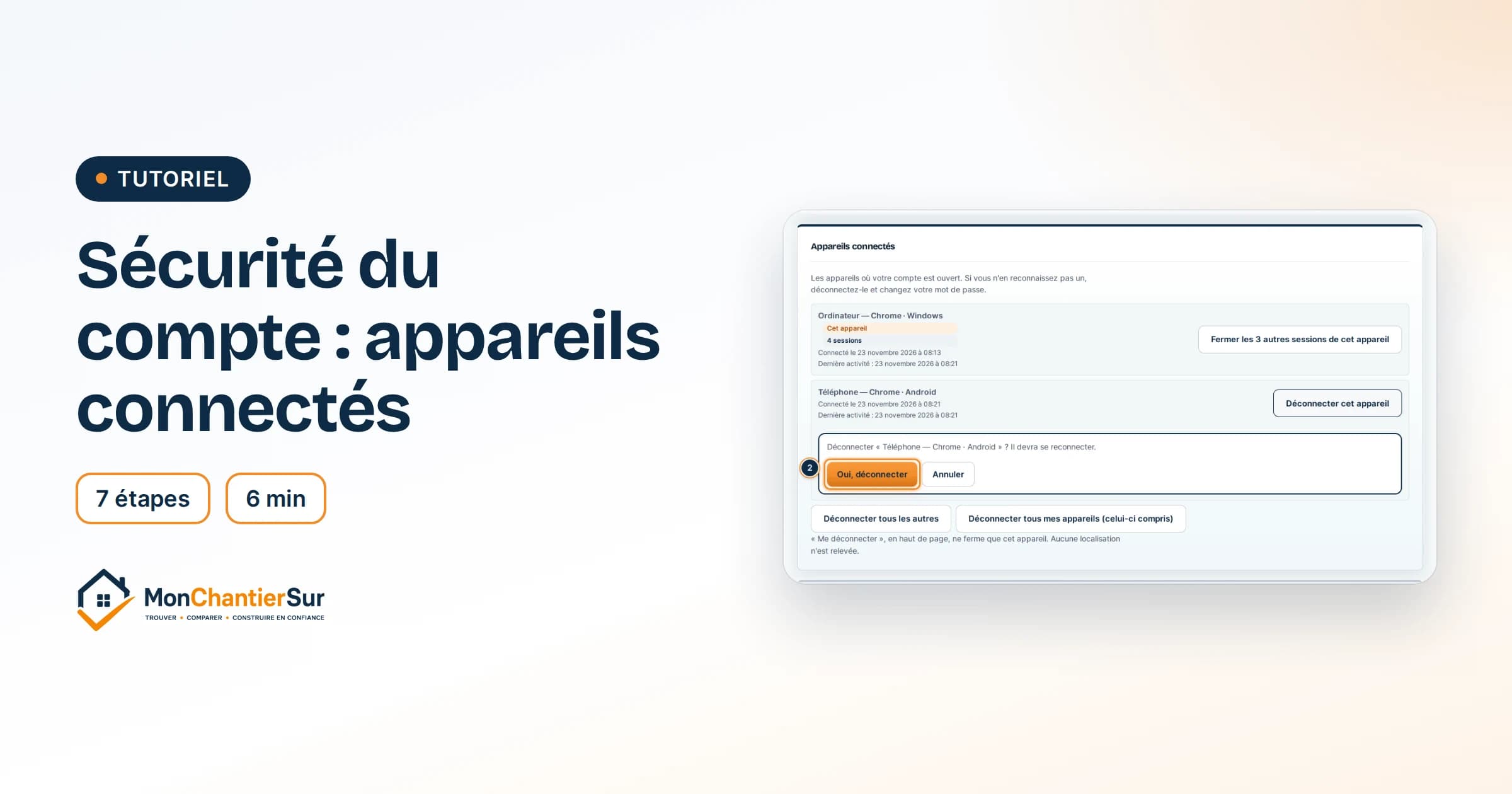
- Dans « Mon compte », ouvrez l’onglet « Appareils ». La rubrique « Appareils connectés » présente le type d’appareil, son navigateur, son système, sa date de connexion et sa dernière activité. La mention « Cet appareil » désigne celui que vous utilisez. Dans l’exemple, l’ordinateur affiche « 4 sessions » : plusieurs sessions peuvent donc être regroupées sous un même appareil. Aucune localisation n’est relevée.
Prenez le temps de comparer cette liste avec vos usages. La date de dernière activité peut vous aider à repérer une connexion à vérifier ; le nom de l’appareil, à lui seul, ne suffit pas toujours à lever un doute. Si vous ne reconnaissez pas un appareil, la page vous invite à le déconnecter et à changer votre mot de passe.
Déconnecter un appareil précis
- Sur la ligne du téléphone, choisissez « Déconnecter cet appareil ». Un encadré demande confirmation et précise que l’appareil devra se reconnecter. Pour poursuivre, sélectionnez « Oui, déconnecter ». Si vous avez choisi le mauvais appareil, utilisez « Annuler ».
- Vérifiez le message de confirmation. Dans l’exemple de Marie, la page indique que « Téléphone — Chrome · Android » est déconnecté. Si ce téléphone ne lui appartient pas, elle change aussi son mot de passe depuis « Mes coordonnées et ma sécurité » › « Mot de passe » : ce changement ferme les autres sessions.
- Sur le téléphone déconnecté, l’accès au compte renvoie à « Connexion ». Si c’est bien le vôtre, renseignez « Adresse e-mail » et « Mot de passe », puis sélectionnez « Se connecter ». Si votre compte y est lié, « Continuer avec Google » est également proposé. En cas d’oubli, utilisez « Mot de passe oublié ? ».
Réagir à l’avertissement de fin de session
- Une connexion a une durée limitée pour votre sécurité. Deux minutes avant sa fin, un encadré annonce « Vous allez être déconnecté dans … ». Si vous souhaitez continuer votre travail, sélectionnez « Rester connecté » : la session se prolonge sans perdre la page en cours. Si elle expire, reconnectez-vous ; vous revenez à la page où vous étiez et un message en cours d’écriture dans un dossier reste conservé sur votre appareil.
Cette précaution est utile lorsque vous rédigez un message dans un dossier chantier, consultez des devis ou retrouvez vos documents. Pour comprendre les échanges et les pièces conservés dans votre dossier, vous pouvez consulter le fonctionnement de MonChantierSur.
Fermer toutes les sessions
- Si vous voulez fermer toutes les connexions, sélectionnez « Déconnecter tous mes appareils (celui-ci compris) ». L’encadré précise que vous devrez vous reconnecter. Choisissez « Oui, déconnecter » pour confirmer, ou « Annuler » pour revenir à la liste.
- La page « Connexion » s’affiche avec un message indiquant que tous vos appareils ont été déconnectés. Reconnectez-vous sur l’appareil de votre choix pour retrouver votre espace. Les autres appareils devront eux aussi se reconnecter avant d’accéder au compte.
| Ce que vous souhaitez faire | Commande affichée | Effet |
|---|---|---|
| Retirer un appareil précis | « Déconnecter cet appareil » | Cet appareil doit se reconnecter. |
| Fermer les autres sessions de l’appareil utilisé | « Fermer les 3 autres sessions de cet appareil » dans l’exemple | La session en cours reste ouverte. |
| Garder uniquement la session en cours | « Déconnecter tous les autres » | Les autres sessions sont fermées. |
| Tout fermer, y compris ici | « Déconnecter tous mes appareils (celui-ci compris) » | Vous devez vous reconnecter. |
Bon à savoir
- « Me déconnecter », en haut de page, ne ferme que la connexion sur l’appareil utilisé. Pour agir sur plusieurs sessions, choisissez la commande adaptée dans « Appareils connectés ».
- Si un appareil vous est inconnu, déconnectez-le, puis changez votre mot de passe. Aucun membre de l’équipe ne vous demandera ce mot de passe.
- La sécurité de votre compte protège aussi l’accès à vos dossiers, messages et preuves, ainsi qu’à votre code de parrainage personnel. Le rattachement d’un filleul dure 24 mois ; cela ne constitue pas une promesse de gain. Découvrez les supports de partage de votre code, dont le QR et la carte à garder sur votre téléphone, depuis le parrainage.
- Pour vos futurs travaux, vous pouvez chercher un artisan et examiner les vérifications et certifications affichées sur sa fiche. Des liens de recommandation permettent aussi de faire découvrir un artisan précis à un proche. Si vous avez besoin d’aide sur votre compte, contactez l’équipe ou utilisez l’assistant d’aide.
Et ensuite ?
Pour revoir vos coordonnées et vos réglages de sécurité, lisez Gérer son compte : coordonnées, notifications, sécurité, suppression. Si vous devez retrouver l’accès à votre espace, suivez Se connecter à MonChantierSur : mot de passe et Google.
Une fois votre compte sécurisé, explorez Recommander un artisan précis : carnet, lien et QR code, Carte de parrainage dans le téléphone : recto, verso et image et Mes documents : retrouver et exporter vos preuves PDF et ZIP. Pour une question qui reste sans réponse, consultez Contacter le support et l'assistant d'aide MonChantierSur.
Questions fréquentes
Comment savoir quel appareil j’utilise actuellement ?
Dans « Appareils connectés », la mention « Cet appareil » désigne l’appareil sur lequel vous consultez votre compte.
Que faire si je ne reconnais pas un appareil ?
Sélectionnez « Déconnecter cet appareil », confirmez avec « Oui, déconnecter », puis changez votre mot de passe depuis « Mes coordonnées et ma sécurité » › « Mot de passe ».
Quelle différence entre « Me déconnecter » et « Déconnecter tous mes appareils (celui-ci compris) » ?
« Me déconnecter » ferme la connexion sur l’appareil utilisé. « Déconnecter tous mes appareils (celui-ci compris) » ferme toutes les sessions et vous oblige à vous reconnecter.
Que se passe-t-il si l’avertissement de fin de session disparaît avant que je réagisse ?
Si la session a expiré, reconnectez-vous : vous revenez sur la page où vous étiez. Un message en cours d’écriture dans un dossier reste conservé sur votre appareil.
À lire ensuite
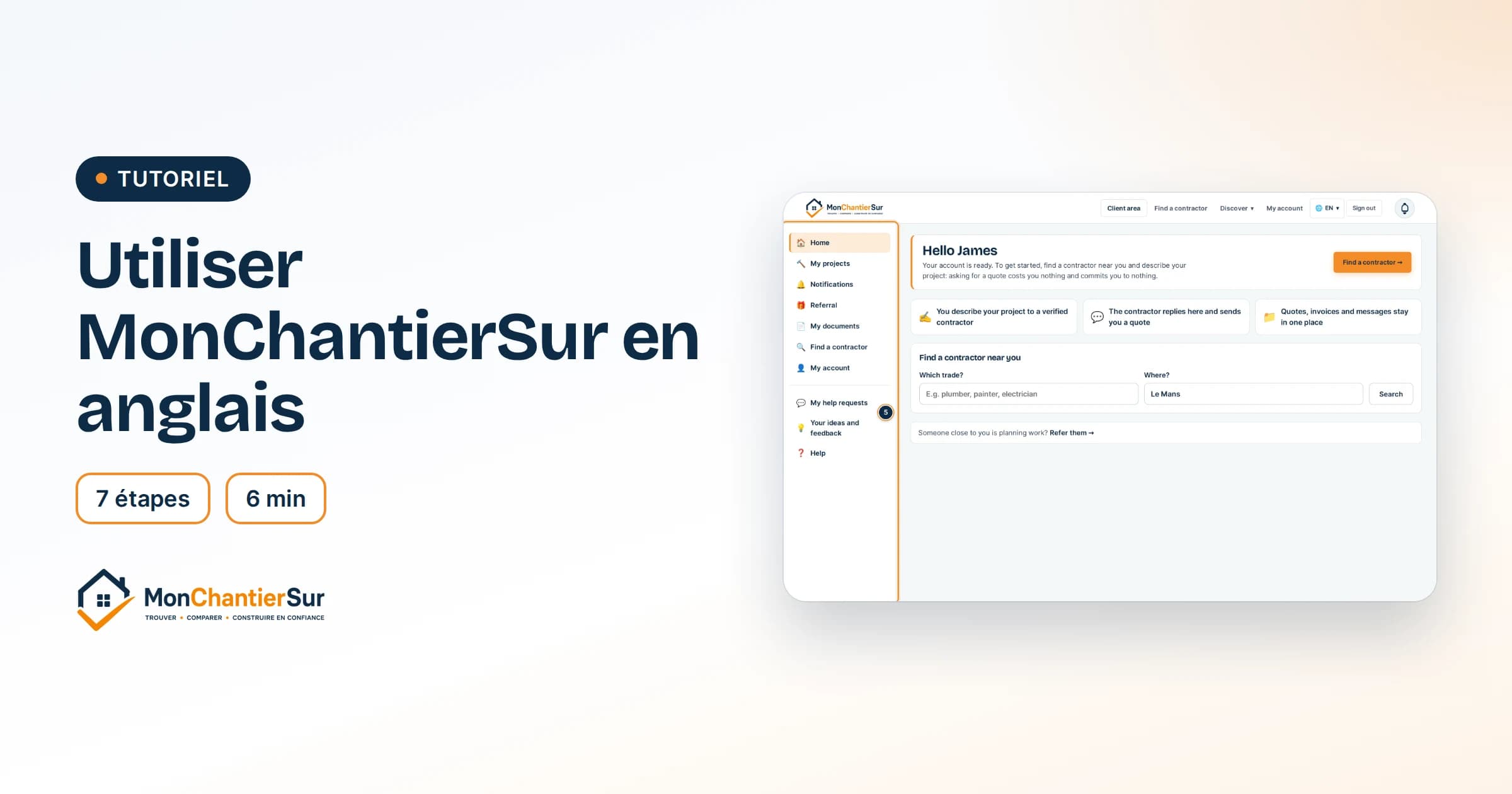
Utiliser MonChantierSur en anglais : compte, espace et parrainage
Vous préférez utiliser MonChantierSur en anglais ? Découvrez comment changer de langue, créer votre compte et retrouver vos outils, jusqu’au kit de parrainage.
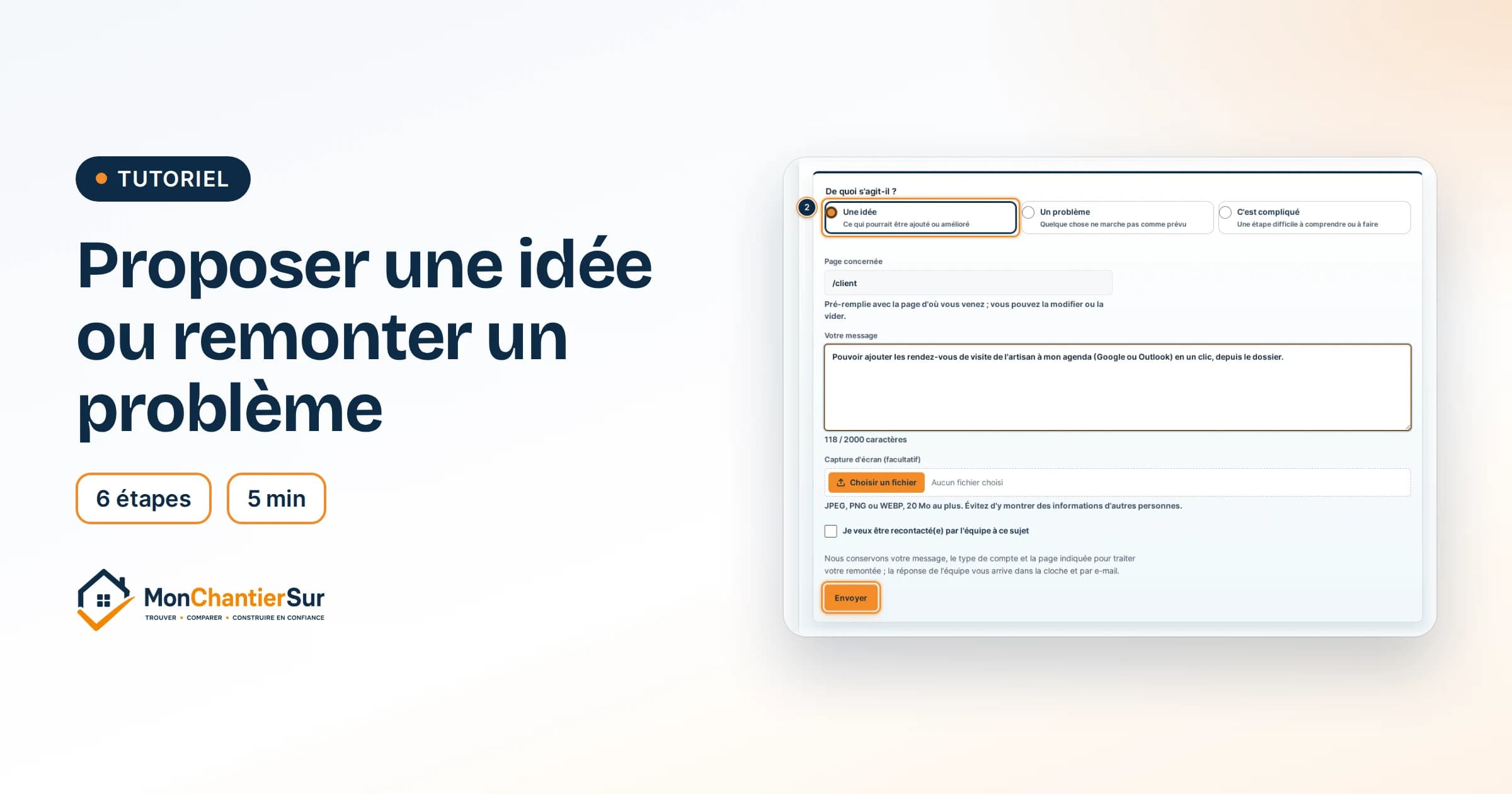
Proposer une idée ou remonter un problème sur MonChantierSur
Le formulaire « Vos idées et remontées » vous permet de proposer une amélioration ou de signaler une difficulté. Voici comment envoyer votre message et retrouver la réponse de …
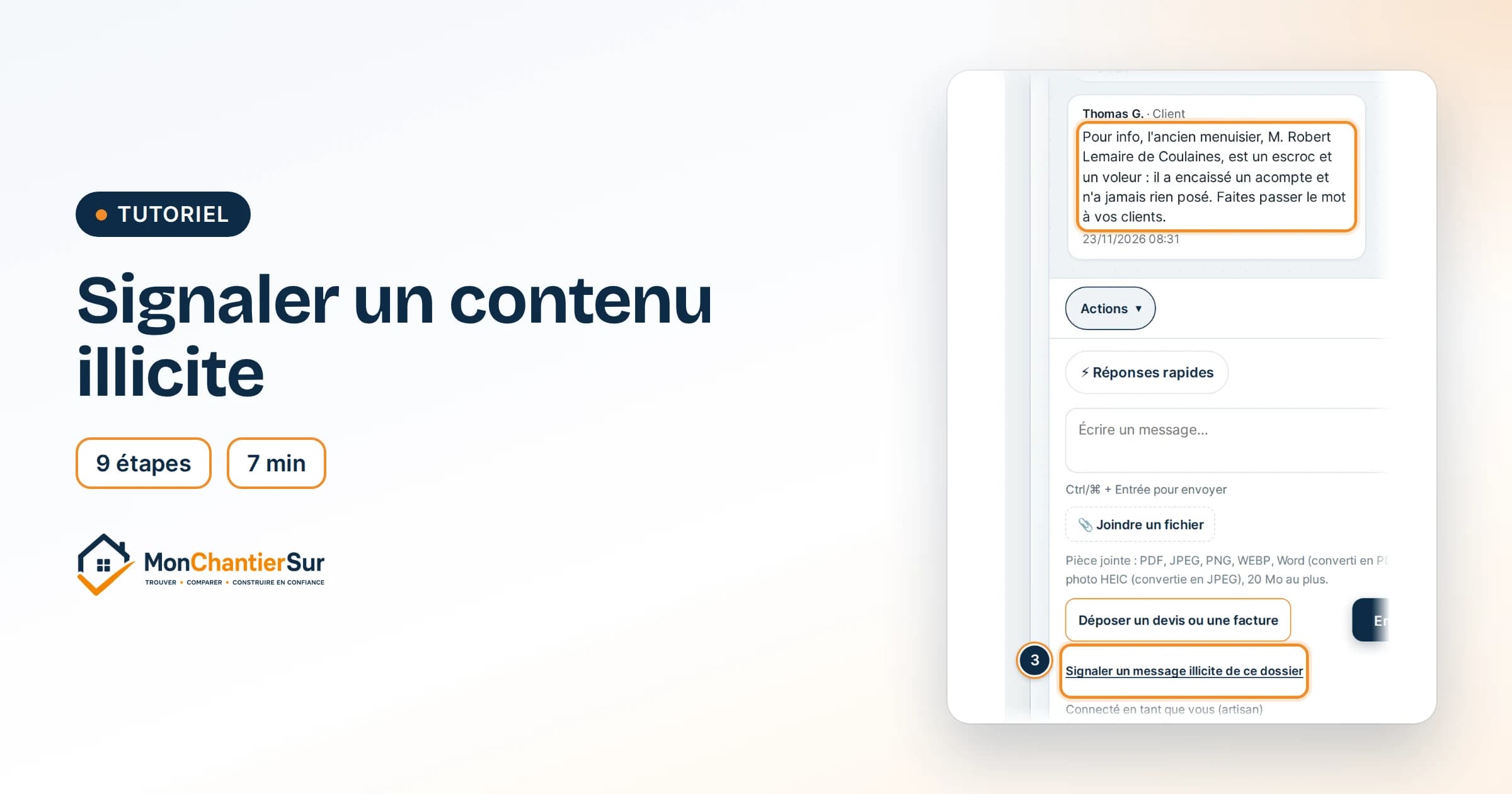
Signaler un contenu illicite sur MonChantierSur
Une fiche, un avis, une photo ou un message vous semble illicite ? Voici comment le signaler, comprendre la décision reçue et, si besoin, la contester.