
Utiliser MonChantierSur en anglais : compte, espace et parrainage
Vous préférez utiliser MonChantierSur en anglais ? Découvrez comment changer de langue, créer votre compte et retrouver vos outils, jusqu’au kit de parrainage.
- 6 min de lecture
- 7 étapes
- 7 captures annotées
L'essentiel
- Le sélecteur de langue propose « English ».
- L’inscription et la validation de l’e-mail se font en anglais.
- La langue choisie sert aussi aux e-mails envoyés par MonChantierSur.
- L’espace client conserve ses outils de recherche et de suivi.
- Le kit de parrainage propose des supports en anglais.
Vous êtes plus à l’aise en anglais pour préparer vos travaux ? Ce tutoriel vous accompagne du choix de la langue jusqu’à votre espace client, puis vous montre où retrouver vos supports de parrainage. Durée estimée : quelques minutes pour changer de langue ; prévoyez davantage si vous créez un compte. Pour l’inscription, gardez sous la main votre adresse e-mail, votre numéro de téléphone et, si vous en avez reçu un, un code de parrainage.
James Walker, notre exemple, crée ici un compte particulier. Les écrans montrent son parcours ; vous pourrez suivre les mêmes étapes avec vos propres informations.
Passer le site en anglais
- En haut de la page, ouvrez le sélecteur de langue avec le globe et « FR », puis choisissez « English ». Le menu présente « Français » et « English ». Votre choix est retenu pour la suite de la navigation.
- Parcourez l’accueil dans la langue choisie. Vous y retrouvez notamment « Find my tradesperson », « See how it works → » et « Register my business ». Les pages publiques, dont l’annuaire, les fiches, le parrainage et l’aide, existent aussi en anglais. Vous pouvez commencer par chercher un artisan ou découvrir le fonctionnement de MonChantierSur.
Cette langue vous accompagne au-delà de l’accueil. Vous pouvez examiner les profils et les avis issus de projets réalisés sur la plateforme, puis choisir l’artisan que vous souhaitez contacter. Les informations de vérification figurent sur les fiches ; le badge « Certifiée » correspond aux pièces professionnelles validées. Une demande de devis s’adresse à l’artisan choisi, dans un dossier privé où pourront ensuite rester réunis devis, factures et messages.
Créer et confirmer votre compte particulier
- Depuis l’inscription, choisissez « Individual » et remplissez le formulaire en anglais. James Walker, notre exemple, renseigne notamment « First name », « Last name », « Street address », « Email address » et « Username ». Le champ « Referral code (optional) » permet d’indiquer un code reçu d’un proche ; sinon, laissez-le vide. Lisez les textes associés aux trois cases, confirmez les déclarations demandées, puis sélectionnez « Create my account ». L’inscription comme client est gratuite et réservée aux personnes majeures qui agissent à titre particulier. Le mot de passe doit compter au moins 12 caractères ; le numéro de téléphone sert au contact, sans code SMS.
- Ouvrez l’e-mail envoyé pour confirmer votre adresse. Sur la page « Confirm your email address », saisissez le code à six chiffres dans « Code received by email », puis utilisez « Confirm my email ». L’écran précise que le code est valable 10 minutes. Si vous ne trouvez pas le message, vérifiez vos courriers indésirables ; la page propose aussi « Resend the code » et, en cas d’erreur d’adresse, « Change the address ». Confirmer votre e-mail est nécessaire avant l’envoi d’une demande de devis.
Retrouver vos projets et régler la langue des e-mails
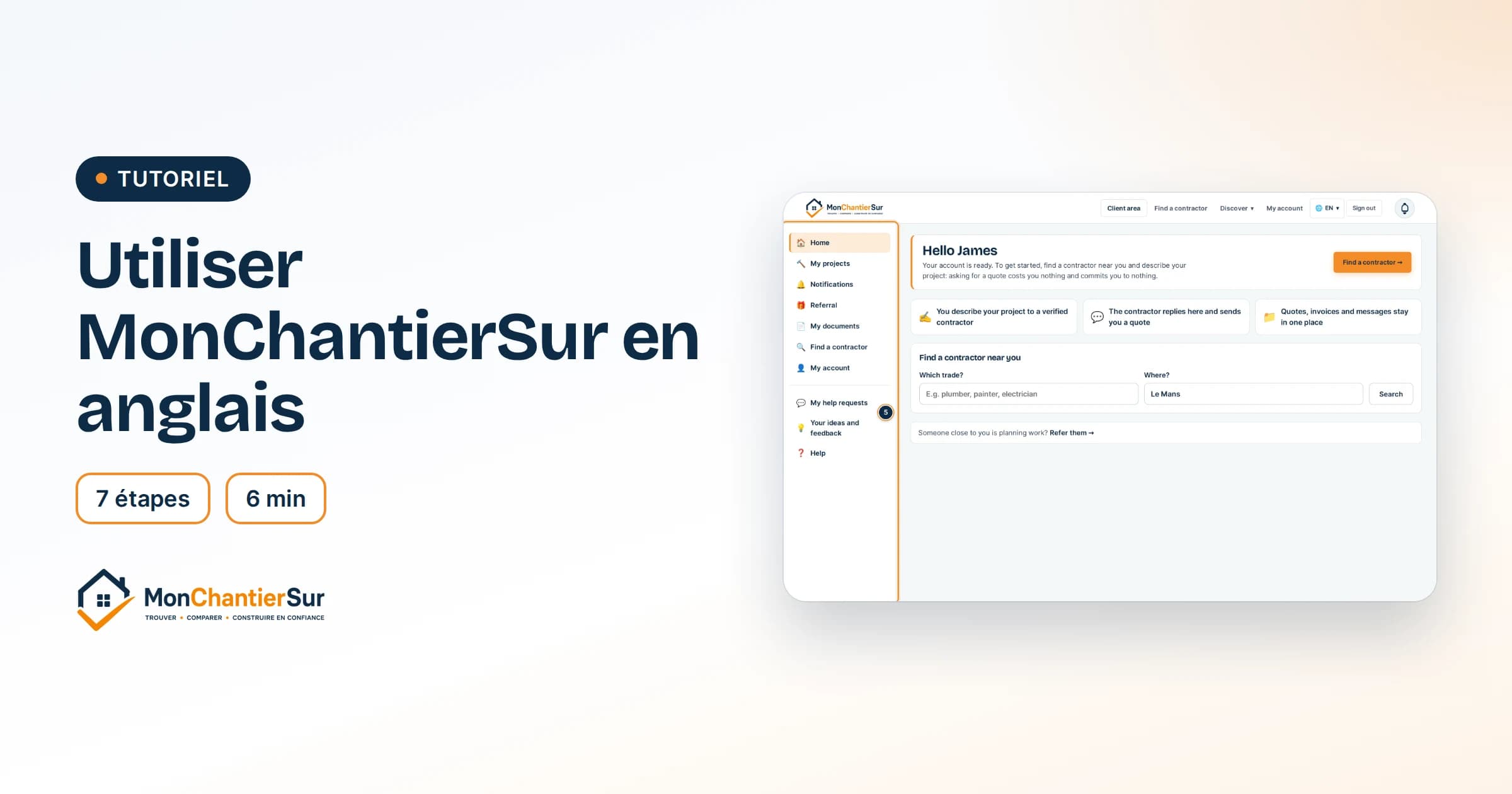
- Après la confirmation, retrouvez votre espace en vous connectant à votre compte. James, notre exemple, est accueilli par « Hello James ». Le menu affiche notamment « Home », « My projects », « Referral », « Find a contractor » et « My account ». Pour chercher près de chez vous, renseignez « Which trade? » et « Where? », puis utilisez « Search ». Votre espace permet aussi de suivre les échanges avec l’artisan : les devis, factures et messages restent réunis dans le dossier du projet. Un artisan peut lire votre demande et vous répondre en français.
- Pour vérifier ou modifier votre choix, ouvrez « My account », puis « Preferences ». La rubrique « Site language » affiche la langue sélectionnée. Le texte « The chosen language is also used for the emails we send you. » confirme que MonChantierSur utilise également ce choix pour les e-mails qu’il vous adresse. Vous pouvez ainsi conserver l’anglais pour votre parcours et ses messages, ou choisir l’autre langue depuis ce réglage.
Partager votre code avec des supports en anglais
- Dans la version anglaise de votre espace, ouvrez « Referral », puis « My kit » pour accéder à « My promotion kit » et à ses « Downloads ». James, notre exemple, y retrouve son code personnel et plusieurs supports : « QR code », « A5 poster (PDF) », « Business cards (PDF) », « A4 shop poster (PDF) », « Counter tent card (PDF) », « Post visual » et « Story visual ». Choisissez le format adapté à la personne à qui vous souhaitez présenter MonChantierSur ; les fichiers du kit sont générés en anglais.
Votre code peut être partagé avec des particuliers ou des artisans. Le programme prévoit une période de 24 mois après l’inscription d’un filleul : une récompense peut exister si un projet remplit les conditions du programme et si la commission correspondante est payée à MonChantierSur. Il ne s’agit pas d’une promesse. Le QR code du kit, la carte de parrainage à garder sur votre téléphone et les liens permettant de recommander un artisan précis vous donnent plusieurs façons de transmettre votre recommandation. Consultez les conditions du parrainage avant de la partager.
Bon à savoir
| Si vous souhaitez… | Où poursuivre |
|---|---|
| Trouver une entreprise | « Find a contractor » dans votre espace |
| Suivre un projet | « My projects » dans le menu |
| Revoir la langue choisie | « My account » puis « Preferences » |
| Présenter votre code | « Referral » puis « My kit » |
- Gardez accès à votre e-mail pendant l’inscription : le code reçu permet de confirmer l’adresse et d’envoyer ensuite une demande de devis.
- Prenez le temps de regarder les vérifications et les avis avant de contacter un artisan. Les avis sont liés à des projets réalisés sur MonChantierSur ; le badge « Certifiée » signale la validation des pièces professionnelles requises.
- Si votre projet avance, le dossier privé rassemble les documents et les étapes importantes. Le client et l’artisan peuvent télécharger le dossier complet en PDF et en archive ZIP. Pour une difficulté, « Need help? » apparaît dès la validation de l’e-mail et un tutoriel explique aussi comment joindre le support et l’assistant d’aide.
Et ensuite ?
Pour aller plus loin, lisez « Trouver un artisan par métier, ville et rayon : badges et labels », puis « Demander un devis à un artisan : dossier et coordonnées révélées ». Si vous voulez explorer les autres façons de recommander la plateforme, consultez « Code de parrainage : le trouver et le partager », « Carte de parrainage dans le téléphone : recto, verso et image » et « Recommander un artisan précis : carnet, lien et QR code ». Vous retrouverez aussi « Mes documents : retrouver et exporter vos preuves PDF et ZIP » et « Contacter le support et l’assistant d’aide MonChantierSur » dans l’espace Tutoriels.
Questions fréquentes
Le site public est-il disponible en anglais ?
Oui. Après avoir choisi « English » dans le sélecteur de langue, vous pouvez parcourir en anglais l’accueil, l’annuaire, les fiches, le parrainage et l’aide.
Comment recevoir les e-mails de MonChantierSur en anglais ?
Choisissez l’anglais pour le site. Une fois connecté, vérifiez ce choix dans « My account » puis « Preferences » : la langue sélectionnée sert aussi aux e-mails envoyés par MonChantierSur.
Faut-il confirmer son adresse e-mail pour demander un devis ?
Oui. Après l’inscription, saisissez le code à six chiffres reçu par e-mail sur la page « Confirm your email address ». Cette confirmation est nécessaire pour envoyer une demande de devis.
Un artisan doit-il me répondre en anglais ?
Non. Votre espace peut être affiché en anglais tandis qu’un artisan lit votre demande et vous répond en français.
Les supports de parrainage existent-ils en anglais ?
Oui. Dans la version anglaise de votre espace, « My kit » donne accès au QR code, aux affiches, aux cartes et aux visuels du kit, générés en anglais.
À lire ensuite
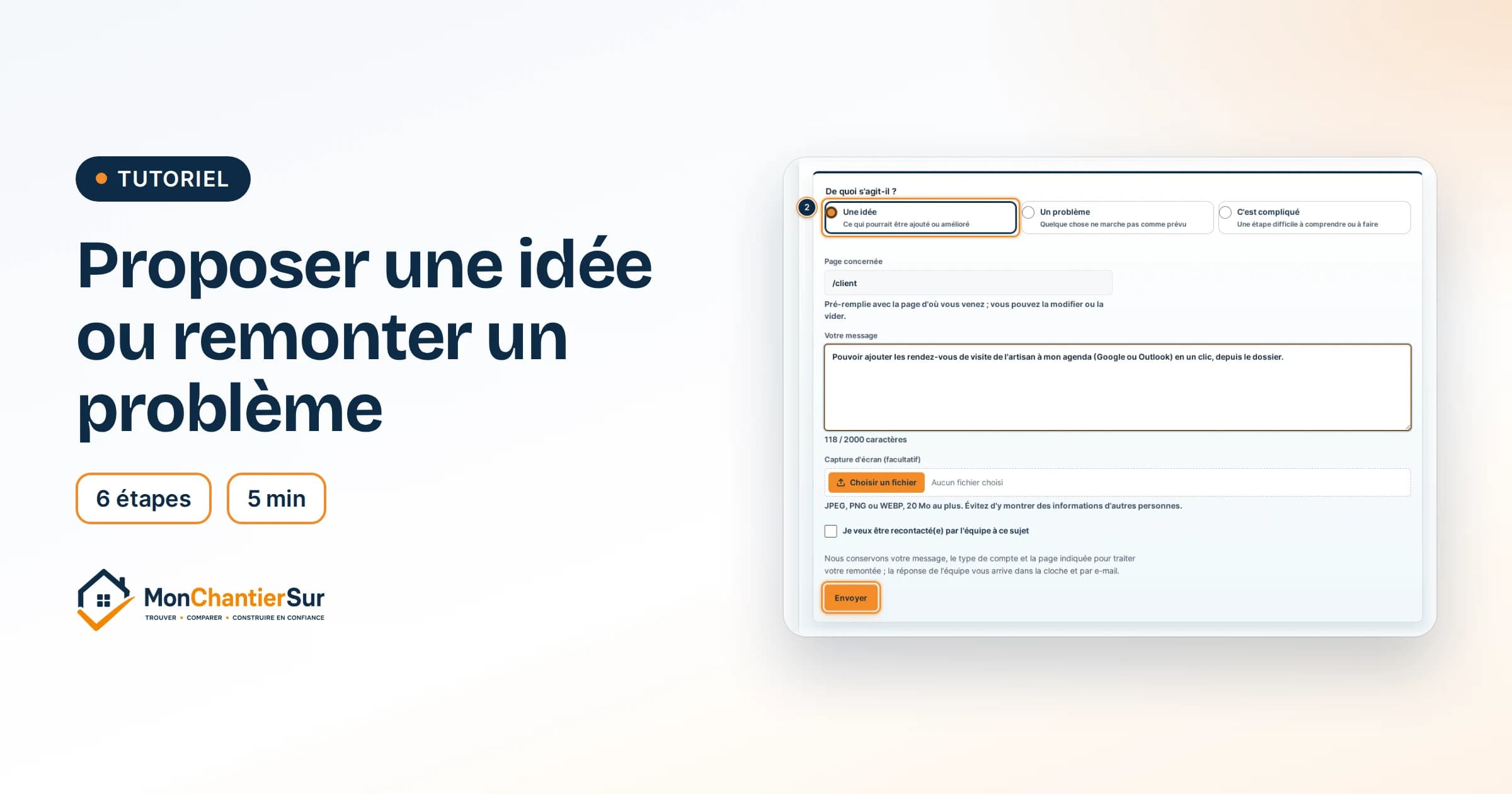
Proposer une idée ou remonter un problème sur MonChantierSur
Le formulaire « Vos idées et remontées » vous permet de proposer une amélioration ou de signaler une difficulté. Voici comment envoyer votre message et retrouver la réponse de …
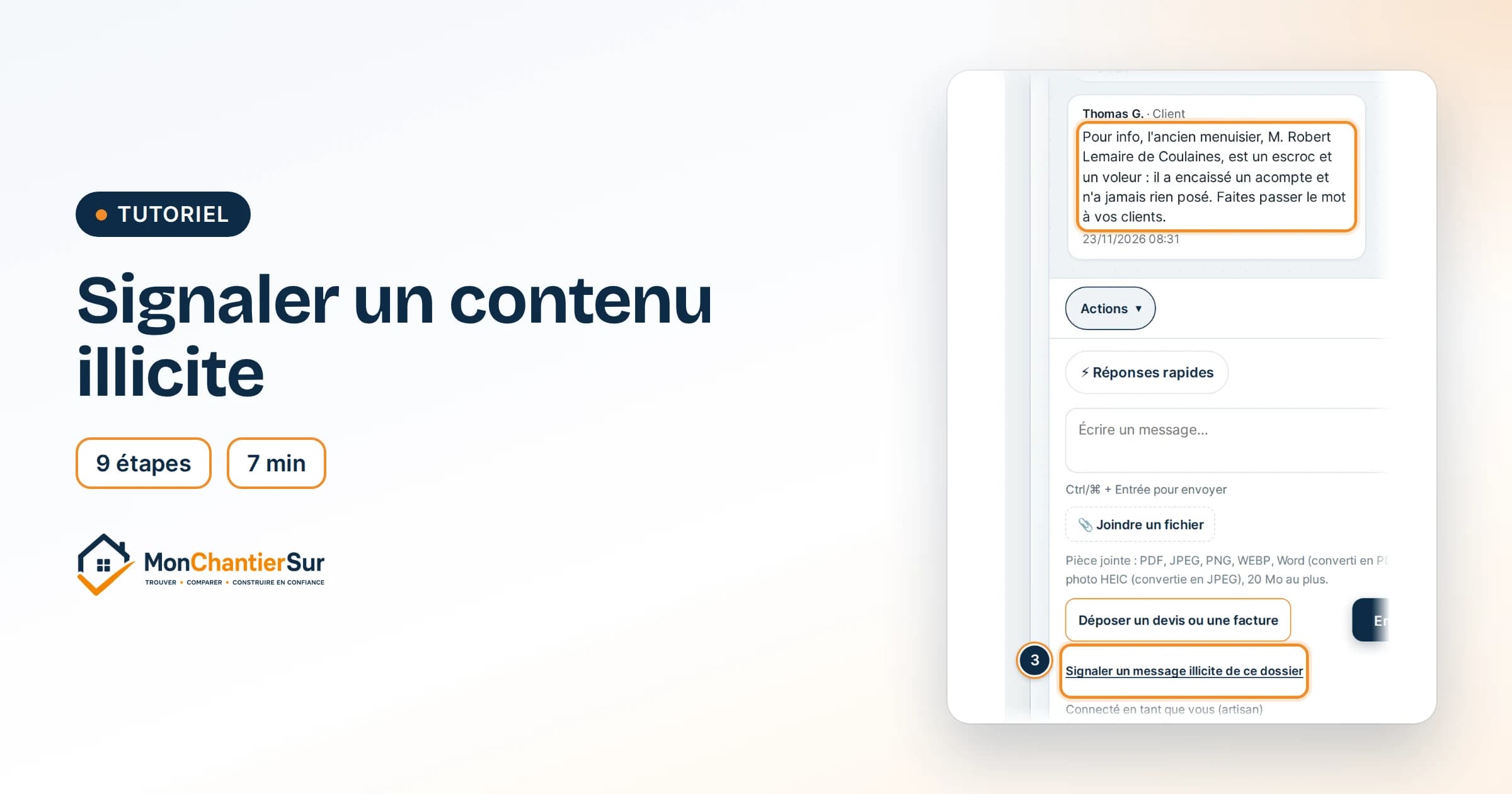
Signaler un contenu illicite sur MonChantierSur
Une fiche, un avis, une photo ou un message vous semble illicite ? Voici comment le signaler, comprendre la décision reçue et, si besoin, la contester.
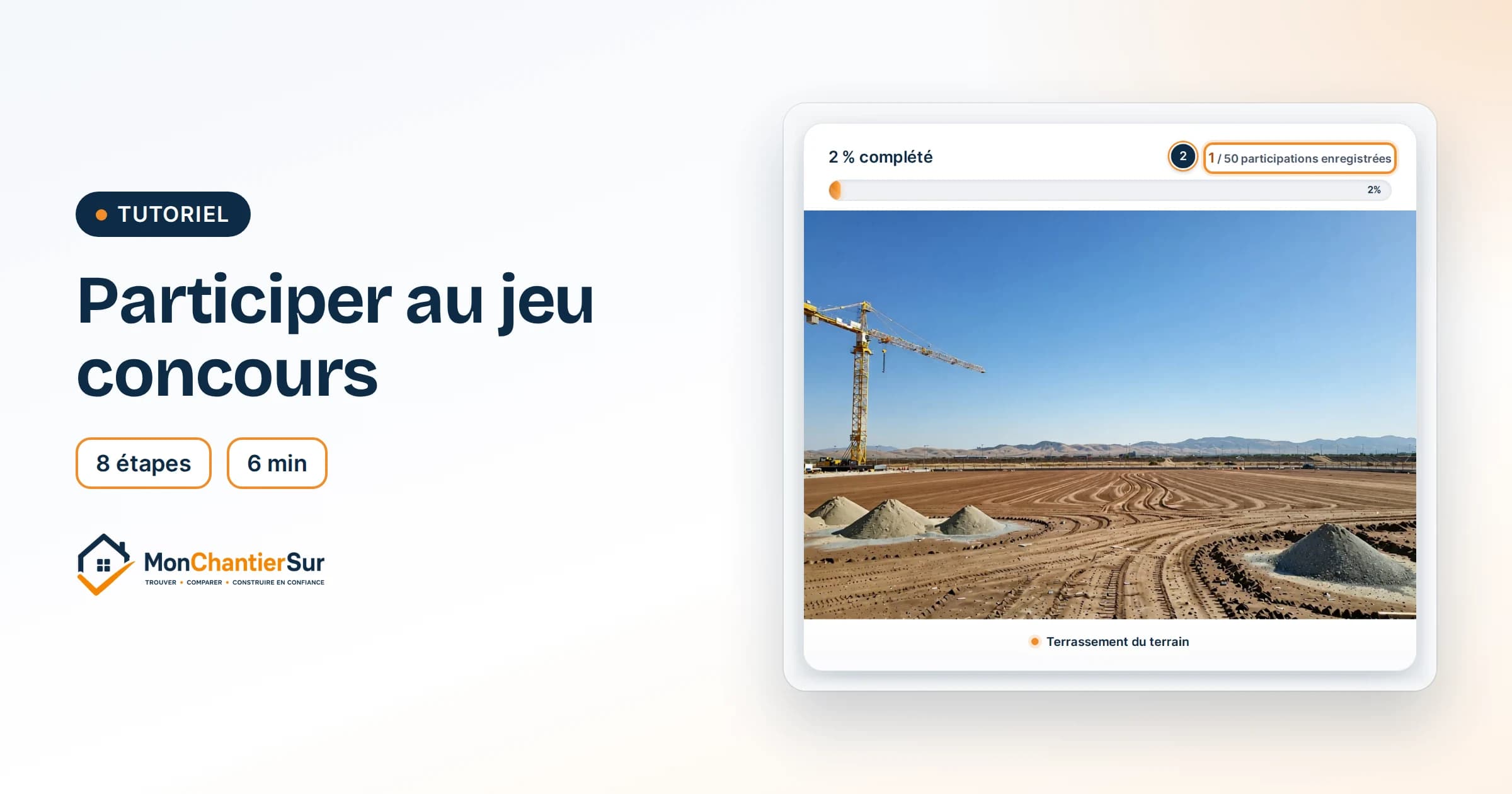
Participer au jeu concours MonChantierSur
Découvrez comment participer au jeu concours gratuit, suivre l’avancement de la maison et savoir quand votre participation devient éligible au tirage.