
Proposer une idée ou remonter un problème sur MonChantierSur
Le formulaire « Vos idées et remontées » vous permet de proposer une amélioration ou de signaler une difficulté. Voici comment envoyer votre message et retrouver la réponse de l'équipe.
- 5 min de lecture
- 6 étapes
- 6 captures annotées
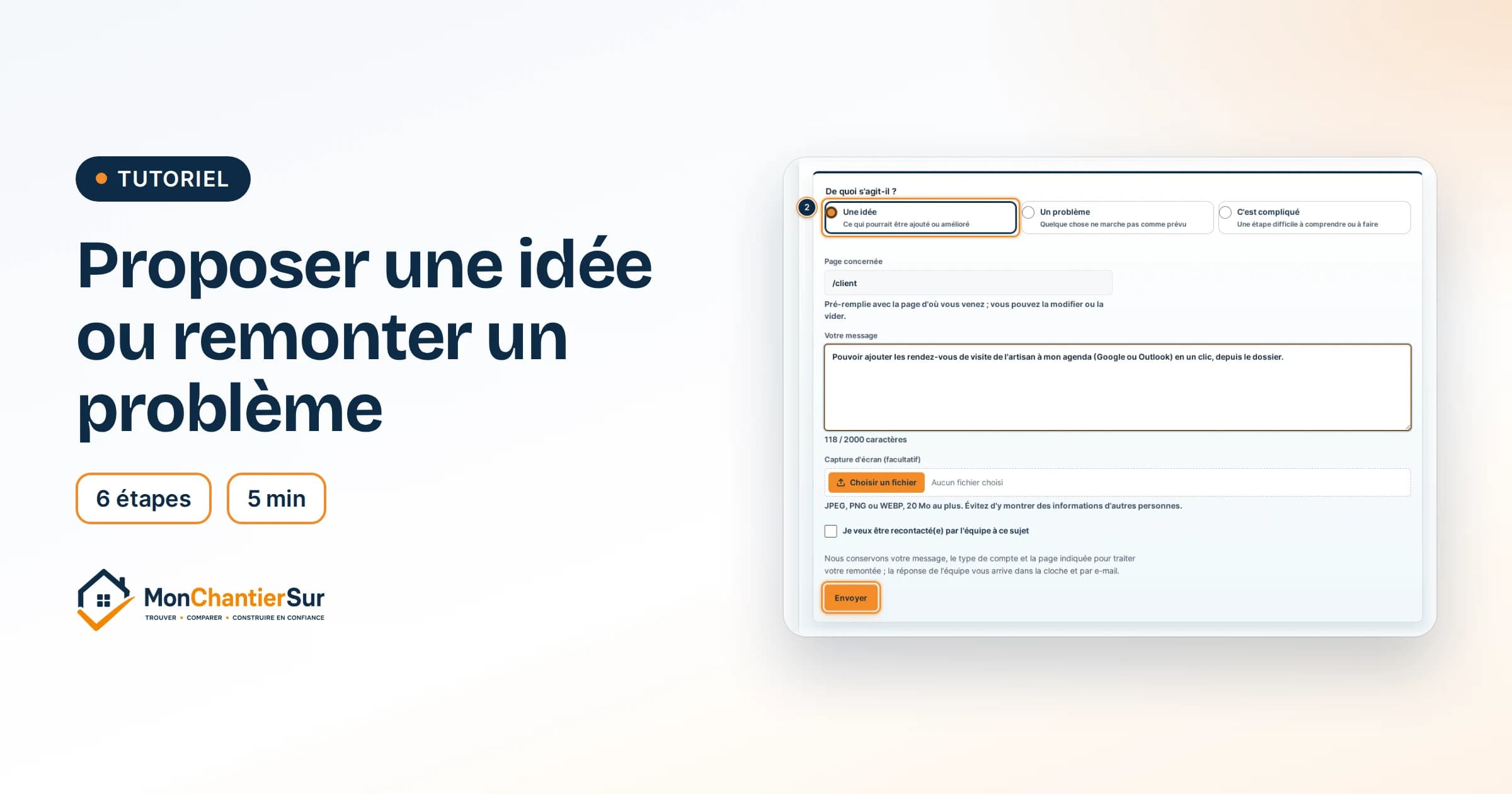
L'essentiel
- Le lien « Vos idées et remontées » se trouve en bas de page.
- Choisissez « Une idée », « Un problème » ou « C'est compliqué ».
- La page concernée est préremplie et peut être modifiée.
- Retrouvez la référence et l'état de votre message dans « Mes remontées ».
- Une réponse de l'équipe apparaît sous votre message, dans la cloche et par e-mail.
Vous utilisez MonChantierSur et souhaitez proposer une amélioration, signaler ce qui ne fonctionne pas ou expliquer une étape difficile ? Ce tutoriel suit Claire, notre exemple côté particulier, de l'envoi de son idée jusqu'à la réponse de l'équipe. Prévoyez quelques minutes et gardez sous la main une description précise de ce que vous souhaitez partager. Une image peut aussi aider à montrer une difficulté, mais elle reste facultative.
Envoyer votre message
- En bas de la page où vous vous trouvez, sélectionnez « Vos idées et remontées ». Le lien est aussi présent dans le menu de votre espace. La page depuis laquelle vous arrivez est indiquée dans le formulaire : cela aide à situer votre message.
- Sous « De quoi s'agit-il ? », choisissez le type de message qui correspond à votre situation. « Une idée » sert à proposer un ajout ou une amélioration ; « Un problème » concerne quelque chose qui ne marche pas comme prévu ; « C'est compliqué » permet de signaler une étape difficile à comprendre ou à faire. Vérifiez « Page concernée » : cette indication est préremplie, mais vous pouvez la modifier ou la vider. Décrivez ensuite votre proposition dans « Votre message », dans la limite de 2 000 caractères. Vous pouvez joindre une image et cocher « Je veux être recontacté(e) par l'équipe à ce sujet » si vous le souhaitez. Terminez par « Envoyer ». Claire, notre exemple, propose d'ajouter en un clic à son agenda les rendez-vous de visite d'un artisan depuis son dossier.
Suivre votre remontée
- Revenez dans « Vos idées et remontées » pour consulter « Mes remontées ». Le message de Claire, notre exemple, possède une référence et apparaît d'abord avec l'état « Reçue ». Conservez cette référence si vous souhaitez retrouver facilement l'échange. La fiche présente aussi le texte envoyé et la page indiquée. L'équipe va lire la remontée ; le bouton « Répondre ou compléter » permet d'y ajouter des précisions si nécessaire.
Comprendre la réponse de l'équipe
- L'équipe examine le message, peut changer son état et rédiger une réponse visible par son auteur. Dans l'exemple de Claire, elle choisit « À l'étude » et lui écrit qu'elle examine sa proposition pour les rendez-vous de visite. Les états possibles comprennent « Reçue », « À l'étude », « Prévue », « Faite » et « Non retenue ». Un état indique où en est l'examen du message ; il ne garantit pas qu'une idée sera mise en place. Les notes de travail de l'équipe ne sont pas montrées à l'auteur.
- Ouvrez votre remontée pour lire la réponse sous votre message. Claire, notre exemple, voit désormais « À l'étude » et le texte de l'équipe au même endroit que sa proposition. Si elle souhaite préciser son besoin après cette réponse, elle peut utiliser « Répondre ou compléter ». Elle garde ainsi le contexte et la référence de son idée dans un seul échange.
- Consultez aussi la cloche de notifications. Dans l'onglet « Informations », Claire, notre exemple, reçoit une notification indiquant que l'équipe lui a répondu et que sa remontée est « À l'étude ». Le lien « Ouvrir → » mène à l'échange. La réponse est également envoyée par e-mail. Vous pouvez régler les notifications liées à « Vos idées et remontées » dans « Mon compte », puis « Notifications ».
Bon à savoir
- Décrivez ce que vous vouliez faire, ce qui s'est passé et la page concernée. Ces repères rendent votre message plus facile à comprendre.
- Si une image aide à expliquer le point rencontré, évitez d'y montrer des informations concernant d'autres personnes.
- Pour demander directement de l'aide à une personne, l'assistant d'aide propose « Parler à un humain ». Le formulaire s'ouvre sans que vous ayez à poser une question à l'assistant au préalable. Vous pouvez aussi passer par la page Contact.
- Si votre difficulté concerne un chantier déjà démarré et relève d'un désaccord avec l'artisan, la déclaration d'un litige se fait depuis le dossier avec « Déclarer un litige » ; une simple remontée d'idée ne remplace pas cette démarche.
| Votre besoin | Point de départ utile |
|---|---|
| Suggérer une amélioration | « Une idée » dans « Vos idées et remontées » |
| Signaler un fonctionnement inattendu | « Un problème » dans le même formulaire |
| Expliquer une étape difficile | « C'est compliqué » dans le même formulaire |
| Demander une aide personnelle | « Parler à un humain » dans l'assistant d'aide |
Votre idée peut porter sur bien plus qu'une page isolée. Celle de Claire, notre exemple, relie un rendez-vous à son dossier de chantier. D'autres questions peuvent naître lorsque vous cherchez un artisan par métier et par ville, consultez ses indications de vérification ou de certification, échangez dans un dossier sécurisé et retrouvez les documents qui servent de preuves. Le même formulaire permet de décrire précisément le point de votre parcours que vous aimeriez voir amélioré.
Vous pouvez aussi explorer les autres possibilités de MonChantierSur : le parrainage avec un code personnel et son suivi sur 24 mois, le QR code, la carte Wallet ou encore les liens permettant de recommander un artisan précis. Ces outils ont leurs propres explications et conditions ; une suggestion envoyée à l'équipe ne constitue ni une demande de parrainage ni une promesse de gain.
Et ensuite ?
Pour poursuivre votre parcours, consultez « Trouver un artisan par métier, ville et rayon : badges et labels », puis « Demander un devis à un artisan : dossier et coordonnées révélées ». Si votre question touche aux échanges ou aux preuves du chantier, lisez « Messagerie du dossier : joindre, suivre et signaler un message » et « Mes documents : retrouver et exporter vos preuves PDF et ZIP ».
Pour découvrir les possibilités de recommandation, parcourez « Code de parrainage : le trouver et le partager », « Recommander un artisan précis : carnet, lien et QR code » et « Carte de parrainage dans le téléphone : recto, verso et image ». Si vous cherchez plutôt une réponse à une difficulté, « Contacter le support et l'assistant d'aide MonChantierSur » vous guide. Vous retrouverez tous ces guides dans l'espace Tutoriels.
Questions fréquentes
Quelle option choisir pour proposer une fonctionnalité ?
Choisissez « Une idée ». Cette option concerne ce qui pourrait être ajouté ou amélioré.
Puis-je modifier la page indiquée dans le formulaire ?
Oui. « Page concernée » est préremplie avec la page d'où vous venez ; vous pouvez modifier ou vider cette indication.
Comment savoir si l'équipe a répondu ?
Retrouvez la réponse dans « Mes remontées ». Vous êtes également prévenu dans la cloche et par e-mail lorsqu'une nouvelle réponse est écrite ou que l'état change.
Puis-je ajouter une précision après l'envoi ?
Oui. Ouvrez votre remontée et sélectionnez « Répondre ou compléter ».
Comment demander de l'aide à une personne de l'équipe ?
Dans l'assistant d'aide, sélectionnez « Parler à un humain ». Un formulaire s'ouvre directement pour décrire votre demande.
À lire ensuite
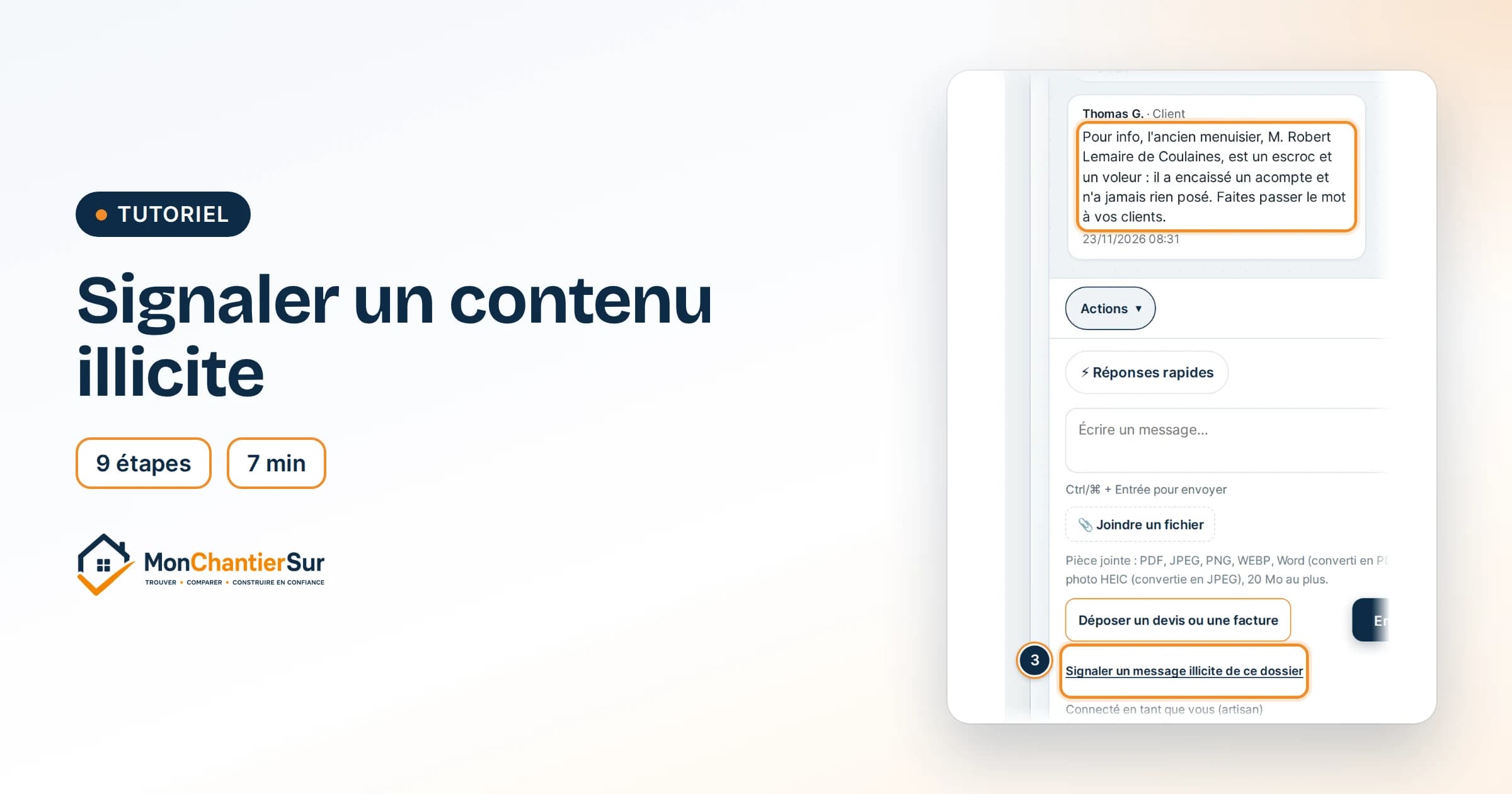
Signaler un contenu illicite sur MonChantierSur
Une fiche, un avis, une photo ou un message vous semble illicite ? Voici comment le signaler, comprendre la décision reçue et, si besoin, la contester.
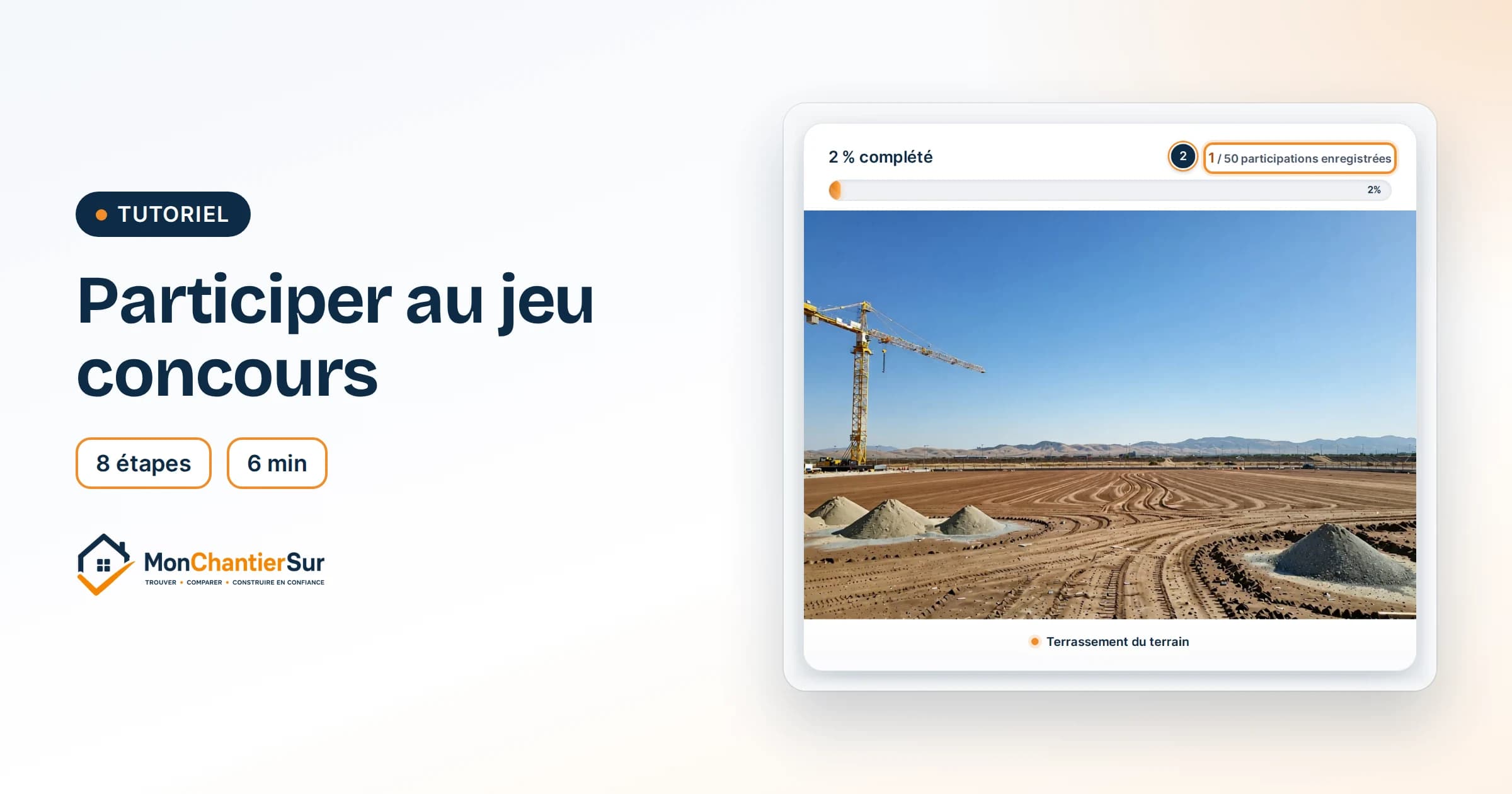
Participer au jeu concours MonChantierSur
Découvrez comment participer au jeu concours gratuit, suivre l’avancement de la maison et savoir quand votre participation devient éligible au tirage.
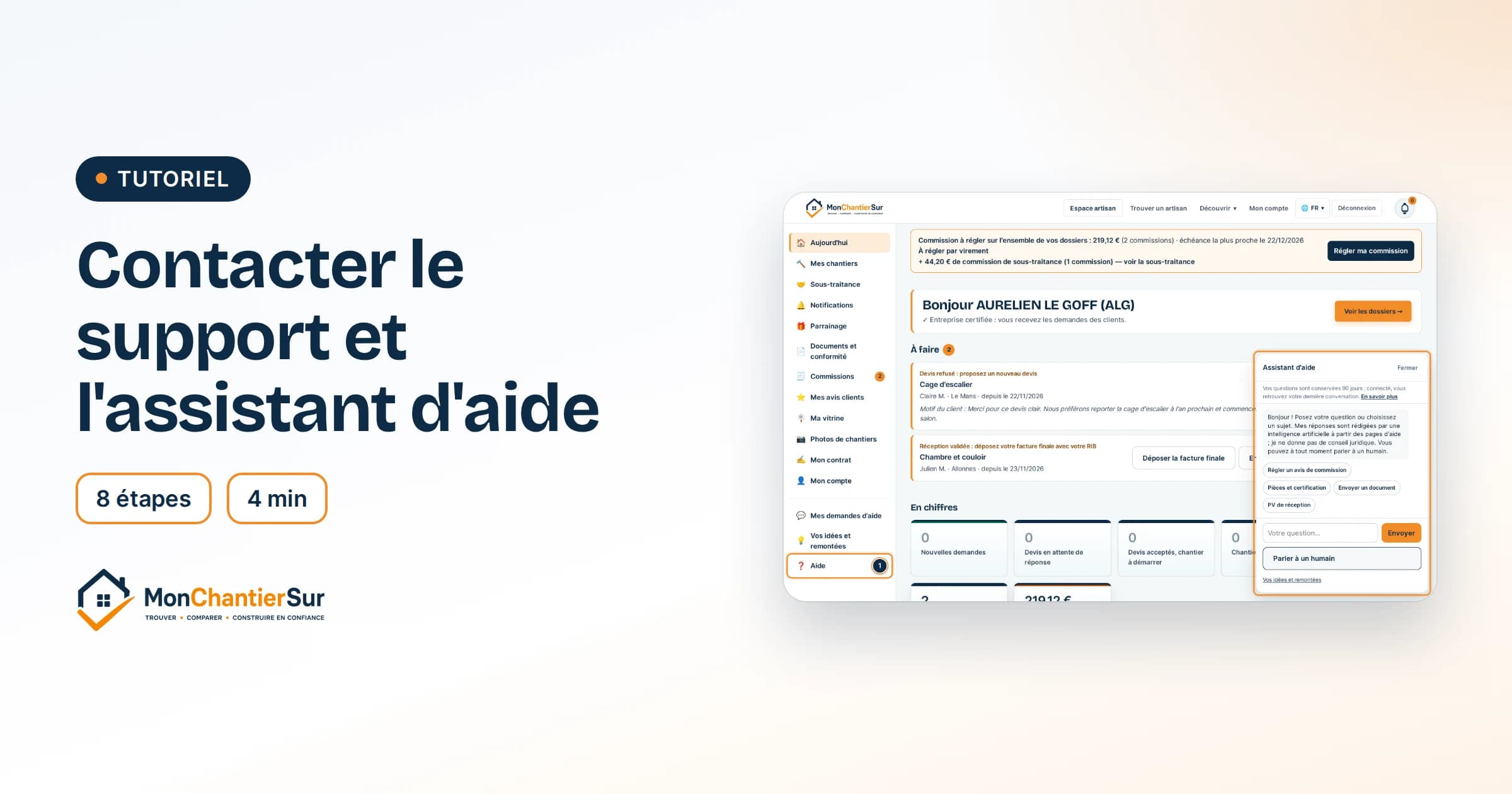
Contacter le support et l'assistant d'aide MonChantierSur
Une question sur votre compte, un chantier ou un document ? Découvrez comment interroger l'assistant, écrire à l'équipe et suivre sa réponse, même sans compte.