
Signaler un contenu illicite sur MonChantierSur
Une fiche, un avis, une photo ou un message vous semble illicite ? Voici comment le signaler, comprendre la décision reçue et, si besoin, la contester.
- 6 min de lecture
- 9 étapes
- 9 captures annotées
L'essentiel
- Un lien de signalement figure près des contenus concernés.
- Le formulaire général est accessible sans compte.
- Un message de dossier ne peut être signalé que par un participant.
- Une référence et un accusé de réception confirment l’envoi.
- La décision est motivée et peut faire l’objet d’un recours interne gratuit.
Un contenu publié sur MonChantierSur vous semble illicite ? Ce tutoriel s’adresse aux particuliers comme aux artisans. Comptez quelques minutes pour remplir le formulaire, selon le temps nécessaire pour décrire les faits. Gardez sous la main le contenu concerné, son adresse ou la référence du dossier, ainsi qu’une adresse électronique où recevoir la réponse. Aurélien Le Goff, l’artisan de notre exemple, signale ici un message reçu dans son dossier.
Trouver le bon formulaire
- Repérez le lien placé près du contenu en cause. Sur une fiche d’artisan, « ⚑ Signaler cette vitrine » permet de signaler la fiche. Des liens sont également prévus pour les avis, les photos de réalisations et les messages d’un dossier. Ouvrir le lien associé au contenu permet d’arriver sur un formulaire déjà renseigné pour ce contenu.
- Vous pouvez aussi ouvrir « Signaler un contenu » depuis le pied de page. Le formulaire général accepte notamment les signalements concernant une fiche, un avis, une photo ou un message. Il indique qu’aucun compte n’est nécessaire. Si vous partez de cette page, renseignez « Type de contenu signalé » et, lorsque le formulaire le demande, « Adresse exacte du contenu (URL) » pour permettre de retrouver précisément ce que vous signalez.
La démarche de signalement s’inscrit dans une plateforme où vous pouvez aussi rechercher un artisan, consulter sa fiche et échanger autour d’un projet dans un dossier. Le formulaire sert à signaler un contenu précis ; pour un désaccord sur des travaux, consultez plutôt le guide consacré au litige en fin de tutoriel.
Signaler un message reçu dans un dossier
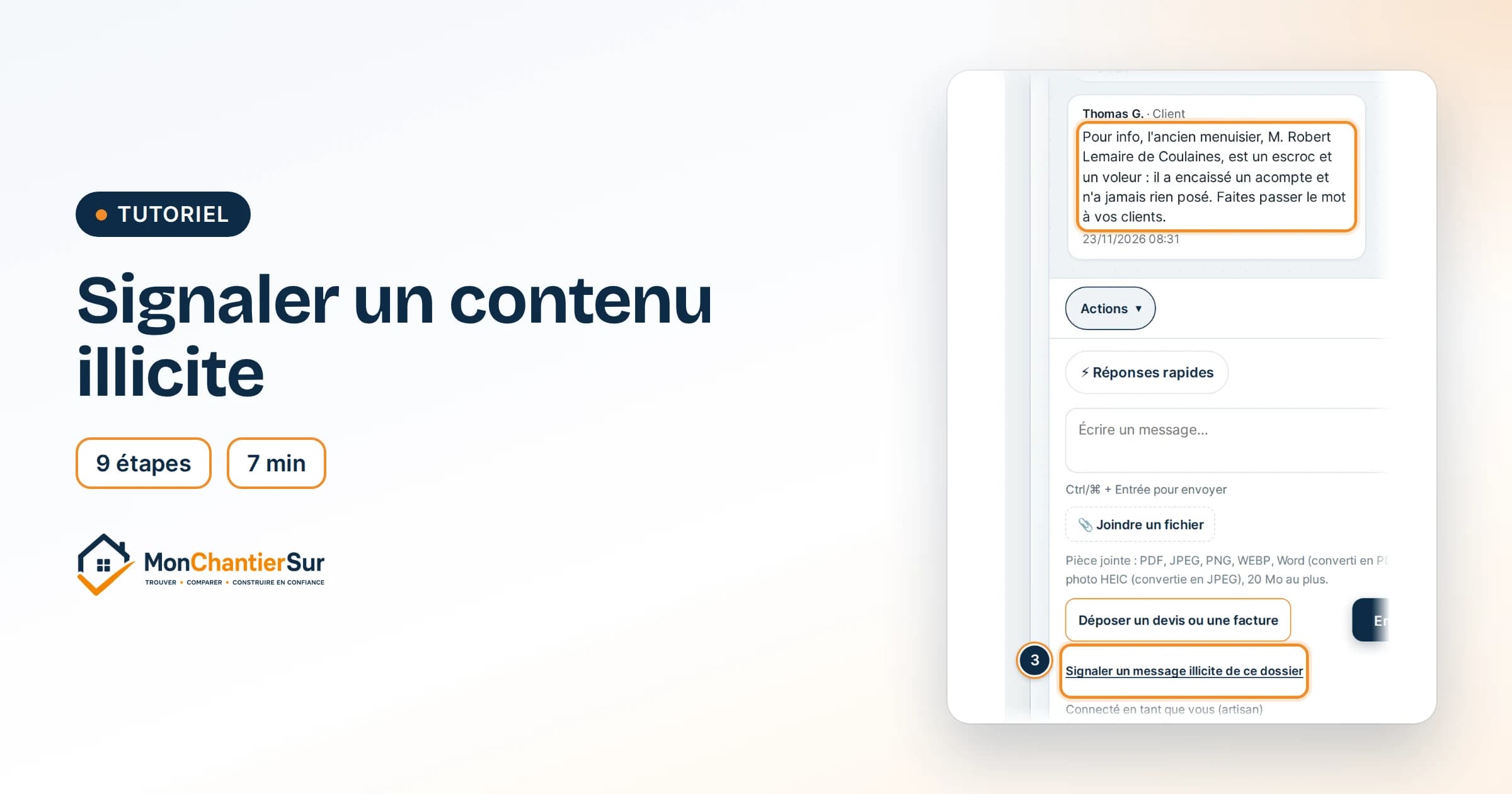
- Dans l’exemple, Thomas G., personnage du tutoriel, a publié dans la messagerie du dossier un message qui met nommément en cause un autre artisan et invite à relayer l’accusation. Aurélien Le Goff choisit le lien « Signaler un message illicite de ce dossier », situé sous la conversation. Le signalement permet de soumettre ce message à l’équipe sans prolonger cet échange dans le fil. Seuls les participants du dossier peuvent signaler l’un de ses messages ; l’équipe ne lit son contenu que dans le cadre du signalement.
- Vérifiez « Type de contenu signalé » et « Référence du dossier », déjà remplis dans cet exemple. Choisissez ensuite « Motif du signalement » : Aurélien sélectionne « Diffamation, injure, menace, harcèlement ou haine ». Dans « Pourquoi ce contenu est-il illicite ? », décrivez les propos concernés et vos raisons en au moins 20 caractères ; indiquez les textes ou droits invoqués si vous les connaissez. Complétez « Votre nom » et « Votre adresse électronique », puis cochez « Je déclare de bonne foi que les informations et allégations de ce signalement sont exactes et complètes. » Après vérification, sélectionnez « Envoyer le signalement ».
- L’encadré « Signalement enregistré » confirme l’envoi. Dans cet exemple, le signalement porte la référence SIG-2026-QD4P3R26. Conservez votre propre référence : un accusé de réception est envoyé à l’adresse électronique indiquée et une décision motivée vous sera communiquée. Cette référence vous sera aussi utile si vous souhaitez ensuite contester la décision.
Comprendre la décision et son effet
- L’équipe examine le contenu visé et enregistre une décision motivée. Dans l’exemple, elle choisit « Retrait du contenu », avec le fondement « Contenu illicite », puis précise le « Message à retirer ». La « Motivation (au moins 20 caractères), communiquée aux parties » explique la décision. Il s’agit ici de la décision prise sur ce message précis, pas d’un retrait automatique de tout contenu signalé.
- L’auteur du message reçoit « Décision de modération sur un de vos contenus ». La notification lui indique le retrait, son motif et la possibilité d’un recours interne gratuit. La personne qui a fait le signalement est informée de la décision de son côté. La motivation communiquée ne doit pas citer l’identité du signalant ; celle-ci n’est pas communiquée à l’auteur, sauf obligation légale ou nécessité du contradictoire.
- Après le retrait montré dans l’exemple, le message concerné n’apparaît plus dans la conversation. Les autres éléments du dossier, dont la demande, le devis et les autres messages, restent présents. Aurélien peut donc retrouver le suivi de son projet dans le même dossier. Les messages, documents et étapes d’un dossier forment aussi une chronologie utile si un différend doit être documenté.
Contester une décision
- Le signalant comme l’auteur du contenu peuvent, lorsqu’ils sont concernés, utiliser « Recours interne » pour contester gratuitement une décision entrant dans le champ de ce dispositif. Le recours peut être présenté par voie électronique pendant au moins six mois à compter de la notification. Renseignez « Référence de la décision contestée », « Votre adresse électronique (celle qui a reçu la décision) » et « Motifs de votre recours ». Vous pouvez préciser « Mesure demandée (facultatif) », puis sélectionner « Former le recours ». Le délai indicatif de réponse annoncé est de trente jours ; la décision sur recours n’est pas prise uniquement par un moyen automatisé.
| Votre situation | Repère utile |
|---|---|
| Vous préparez le signalement | Identifiez le contenu exact et expliquez pourquoi il vous semble illicite. |
| Vous venez de l’envoyer | Conservez la référence reçue avec l’accusé de réception. |
| Vous contestez la décision | Reprenez la référence indiquée dans la décision et exposez vos motifs. |
Bon à savoir
- Ne joignez que les informations utiles au signalement. Le formulaire précise les conditions dans lesquelles votre identité peut être communiquée.
- Pour un message de dossier, vérifiez la référence préremplie avant l’envoi : elle permet de rattacher votre signalement à la bonne conversation.
- Le dossier conserve une chronologie de ses messages et documents. Si vous avez besoin de vos pièces, le guide « Mes documents » explique comment retrouver et exporter des preuves.
- Si votre question porte sur le fonctionnement du dossier ou sur les informations à retrouver, l’assistant d’aide du site peut vous orienter ; son bouton « Parler à un humain » ouvre directement une demande à l’équipe.
Et ensuite ?
Pour mieux utiliser la messagerie et les pièces du dossier, lisez Messagerie du dossier : joindre, suivre et signaler un message, puis Mes documents : retrouver et exporter vos preuves PDF et ZIP. Si votre difficulté concerne les travaux eux-mêmes, consultez Déclarer un litige sur MonChantierSur et suivre sa résolution.
Vous pouvez aussi explorer le reste de MonChantierSur : Trouver un artisan par métier, ville et rayon : badges et labels présente la recherche et les badges des artisans ; Certification artisan : Kbis, RC Pro et décennale détaille la certification. Pour recommander un professionnel, Recommander un artisan précis : carnet, lien et QR code montre les liens et le QR code. Le parrainage dispose aussi de guides sur le code personnel et la carte de parrainage dans le téléphone, notamment la carte Wallet. Le rattachement d’un filleul dure 24 mois. Retrouvez ces parcours et d’autres sujets dans l’espace Tutoriels.
Questions fréquentes
Faut-il un compte pour signaler un contenu ?
Non. Le formulaire général « Signaler un contenu » indique qu’aucun compte n’est nécessaire. Pour signaler un message d’un dossier, seuls les participants de ce dossier peuvent le faire.
L’auteur saura-t-il qui a fait le signalement ?
Le formulaire indique que l’identité du signalant n’est pas communiquée à l’auteur du contenu, sauf obligation légale ou nécessité du contradictoire.
Que reçoit-on après l’envoi ?
Une confirmation affiche la référence du signalement. Un accusé de réception est envoyé à l’adresse électronique indiquée, puis une décision motivée est communiquée.
Un signalement retire-t-il automatiquement le contenu ?
Non. L’équipe examine le contenu et rend une décision motivée. Dans l’exemple du tutoriel, elle décide de retirer le message visé ; les autres éléments du dossier restent présents.
Comment contester une décision de modération ?
Le signalant et l’auteur concernés peuvent utiliser « Recours interne ». Le recours est gratuit et peut être introduit par voie électronique pendant au moins six mois à compter de la notification. Il faut notamment indiquer la référence de la décision, l’adresse électronique qui l’a reçue et les motifs de la contestation.
À lire ensuite
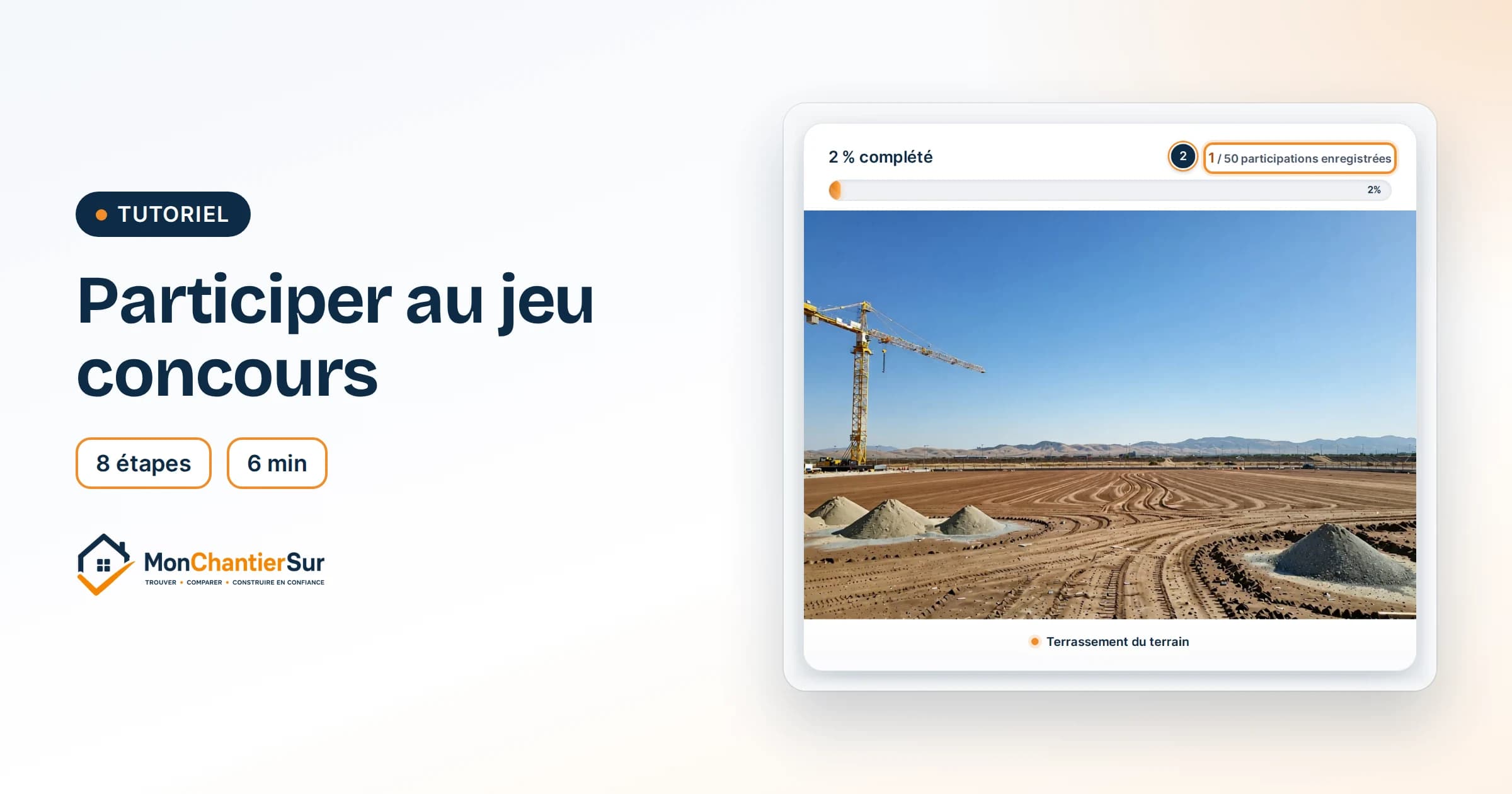
Participer au jeu concours MonChantierSur
Découvrez comment participer au jeu concours gratuit, suivre l’avancement de la maison et savoir quand votre participation devient éligible au tirage.
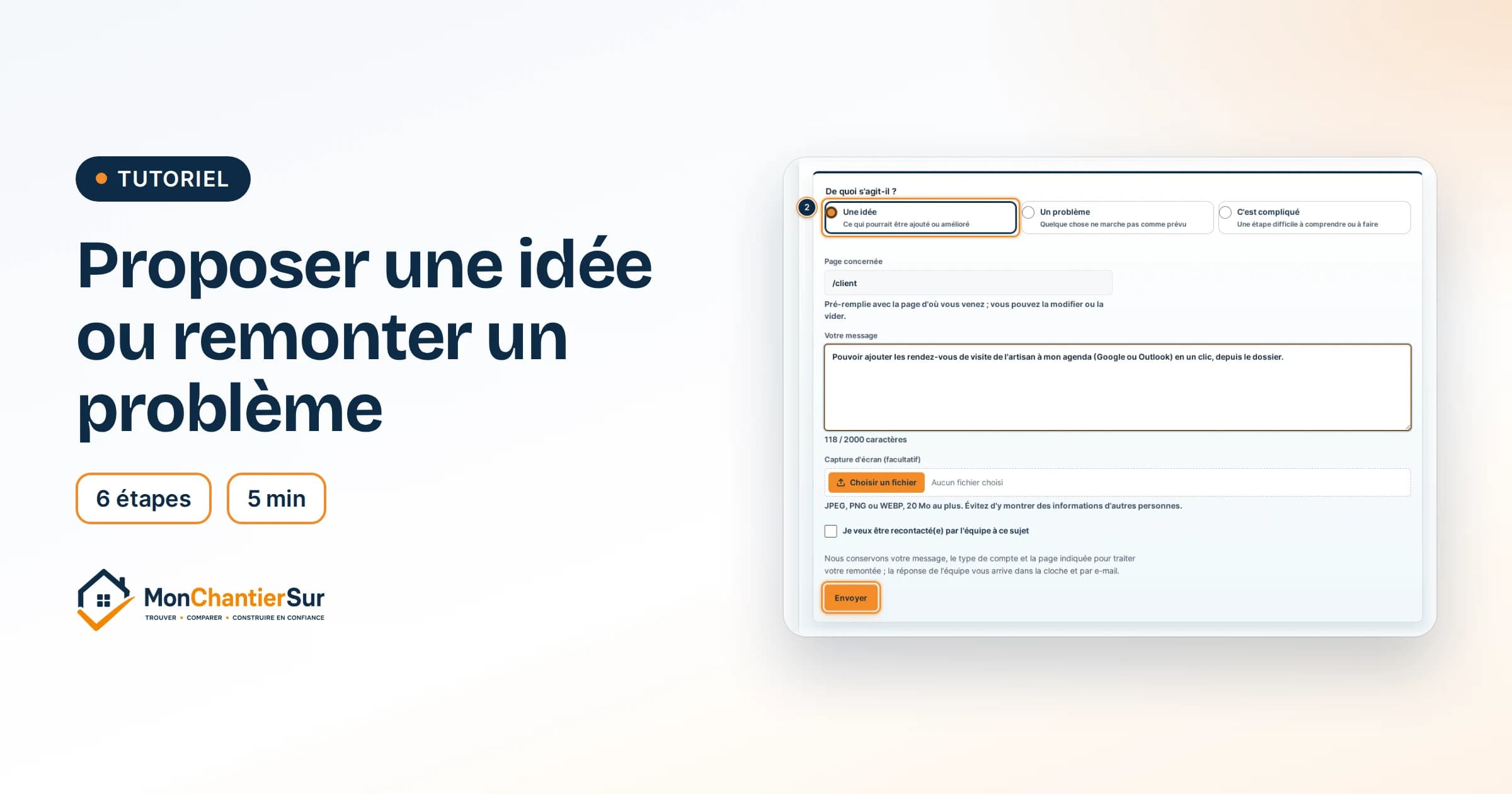
Proposer une idée ou remonter un problème sur MonChantierSur
Le formulaire « Vos idées et remontées » vous permet de proposer une amélioration ou de signaler une difficulté. Voici comment envoyer votre message et retrouver la réponse de …
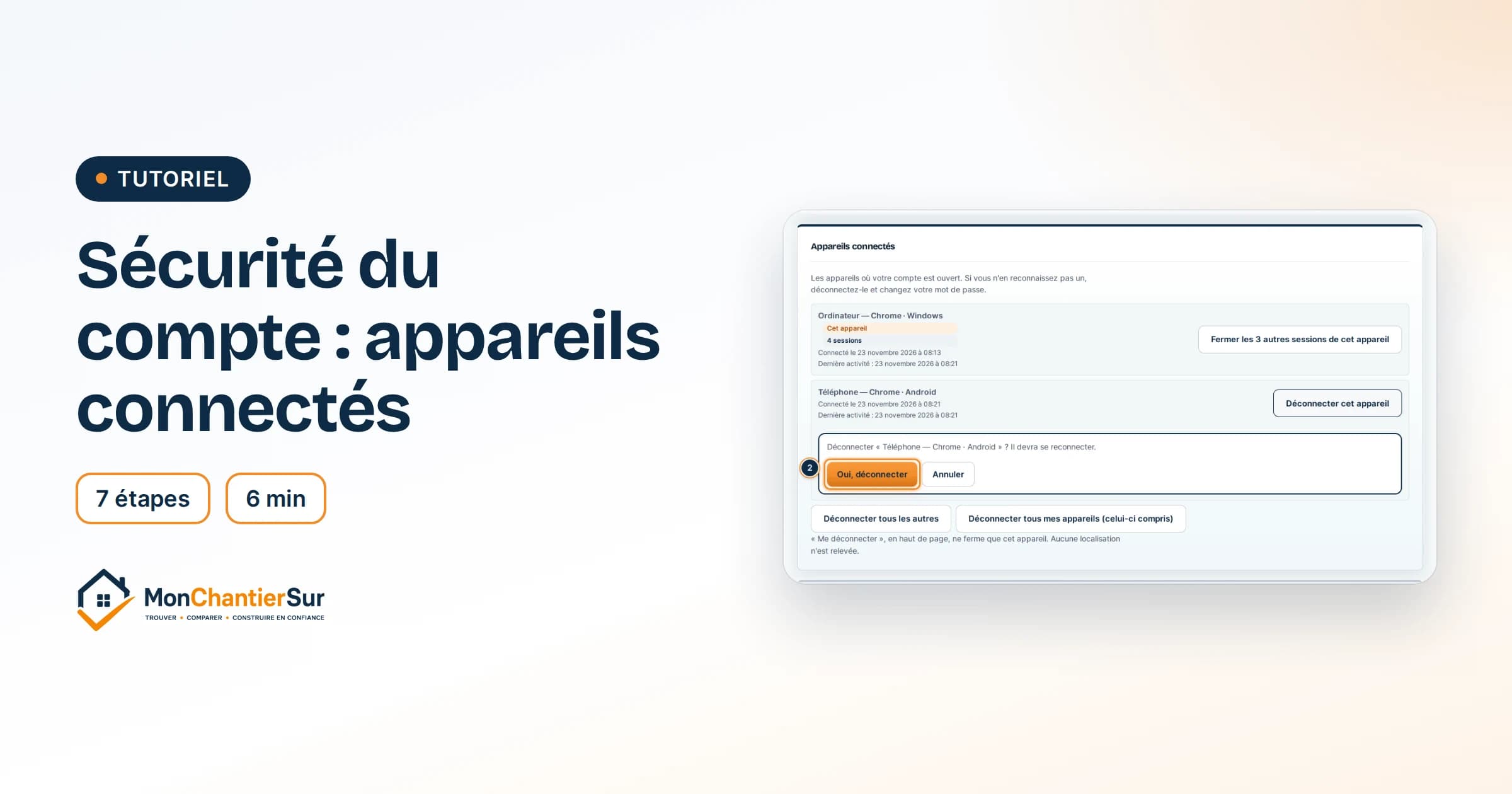
Appareils connectés : sécuriser son compte MonChantierSur
Un téléphone perdu, un appareil inconnu ou une session qui arrive à son terme ? Voici comment garder la main sur les connexions à votre compte.