
Contacter le support et l'assistant d'aide MonChantierSur
Une question sur votre compte, un chantier ou un document ? Découvrez comment interroger l'assistant, écrire à l'équipe et suivre sa réponse, même sans compte.
- 5 min de lecture
- 8 étapes
- 8 captures annotées
L'essentiel
- L'assistant répond à partir des pages d'aide, sans consulter votre dossier.
- « Parler à un humain » ouvre directement un formulaire.
- La conversation avec l'assistant est jointe à votre demande.
- Le délai de réponse annoncé est indicatif : deux jours ouvrés.
- « Mes demandes d'aide » regroupe les états et les échanges.
Une question sur une commission, un document ou une étape de chantier ? Ce tutoriel s'adresse d'abord aux artisans, mais les particuliers peuvent eux aussi utiliser l'assistant et contacter l'équipe. Comptez quelques minutes pour poser votre question ou envoyer une demande. Gardez sous la main une description précise de votre situation et, si vous avez un dossier, sa référence. Sans compte, prévoyez une adresse e-mail à laquelle recevoir la réponse.
Poser une question à l'assistant
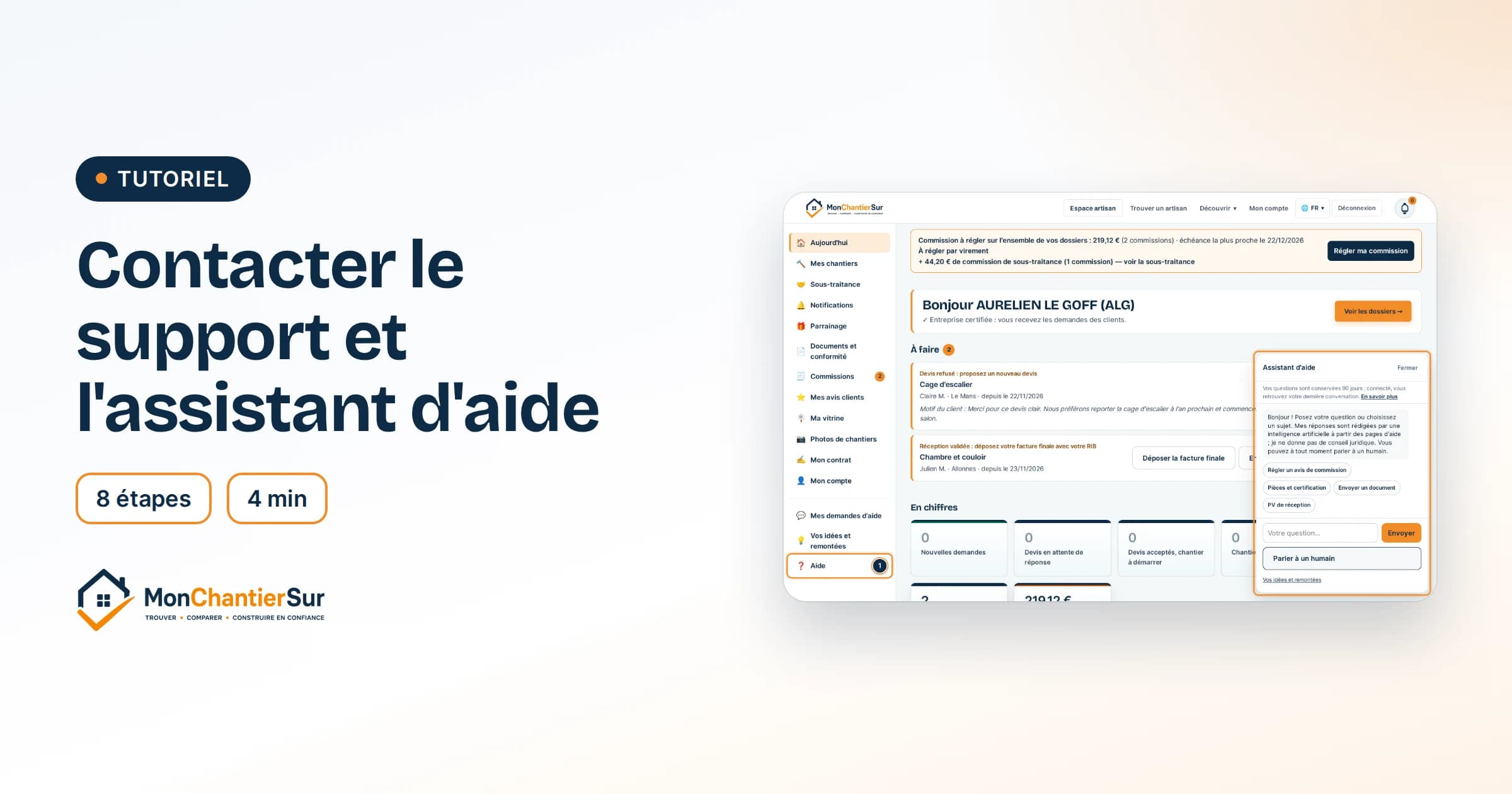
- Dans votre espace artisan, sélectionnez « Aide » en bas du menu. Ailleurs sur le site, le bouton orange « Aide » se trouve en bas à droite. L'« Assistant d'aide » propose des sujets comme « Régler un avis de commission », « Pièces et certification », « Envoyer un document » ou « PV de réception ». Choisissez un sujet ou saisissez votre question dans « Votre question... », puis sélectionnez « Envoyer ». Une question précise aide à trouver la page d'aide qui correspond à votre besoin.
- Lisez la réponse et ouvrez le lien proposé si vous souhaitez poursuivre sur le sujet. Dans cet exemple, « Commissions » mène à la rubrique concernée. Vous pouvez reformuler votre question, revenir aux propositions avec « Voir les sujets » ou donner votre avis avec « 👍 » et « 👎 ». L'assistant s'appuie sur les pages d'aide de MonChantierSur : il ne consulte ni le contenu de votre dossier, ni vos messages, ni vos documents. Pour une situation qui exige l'examen de votre dossier, passez à l'équipe.
Écrire directement à l'équipe
- Sélectionnez « Parler à un humain ». Vous pouvez ouvrir ce formulaire immédiatement, sans poser d'abord une question à l'assistant. Décrivez votre demande dans « Précisions (facultatif) », puis sélectionnez « Envoyer à l'équipe ». Si vous avez déjà échangé avec l'assistant, cette conversation est jointe à la demande : l'équipe dispose ainsi du contexte. Lorsque vous êtes connecté, elle répond à l'adresse e-mail de votre compte et dans « Mes demandes d'aide ». Le délai annoncé est indicatif : deux jours ouvrés.
- Après l'envoi, l'écran confirme que la demande a été transmise et lui attribue une référence. Conservez-la pour reconnaître votre échange. Dans l'exemple affiché, la référence est AST-1ZII5O5D : la vôtre sera différente. Un accusé de réception est envoyé par e-mail. Sélectionnez « Suivre mes demandes d'aide » pour retrouver le suivi, ou « Nouvelle conversation » si vous souhaitez poser une autre question à l'assistant.
- Ouvrez « Mes demandes d'aide » dans le menu de votre espace. La page rassemble les demandes envoyées à l'équipe depuis l'assistant, leur état et les réponses. Ici, la demande apparaît comme « Reçue » : elle a bien été enregistrée. « Voir les échanges » permet de relire le fil ; « Répondre à l'équipe » sert à compléter la demande. Pour un autre sujet, le bouton « Écrire à l'équipe » ouvre une nouvelle demande. Une même conversation avec l'assistant ne crée qu'une seule demande d'aide.
Recevoir la réponse et poursuivre l'échange
- L'équipe prend connaissance de votre demande et, si vous avez utilisé l'assistant, de la conversation jointe. Elle rédige sa réponse, puis sélectionne « Envoyer la réponse ». Celle-ci vous est transmise par notification dans votre espace et par e-mail. Vous n'avez aucune action à effectuer sur cet écran : il montre simplement comment votre message est traité de l'autre côté.
- Dans « Mes demandes d'aide », l'état passe à « Répondue » lorsque la réponse arrive. Ouvrez « Voir les échanges » pour lire le fil complet, y compris votre question initiale, la réponse de l'assistant et le message de l'équipe. Dans cet exemple, l'équipe répond à une question portant sur deux avis de commission ; les montants et références visibles concernent uniquement cet exemple. Si vous avez besoin d'une précision, utilisez « Répondre à l'équipe » pour continuer dans le même fil.
Contacter l'équipe sans compte
- Depuis la page Contact, choisissez le moyen adapté à votre question. « Parler à un humain » ouvre un formulaire accessible sans compte : renseignez deux fois votre adresse e-mail. La réponse vous parvient à cette adresse par un lien sécurisé, et la confirmation vous donne un lien pour suivre votre demande. Vous pouvez également écrire à l'adresse e-mail indiquée sur la page. Le téléphone est proposé du lundi au vendredi, de 9 h à 18 h, pour une question simple. Pour un dossier, un document ou un litige, privilégiez l'écrit afin de garder une trace de votre demande.
| Votre besoin | Où aller | Ce que vous retrouvez |
|---|---|---|
| Comprendre une étape | « Aide » | Une réponse fondée sur les pages d'aide et des liens utiles |
| Faire examiner une situation | « Parler à un humain » | Une demande transmise à l'équipe |
| Suivre un échange connecté | « Mes demandes d'aide » | Son état, les messages et la réponse |
| Écrire sans compte | Contact | Le formulaire et les autres moyens de contact |
Bon à savoir
- Le bouton « Parler à un humain » reste disponible même si vous n'avez pas interrogé l'assistant. Vous pouvez donc décrire directement une situation particulière à l'équipe.
- Connecté, vous retrouvez votre dernière conversation avec l'assistant ; les questions sont conservées 90 jours. Pour en savoir plus sur vos données, consultez la page Confidentialité.
- Le support peut vous aider à retrouver les informations, documents, messages et preuves d'un dossier, et à comprendre les étapes. Il ne donne pas de conseil juridique et ne tranche pas le fond d'un litige sur les travaux.
- Si une demande reste sans réponse, vous pouvez la relancer depuis l'assistant. Le délai de deux jours ouvrés reste indicatif.
Et ensuite ?
Une fois votre question résolue, poursuivez votre parcours. Pour choisir une entreprise, consultez Trouver un artisan par métier, ville et rayon : badges et labels, puis Demander un devis à un artisan : dossier et coordonnées révélées. Vous découvrirez comment la recherche d'artisans vérifiés et certifiés mène à un dossier où les étapes et les preuves restent réunies.
Vous souhaitez faire connaître MonChantierSur ? Explorez le code personnel, le parrainage sur 24 mois, les liens vers un artisan, le QR code et la carte Wallet depuis Parrainage. Les tutoriels Code de parrainage : le trouver et le partager et Recommander un artisan précis : carnet, lien et QR code vous aideront à aller plus loin. Vous pouvez aussi parcourir l'espace Tutoriels.
Questions fréquentes
Faut-il poser une question à l'assistant avant de parler à l'équipe ?
Non. « Parler à un humain » ouvre directement le formulaire. Si vous avez déjà échangé avec l'assistant, la conversation est jointe à votre demande.
L'assistant peut-il consulter mon dossier ?
Non. Il répond à partir des pages d'aide et ne consulte pas le contenu de vos messages ou documents.
Où suivre une demande envoyée à l'équipe ?
Si vous êtes connecté, ouvrez « Mes demandes d'aide » pour voir son état, les échanges et la réponse. Sans compte, l'écran de confirmation fournit un lien de suivi.
Sous quel délai l'équipe répond-elle ?
Le délai annoncé est indicatif : deux jours ouvrés. Il ne constitue pas un engagement de réponse garanti.
Puis-je contacter MonChantierSur sans compte ?
Oui. La page Contact propose « Parler à un humain », une adresse e-mail et un téléphone. Dans le formulaire, indiquez deux fois votre adresse e-mail pour recevoir la réponse et suivre votre demande par lien sécurisé.
À lire ensuite
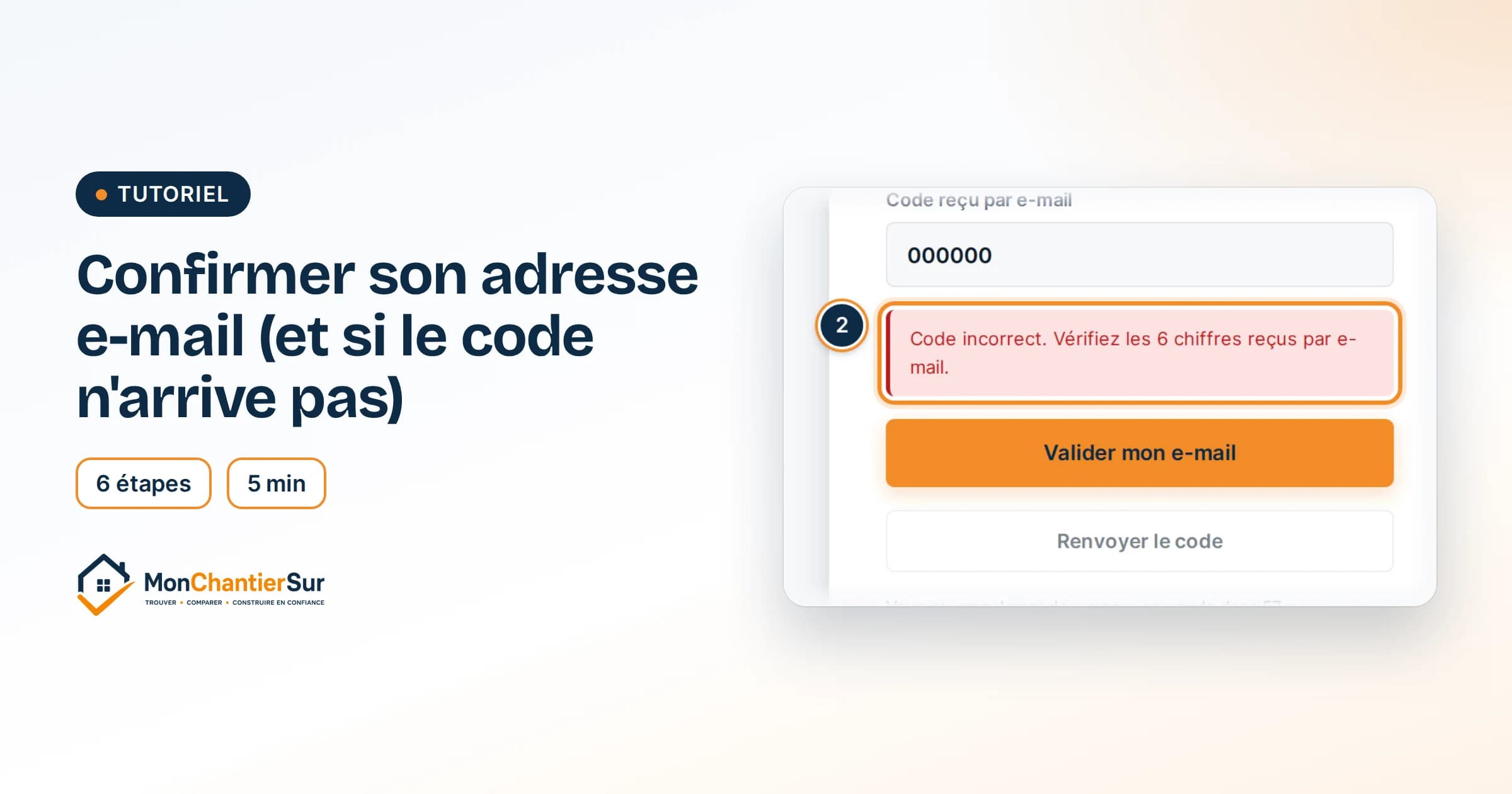
Confirmer son adresse e-mail : que faire si le code n’arrive pas ?
Le code de confirmation n’arrive pas ou ne fonctionne pas ? Suivez les étapes pour valider votre adresse e-mail et accéder à votre espace MonChantierSur.
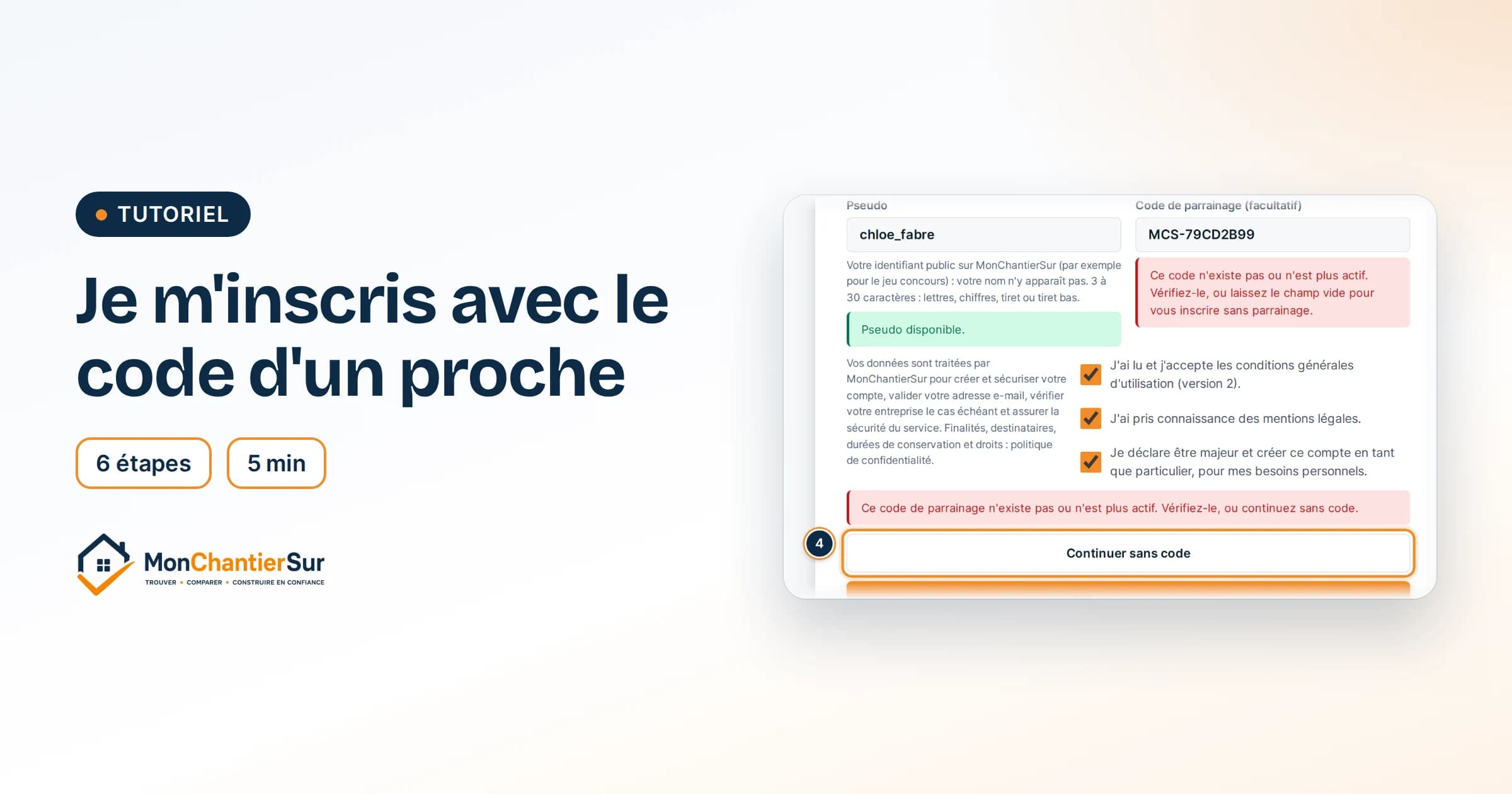
Je m'inscris avec le code de parrainage d'un proche
Un proche vous a envoyé son lien, son QR code ou son code de parrainage ? Voici comment l'utiliser à l'inscription et vérifier ensuite que votre compte lui est bien rattaché.
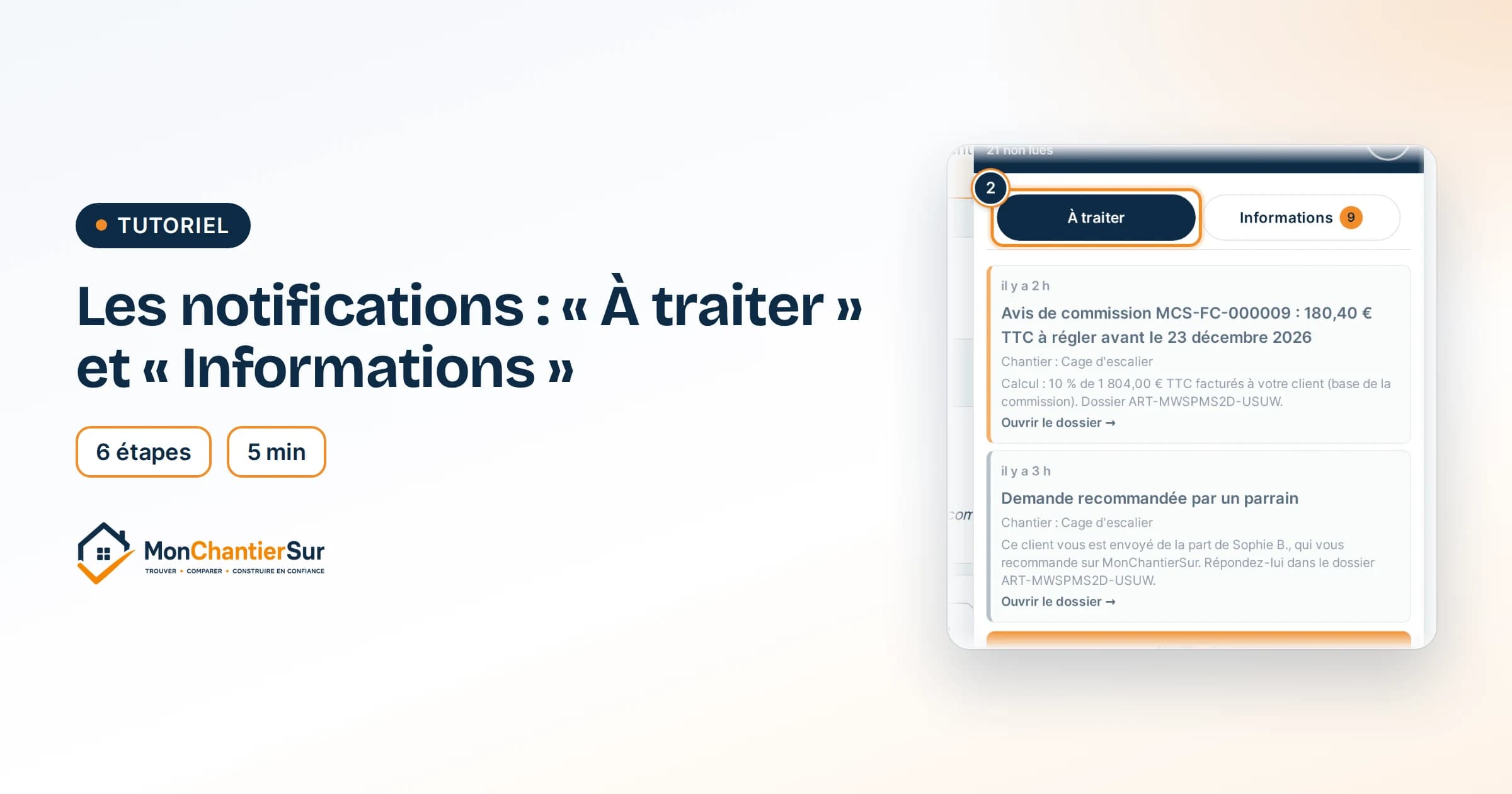
Notifications MonChantierSur : « À traiter » et « Informations »
Une demande, un message ou une nouvelle concernant votre parrainage ? Suivez la cloche, retrouvez le dossier concerné et choisissez les notifications que vous souhaitez recevoir.