
Mes documents : retrouver et exporter vos preuves PDF et ZIP
Vos documents sont regroupés par chantier. Ce tutoriel vous montre comment consulter une pièce, retrouver les actes validés et exporter le dossier complet.
- 6 min de lecture
- 8 étapes
- 8 captures annotées
L'essentiel
- « Mes documents » regroupe les pièces par chantier.
- « Voir » ouvre une pièce ; « Télécharger » en conserve une copie.
- Le chantier contient aussi les actes validés par code e-mail.
- L’historique retrace les événements datés du dossier.
- Le PDF présente le rapport ; le ZIP rassemble le rapport et les pièces.
- Un contrôle d’identité précède l’export.
Vous souhaitez retrouver un devis, une facture ou la preuve d’une décision prise pendant vos travaux ? Ce tutoriel s’adresse aux particuliers qui disposent d’un dossier chantier MonChantierSur. Comptez quelques minutes pour repérer les pièces et choisir votre export. Gardez sous la main votre accès au compte, ainsi que votre mot de passe ou votre boîte e-mail pour confirmer votre identité.
Retrouver un document
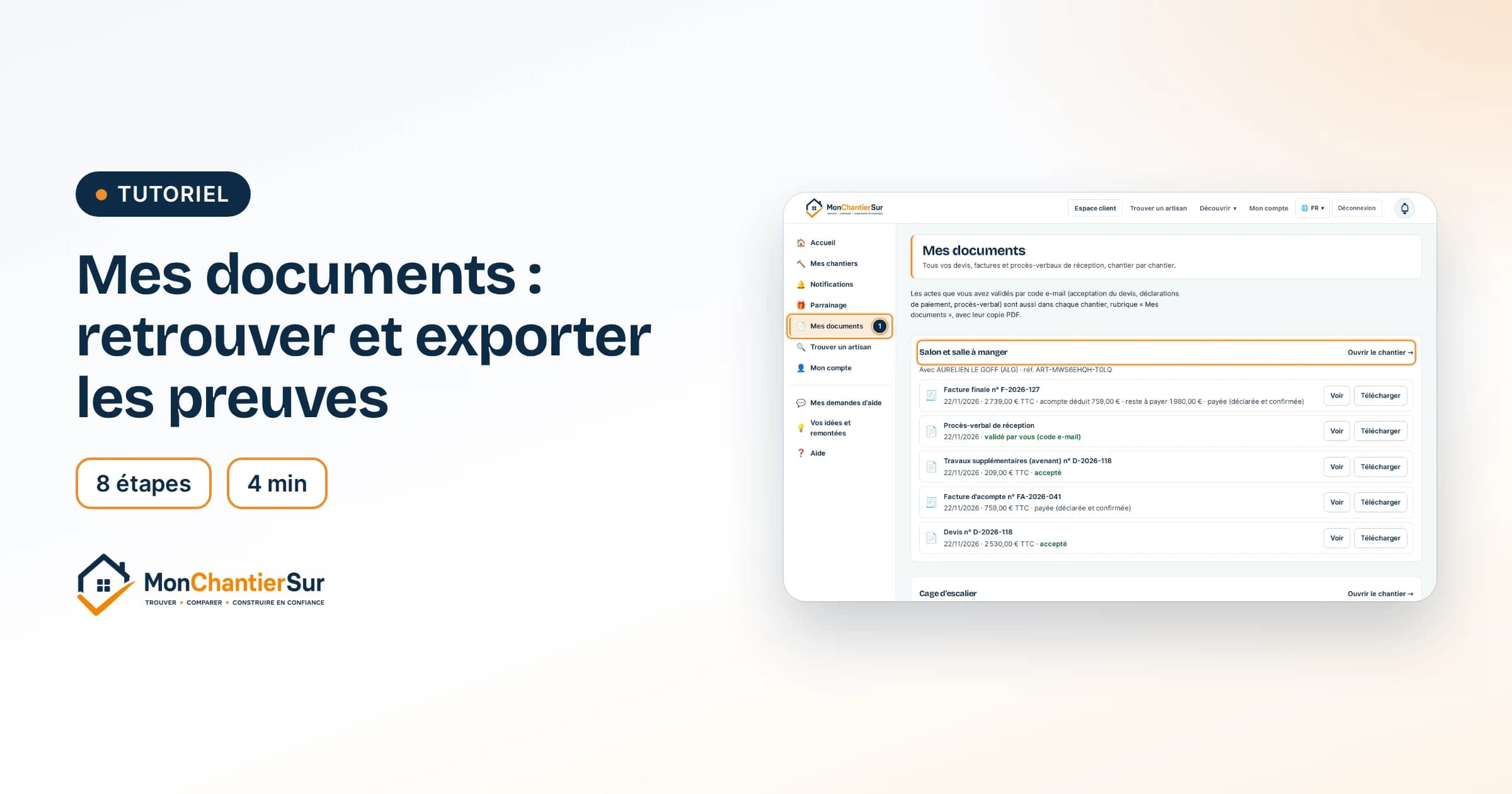
- Dans le menu de votre espace, ouvrez « Mes documents ». Sur mobile, passez par l’onglet « Plus ». La page présente vos chantiers séparément, avec leur nom, l’artisan et la référence du dossier. Dans chaque bloc, les documents apparaissent du plus récent au plus ancien. Claire, notre exemple, y retrouve une facture finale, un procès-verbal de réception, un avenant, une facture d’acompte et un devis. Le lien « Ouvrir le chantier → » mène au dossier concerné.
- Repérez la ligne du document voulu. Elle indique sa date, son montant lorsqu’il y en a un et son état. Cliquez sur « Voir » pour le lire dans le navigateur, ou sur « Télécharger » pour conserver le PDF d’origine déposé par l’artisan. Dans l’exemple, la facture finale distingue le total de 2 739,00 € TTC, l’acompte déduit de 759,00 € et le reste à payer de 1 980,00 €. Cette distinction aide à retrouver le montant correspondant à la déclaration de paiement du solde.
- Ouvrez le chantier pour consulter sa rubrique « Mes documents ». Vous y trouvez les pièces du chantier et les actes validés par code e-mail : par exemple « Acceptation du devis », « Acceptation de l’avenant » ou les déclarations et confirmations de paiement. Les actes affichent leur date et leur heure ; leur copie PDF est accessible avec « Télécharger ». Pour le « Procès-verbal de réception », le bouton « Preuve de validation » donne également accès à la preuve associée. Dans l’exemple, la déclaration de paiement de la facture finale porte sur les 1 980,00 € TTC restant à régler, et non sur le total de la facture.
Le dossier chantier est l’espace sécurisé commun au client et à l’artisan. Il rassemble aussi les messages, les photos et le suivi des travaux ; seuls les participants autorisés peuvent consulter ses documents. En gardant vos échanges importants dans le dossier, vous les retrouvez avec les autres éléments du chantier.
Suivre les événements et choisir un export
- Dépliez « Historique complet du dossier ». Les événements sont présentés du plus ancien au plus récent, avec la date et l’heure de Paris. Vous pouvez ainsi suivre le dépôt d’un avenant, son acceptation, la réception des travaux ou les étapes du paiement. Dans l’exemple, l’historique indique la déclaration du solde par le client, sa confirmation par l’artisan, puis le passage du dossier à « Clôturé ». Utilisez « ← Événements plus anciens » pour revenir à la page précédente de l’historique.
- Dans la partie « Télécharger le dossier complet », choisissez l’export adapté à votre besoin. « Rapport seul (PDF) » fournit le rapport de traçabilité mis en page. « Dossier complet (ZIP) » réunit le rapport et les pièces disponibles, notamment les devis, les actes, les factures, le procès-verbal de réception et la conversation complète. Les empreintes de vérification figurent aussi dans l’export complet.
- Avant l’export, la fenêtre « Confirmez votre identité » s’ouvre pour protéger les données du dossier. Saisissez « Votre mot de passe », puis cliquez sur « Confirmer ». Si votre compte n’a pas de mot de passe, la confirmation se fait par un code reçu par e-mail. Une fois l’identité confirmée, vous pouvez lancer le téléchargement. La confirmation reste valable 10 minutes pour les exports suivants.
- Si vous avez choisi le rapport PDF, parcourez son résumé : il présente notamment le statut du dossier et les dates d’ouverture, de réception et de clôture. Le rapport poursuit avec les étapes, documents, actes et empreintes. Cliquez sur « Télécharger » en haut de la visionneuse pour l’enregistrer, ou sur « Fermer » pour revenir au dossier. Le rapport PDF seul ne contient pas les pièces elles-mêmes, comme les devis et les factures.
- Si vous avez choisi le ZIP, ouvrez l’archive et commencez par « 00LIREEN_PREMIER.pdf ». Ce guide indique les fichiers à lire en priorité : le rapport complet, la conversation et le journal des événements. L’archive regroupe également les devis et avenants, les factures, le procès-verbal, les preuves des actes validés par code et les données de vérification. Son contenu dépend des éléments présents dans le chantier : dans l’exemple, aucune photo ni pièce jointe n’était disponible.
| Votre besoin | Où regarder |
|---|---|
| Lire ou garder une seule pièce | « Mes documents », puis « Voir » ou « Télécharger » |
| Retrouver une validation par code | « Mes documents » dans le chantier |
| Reconstituer l’ordre des actions | « Historique complet du dossier » |
| Partager un résumé du dossier | « Rapport seul (PDF) » |
| Archiver le rapport avec les pièces disponibles | « Dossier complet (ZIP) » |
Bon à savoir
- Un dossier « Clôturé » reste consultable et exportable. Pensez à exporter vos dossiers avant de supprimer votre compte.
- L’export du client porte sur son chantier. La facturation et les commissions propres à l’artisan n’y figurent pas.
- Les dates des PDF de l’exemple sont indiquées à l’heure de Paris ; les données JSON de l’archive sont en UTC. Le fichier « 00LIREEN_PREMIER.pdf » vous aide à vous orienter sans parcourir chaque fichier.
- Si vous ne retrouvez pas une pièce attendue, vérifiez l’étape du chantier : le « Suivi du chantier » indique la prochaine action et les documents encore nécessaires. Pour une question, vous pouvez aussi consulter l’assistant d’aide et le support.
Et ensuite ?
Vos preuves prennent tout leur sens dans le parcours complet du chantier. Pour revoir une décision, lisez « Accepter ou refuser un devis : comparer, vérifier et décider », « Réception des travaux : PV, validation par code et avis » ou « Facture finale et paiement du solde : du RIB à la clôture ».
Pour un prochain projet, l’annuaire des artisans vous permet de consulter les entreprises vérifiées et certifiées, leurs réalisations et leurs qualifications avant de choisir à qui demander un devis. Vous pouvez aussi explorer le parrainage : code personnel, QR, carte Wallet et lien vers un artisan précis font partie des possibilités de partage présentées par MonChantierSur. Le rattachement d’un filleul dure 24 mois. Pour découvrir comment recommander une entreprise, lisez « Recommander un artisan précis : carnet, lien et QR code ». Retrouvez les autres guides dans l’espace Tutoriels.
Questions fréquentes
Quelle est la différence entre « Voir » et « Télécharger » ?
« Voir » ouvre le document dans le navigateur. « Télécharger » permet d’en conserver une copie PDF.
Le rapport PDF contient-il les devis et les factures ?
Le rapport PDF seul présente le dossier et sa traçabilité, mais les pièces elles-mêmes ne sont pas incluses. Choisissez « Dossier complet (ZIP) » pour obtenir le rapport avec les pièces disponibles.
Où retrouver la preuve d’un acte validé par code e-mail ?
Ouvrez le chantier, puis sa rubrique « Mes documents ». Les actes validés y figurent avec leur copie PDF. Le procès-verbal de réception peut aussi afficher « Preuve de validation ».
Peut-on exporter un dossier clôturé ?
Oui. Un dossier clôturé reste consultable et exportable. Il est conseillé d’exporter vos dossiers avant de supprimer votre compte.
Pourquoi faut-il confirmer son identité avant l’export ?
Le dossier contient des données protégées. La fenêtre « Confirmez votre identité » demande votre mot de passe, ou un code reçu par e-mail si votre compte n’a pas de mot de passe. La confirmation vaut 10 minutes pour les exports suivants.
À lire ensuite
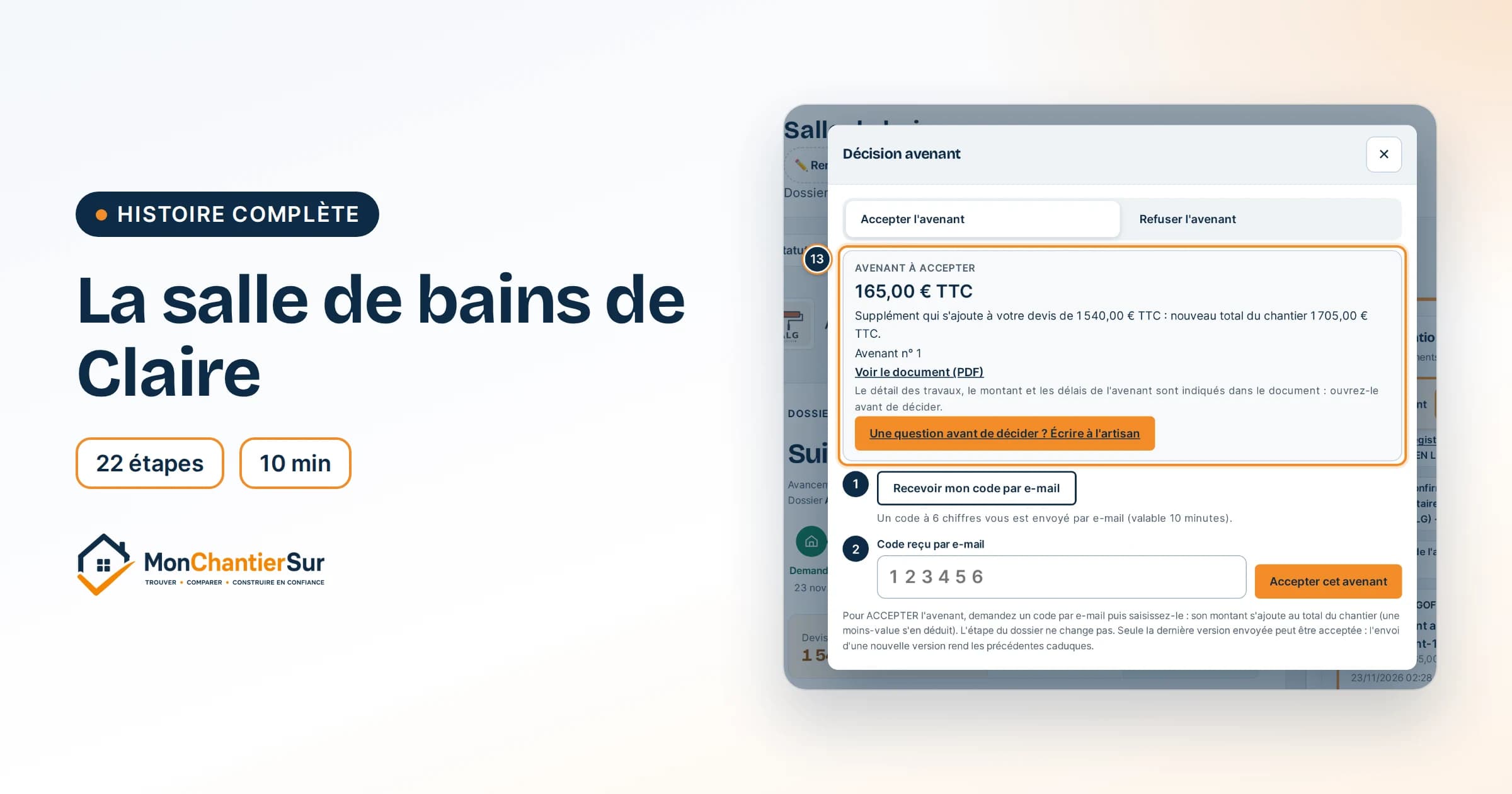
Chantier salle de bains : de la recherche d'ALG à l'avis
Claire, notre exemple, cherche un peintre pour sa salle de bains. Suivez son parcours et celui de l'artisan, de la première demande à l'avis publié.
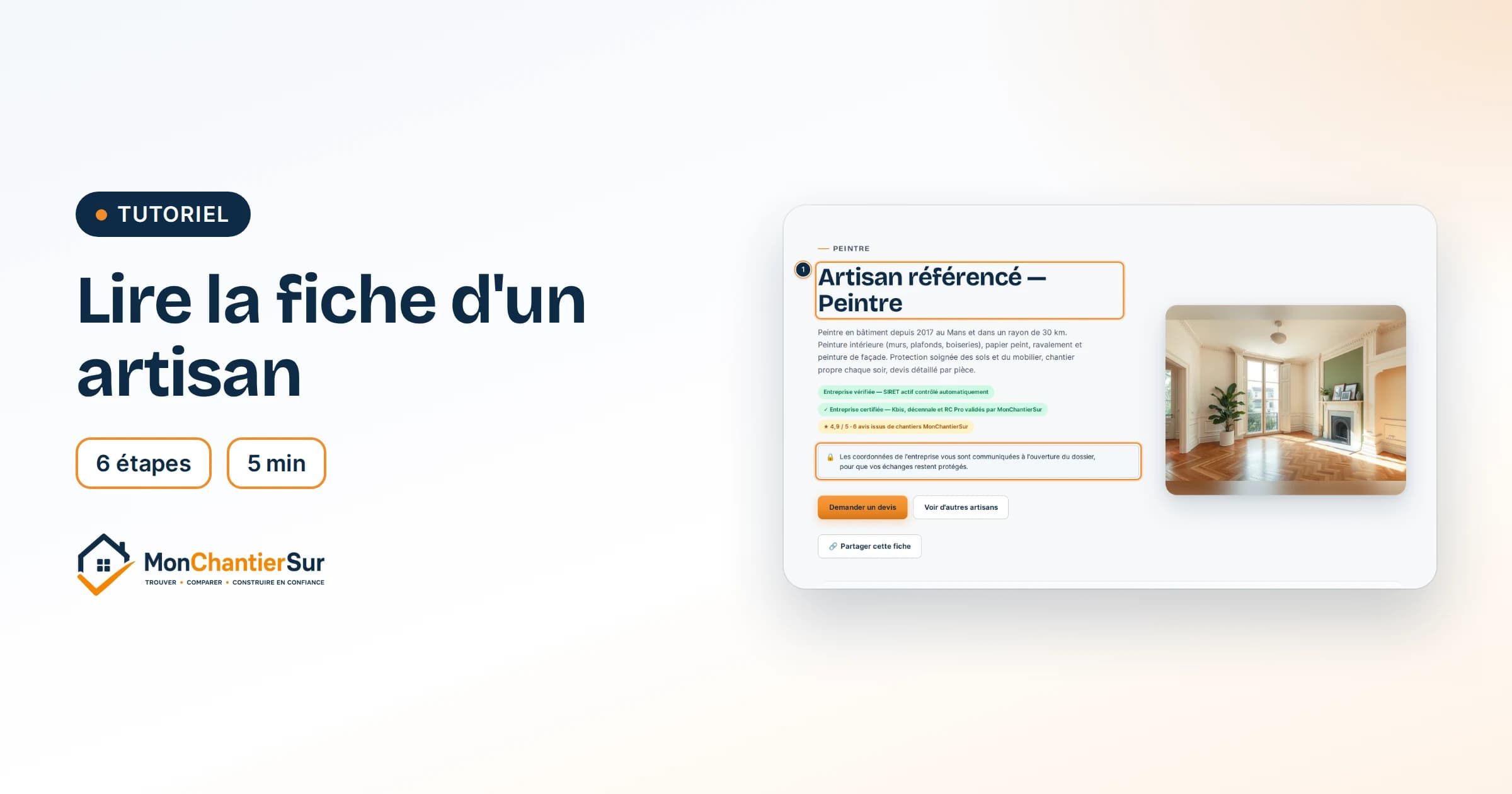
Lire la fiche d’un artisan : badges, avis et réalisations
Une fiche d’artisan réunit les informations utiles pour faire votre choix. Voici comment lire ses badges, ses avis, ses documents et ses réalisations, puis partager la fiche ou …
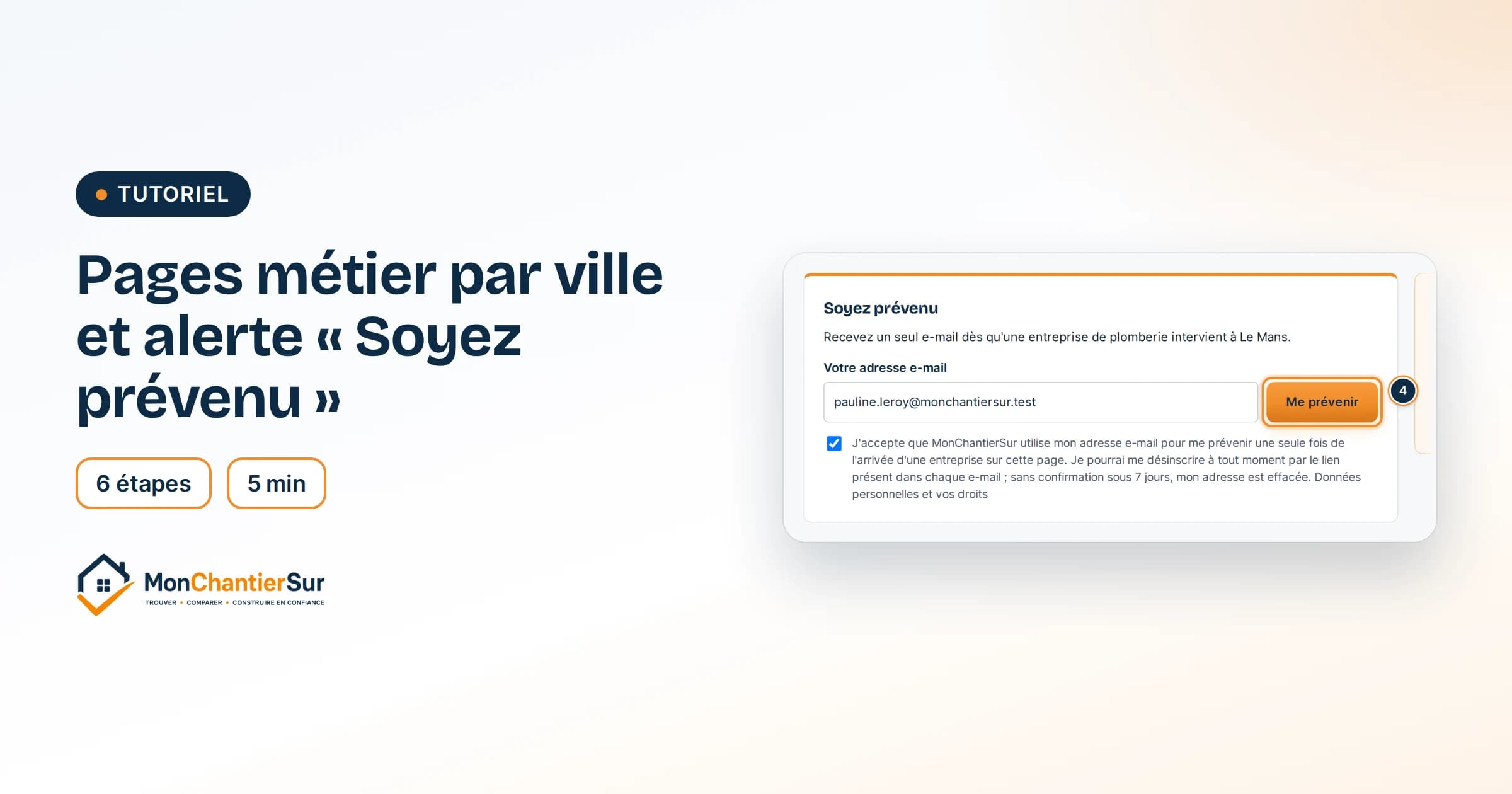
Page métier par ville et alerte « Soyez prévenu »
Une page métier par ville indique quelles entreprises interviennent dans votre zone. Si aucune n’est encore référencée, vous pouvez demander à être prévenu une seule fois.