
Notifications MonChantierSur : « À traiter » et « Informations »
Une demande, un message ou une nouvelle concernant votre parrainage ? Suivez la cloche, retrouvez le dossier concerné et choisissez les notifications que vous souhaitez recevoir.
- 5 min de lecture
- 6 étapes
- 6 captures annotées
L'essentiel
- La cloche indique les notifications non lues.
- « À traiter » signale une action attendue.
- « Informations » permet de suivre les nouvelles de vos dossiers et du parrainage.
- L’historique couvre les 90 derniers jours.
- Les préférences « Cloche » et « E-mail » se règlent par type de notification.
Une demande de devis arrive, un paiement est déclaré ou un filleul s’inscrit : la cloche vous aide à retrouver ce qui compte. Ce tutoriel s’adresse surtout aux artisans, comme dans les exemples affichés, mais les réglages des notifications concernent aussi les autres comptes. Comptez environ quatre minutes. Gardez simplement votre accès à MonChantierSur sous la main ; si besoin, commencez par vous connecter.
Ouvrir la cloche
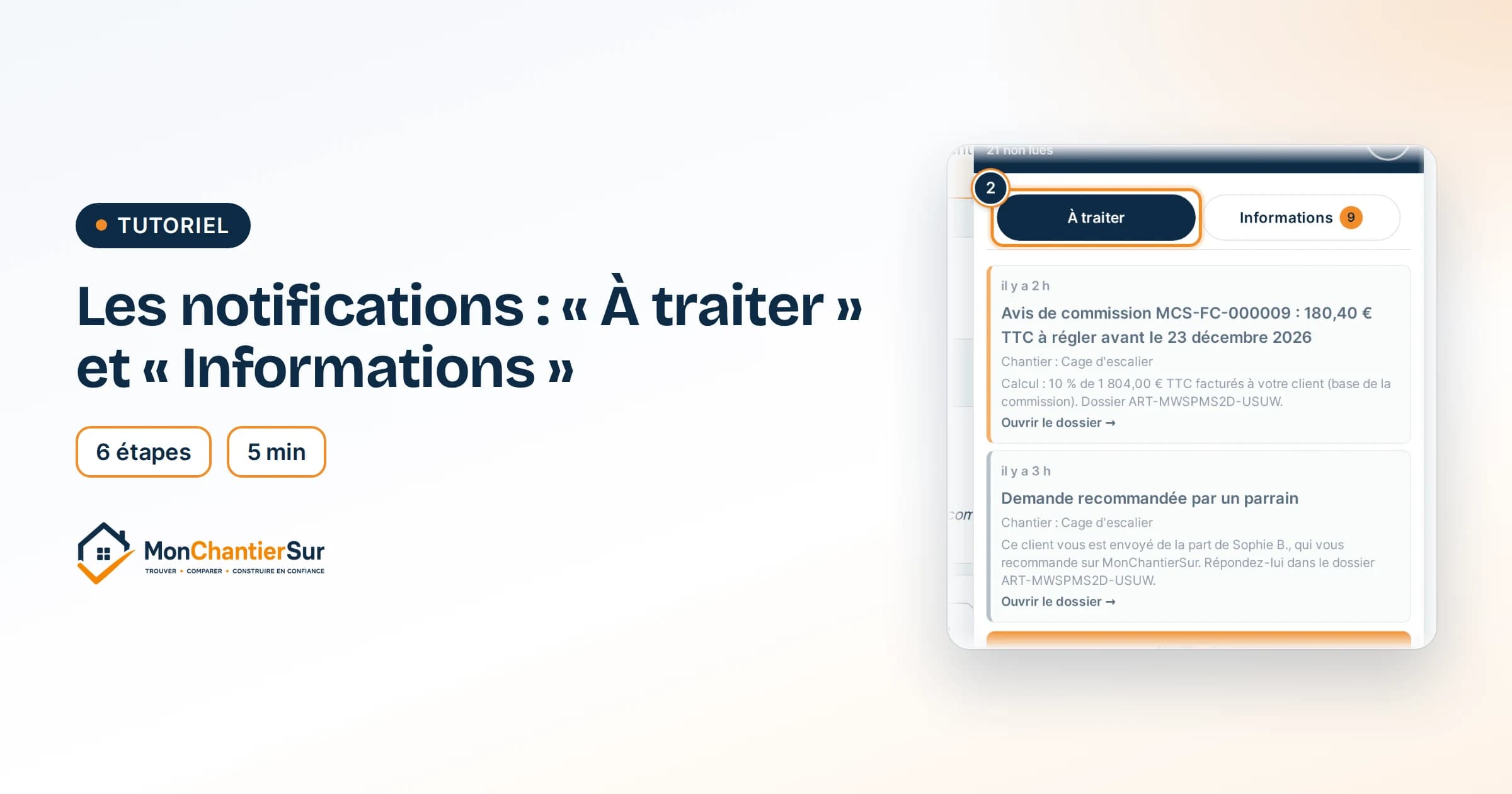
- Cliquez sur la cloche en haut à droite. Son indicateur montre que des notifications restent non lues. Le panneau « Notifications » présente deux onglets : « À traiter » pour ce qui attend une action de votre part, et « Informations » pour suivre les nouvelles. Dans l’exemple, le panneau affiche « 21 non lues » ; ce nombre décrit la situation de ce compte, pas un seuil à atteindre.
La cloche sert de point d’entrée. Une notification peut ensuite vous conduire au dossier du chantier, à votre parrainage ou à une autre page concernée. Vous gardez ainsi le fil entre vos échanges, les documents du dossier et les actions à effectuer.
Repérer ce qui attend votre réponse
- Ouvrez « À traiter » et lisez l’intitulé de chaque notification avant de choisir « Ouvrir le dossier → ». Dans l’exemple, l’artisan voit un avis de commission lié au chantier « Cage d’escalier » et une « Demande recommandée par un parrain ». Sophie B. est la personne qui recommande cet artisan dans cet exemple ; la notification l’invite à répondre dans le dossier indiqué. L’avis affiche également son montant et sa date de règlement propres à ce dossier : vérifiez toujours les informations de votre notification.
Une notification vous oriente vers la bonne suite du chantier. Une demande recommandée peut devenir un échange dans le dossier ; un avis de commission renvoie au suivi du règlement. Pour les demandes, la recherche d’artisans présente aux particuliers les métiers, les zones d’intervention et les vérifications des entreprises. Le badge « Certifiée » apparaît lorsque les pièces professionnelles requises ont été validées.
Retrouver l’historique complet
- Depuis la cloche, choisissez « Voir toutes mes notifications ». La page « Toutes mes notifications » présente celles des 90 derniers jours. Dans l’exemple, une notification « Litige déclaré sur le chantier » invite l’artisan à répondre avec ses preuves dans le dossier « Chambre et couloir ». Une autre porte sur une réponse de l’assistance. Utilisez « Ouvrir le dossier → » ou « Ouvrir → » selon le lien affiché.
La page précise que les messages et documents d’un même dossier sont regroupés dans une seule notification. Par e-mail, le premier message déclenche une alerte ; les messages des 15 minutes suivantes ne sont pas renvoyés par e-mail et restent à retrouver dans le dossier. Ce regroupement vous aide à revenir à l’échange complet, avec ses documents et ses preuves, lorsque vous devez répondre.
Suivre les nouvelles dans « Informations »
- Sélectionnez « Informations ». Dans l’exemple, vous y voyez « Récompense de parrainage disponible », « Gain de parrainage confirmé », « Un nouveau filleul s’est inscrit » et « Dossier clôturé de votre côté ». Chaque carte porte son état « lue » ou « non lue » et propose un lien adapté, comme « Ouvrir mon parrainage → » ou « Ouvrir le dossier → ».
Ces cartes montrent plusieurs moments d’un même parcours sans promettre qu’un gain se produira. Dans l’exemple affiché, un filleul s’est inscrit avec un code de parrainage et reste rattaché pendant 24 mois ; d’autres cartes indiquent un gain confirmé puis une récompense disponible. Chaque compte possède un code personnel à partager. Depuis le parrainage, vous pouvez approfondir ce parcours, du code au lien de recommandation d’un artisan précis, au QR code et à la carte Wallet. Une notification de clôture rappelle aussi qu’un dossier terminé reste consultable et exportable.
Trier les non lues et remettre le compteur à zéro
- Choisissez « Non lues (18) » pour ne voir, dans cet exemple, que les notifications encore non ouvertes. « Toutes » réaffiche la liste de l’onglet. Si vous avez pris connaissance des alertes, « Tout marquer comme lu » remet d’un coup le compteur de la cloche à zéro. Ouvrir une notification la fait également passer à l’état « lue ».
Marquer une notification comme lue ne réalise pas l’action qu’elle demande. Un dossier peut encore attendre votre réponse ou votre confirmation ; les rappels reviennent tant que l’action attendue n’est pas faite. Avant d’effacer le compteur, ouvrez donc les dossiers qui nécessitent votre intervention.
Choisir la cloche ou l’e-mail
- Ouvrez « Mon compte », puis l’onglet « Notifications ». Dans « Mes notifications », cochez ou décochez « Cloche » et « E-mail » pour chaque type souhaité : « Messages », « Devis et demandes », « Paiements », « Suivi des chantiers », « Rappels », « Parrainage », « Vos idées et remontées » et « Nouveautés ». Chaque case s’enregistre aussitôt. La ligne « Codes, actes, sécurité et factures » porte la mention « Obligatoire » : ces notifications sont toujours envoyées.
| Dans votre espace | À quoi cela sert |
|---|---|
| « À traiter » | Repérer les notifications qui appellent une action. |
| « Informations » | Suivre les nouvelles de vos dossiers et de votre parrainage. |
| « Non lues » | Retrouver les alertes que vous n’avez pas encore ouvertes. |
| « Cloche » et « E-mail » | Choisir, type par type, où recevoir les notifications réglables. |
Bon à savoir
- Pour une demande, un document ou un litige, suivez le lien de la notification jusqu’au dossier. C’est là que vous retrouvez le contexte et pouvez conserver vos échanges et vos preuves.
- Les réglages « Rappels » distinguent les deux canaux : la cloche rappelle les actions qui vous attendent ; l’e-mail sert aux relances d’une demande sans réponse ou d’un dossier sans activité depuis 30 jours.
- Les codes de confirmation, acceptations de devis, procès-verbaux de réception, litiges, alertes de sécurité, factures, avis de commission et décisions concernant votre compte figurent dans la ligne « Obligatoire ».
Et ensuite ?
Pour aller plus loin dans les échanges et les preuves, consultez « Messagerie du dossier : joindre, suivre et signaler un message » et « Mes documents : retrouver et exporter vos preuves PDF et ZIP ». Si une réponse de l’équipe apparaît dans vos notifications, « Contacter le support et l'assistant d'aide MonChantierSur » vous aide à poursuivre.
Envie d’explorer ce que la notification de Sophie B. relie au reste de MonChantierSur ? Retrouvez « Code de parrainage : le trouver et le partager », « Recommander un artisan précis : carnet, lien et QR code » et « Carte de parrainage dans le téléphone : recto, verso et image ». Vous pouvez aussi parcourir l’espace Tutoriels.
Questions fréquentes
Quelle différence entre « À traiter » et « Informations » ?
« À traiter » rassemble les notifications qui attendent une action de votre part. « Informations » permet de suivre les nouvelles de vos dossiers et de votre parrainage, comme dans les exemples affichés.
Combien de temps mes notifications restent-elles visibles dans l’historique ?
La page « Toutes mes notifications » présente les notifications des 90 derniers jours.
« Tout marquer comme lu » règle-t-il les actions en attente ?
Non. Cette commande remet le compteur des non lues à zéro. Une réponse ou une confirmation attendue doit toujours être faite dans le dossier concerné.
Puis-je désactiver toutes les notifications par e-mail ?
Vous pouvez régler la colonne « E-mail » type par type dans « Mon compte » puis « Notifications ». La ligne « Codes, actes, sécurité et factures » est « Obligatoire » et reste toujours envoyée.
À lire ensuite
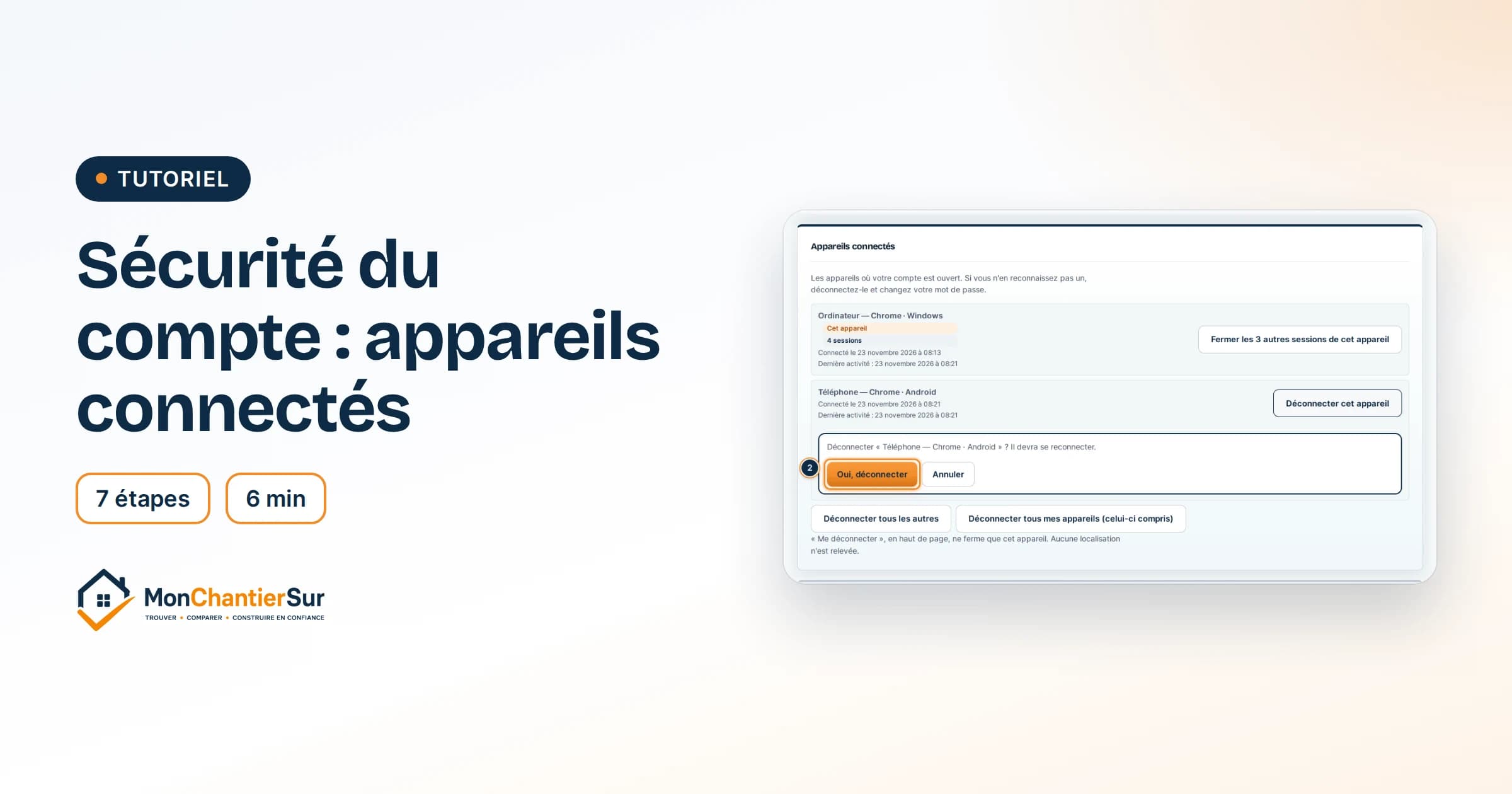
Appareils connectés : sécuriser son compte MonChantierSur
Un téléphone perdu, un appareil inconnu ou une session qui arrive à son terme ? Voici comment garder la main sur les connexions à votre compte.
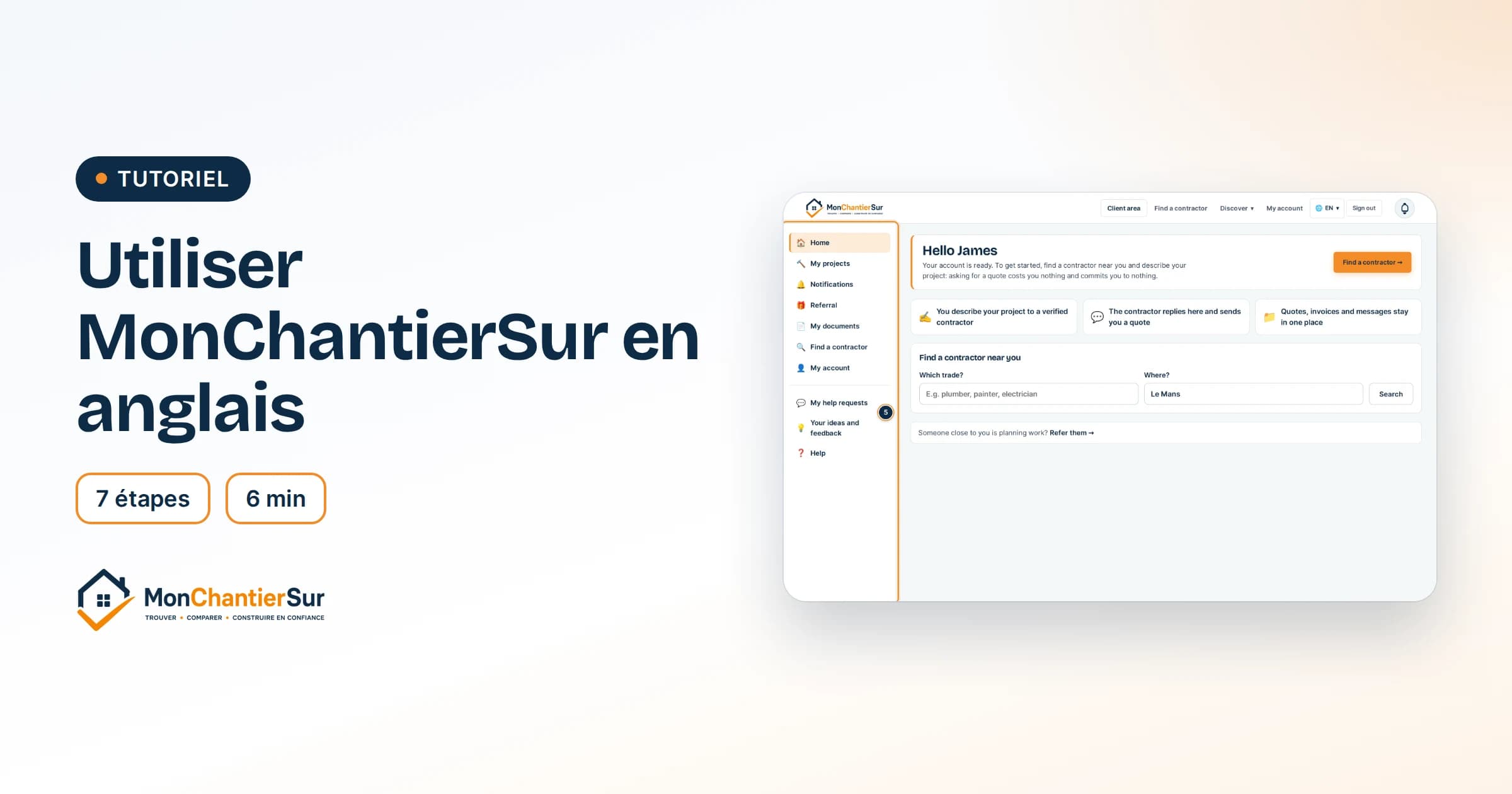
Utiliser MonChantierSur en anglais : compte, espace et parrainage
Vous préférez utiliser MonChantierSur en anglais ? Découvrez comment changer de langue, créer votre compte et retrouver vos outils, jusqu’au kit de parrainage.
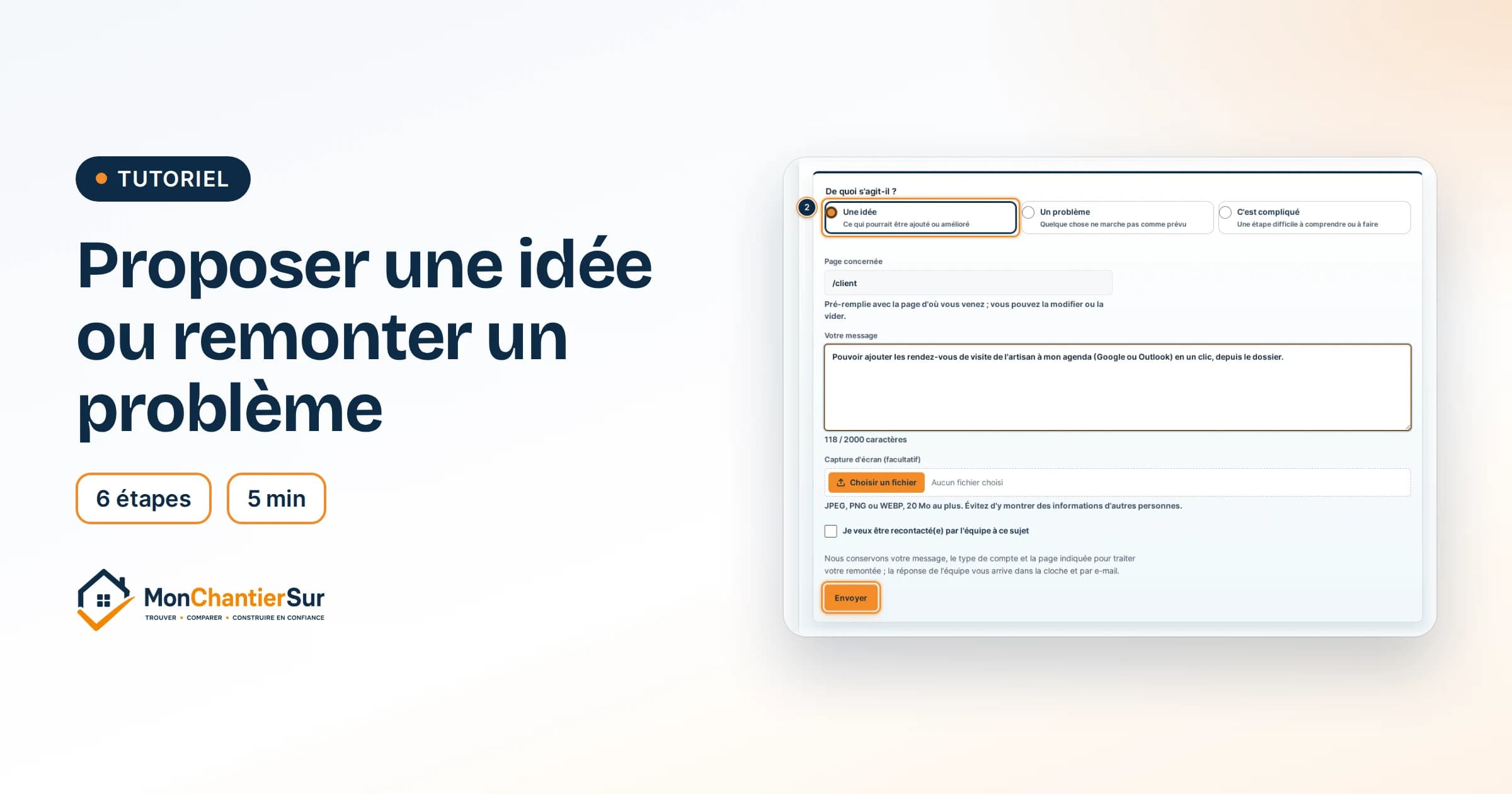
Proposer une idée ou remonter un problème sur MonChantierSur
Le formulaire « Vos idées et remontées » vous permet de proposer une amélioration ou de signaler une difficulté. Voici comment envoyer votre message et retrouver la réponse de …