
Gérer son compte : coordonnées, notifications, sécurité, suppression
Retrouvez les réglages de votre compte et apprenez à modifier vos coordonnées, choisir vos notifications et vérifier vos appareils connectés. Le tutoriel présente aussi la procédure de suppression du compte.
- 6 min de lecture
- 8 étapes
- 8 captures annotées
L'essentiel
- Vos coordonnées se modifient depuis « Mon compte ».
- Un code reçu par e-mail confirme les modifications.
- Chaque préférence de notification s’enregistre aussitôt.
- Vous pouvez consulter et déconnecter les appareils liés à votre compte.
- La suppression du compte demande un code et une confirmation explicite.
Ce tutoriel s’adresse aux particuliers qui souhaitent tenir leur compte MonChantierSur à jour. Prévoyez environ cinq minutes pour parcourir les réglages, puis le temps de consulter votre boîte e-mail si vous effectuez une modification. Gardez accès à l’adresse e-mail de votre compte : elle sert à recevoir les codes de confirmation. Pour changer votre mot de passe, vous aurez aussi besoin du mot de passe actuel.
Accéder aux réglages du compte
- Dans le menu de votre espace (client ou artisan), sélectionnez « Mon compte ». Vous y retrouverez vos informations personnelles, vos préférences de notification et les réglages de sécurité. Ambassadeur PRO ou créateur : ces réglages se trouvent en bas de la page « Mon code et mon kit », ouverte par « Parrainage » dans l’en-tête ; la suppression du compte passe par le lien « Certification et données du compte ».
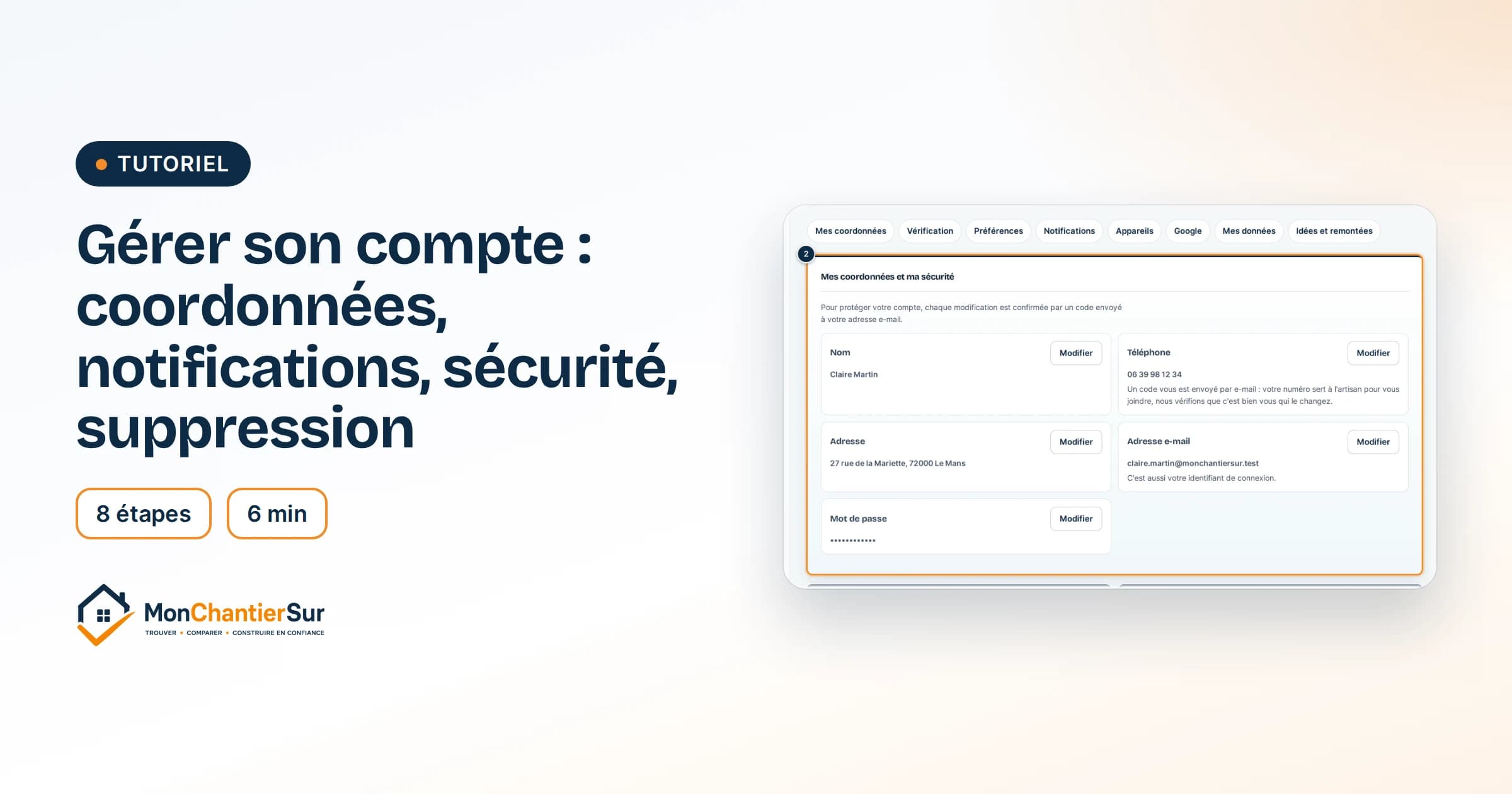
- Dans « Mes coordonnées et ma sécurité », repérez l’information à mettre à jour : « Nom », « Téléphone », « Adresse », « Adresse e-mail » ou « Mot de passe ». Cliquez sur le bouton « Modifier » du bloc concerné. Claire, notre exemple, voit ici les informations déjà enregistrées dans son compte. L’adresse e-mail affichée est également son identifiant de connexion. Le haut de la page donne accès aux autres rubriques, notamment « Notifications » et « Appareils ».
Modifier ses coordonnées
- Pour changer de téléphone, ouvrez le bloc « Téléphone » avec « Modifier », puis renseignez « Nouveau numéro ». Demandez le code de confirmation et recopiez-le dans « Code reçu par e-mail (6 chiffres) ». Cliquez enfin sur « Valider mon nouveau numéro ». Le code est envoyé par e-mail, pas par SMS. Vous pouvez utiliser « Annuler » si vous ne souhaitez plus effectuer le changement. Le nom et l’adresse postale se modifient également avec une confirmation par e-mail. Pour changer d’adresse e-mail, un code est envoyé à la nouvelle adresse ; si l’adresse actuelle a déjà été confirmée, un second code est envoyé à celle-ci. Une adresse déjà utilisée par un autre compte est refusée.
- Après validation, vérifiez que le nouveau numéro apparaît dans le bloc « Téléphone ». Un message confirme son enregistrement. Dans notre exemple, Claire voit désormais le numéro qui se termine par 35. Si vous devez le corriger, le bouton « Modifier » reste disponible.
Changer son mot de passe
- Dans le bloc « Mot de passe », cliquez sur « Modifier ». Renseignez « Mot de passe actuel », puis « Nouveau mot de passe (12 caractères minimum) ». Les mots de passe trop courants sont refusés. Les boutons « Afficher » permettent de vérifier votre saisie. Cliquez sur « Recevoir le code par e-mail », puis recopiez le code reçu pour valider le changement. « Annuler » referme le bloc si vous souhaitez interrompre l’opération. Ne communiquez jamais votre mot de passe au support : aucun membre de l’équipe ne vous le demandera. Si vous l’avez oublié, utilisez la procédure de réinitialisation depuis la page de connexion ou la page Mot de passe oublié.
Choisir ses notifications
- Ouvrez « Notifications ». Dans « Mes notifications », chaque type de message possède une case pour la « Cloche » du site et une autre pour l’« E-mail ». Cochez ou décochez les cases selon ce que vous souhaitez recevoir : chaque changement s’enregistre aussitôt. Vous pouvez, par exemple, garder les nouveautés dans la cloche sans recevoir d’e-mail à leur sujet. Les messages, devis et demandes, paiements, nouvelles du chantier, rappels, informations de parrainage et réponses à vos remontées se règlent séparément. Les envois relatifs aux codes, actes, à la sécurité et aux factures restent obligatoires et ne peuvent pas être désactivés.
Vérifier les appareils connectés
- Ouvrez « Appareils » pour consulter les appareils où votre compte est ouvert. La liste indique notamment le type d’appareil, le navigateur, la date de connexion et celle de la dernière activité. Si vous ne reconnaissez pas un appareil, utilisez « Déconnecter tous les autres », puis changez votre mot de passe. Vous pouvez aussi choisir « Déconnecter tous mes appareils (celui-ci compris) » si vous souhaitez fermer toutes les sessions. Lorsqu’une autre session est ouverte sur l’appareil que vous utilisez, « Fermer l’autre session de cet appareil » permet de la fermer. À chaque connexion depuis un nouvel appareil, un e-mail « nouvel appareil » est envoyé. Aucune localisation n’est relevée dans cette liste.
Demander la suppression de son compte
- Si vous souhaitez quitter MonChantierSur, lisez d’abord le bloc « Supprimer mon compte » et pensez à exporter vos dossiers. La procédure prévoit de cliquer sur « Recevoir le code de confirmation », de saisir le code reçu par e-mail, de cocher « Je confirme vouloir supprimer définitivement mon compte. », puis de choisir « Supprimer définitivement mon compte ». Le bouton de suppression s’active après la demande du code. Cette suppression n’est pas effectuée dans ce tutoriel. Vous ne pourrez plus vous connecter une fois le compte supprimé. Seul le minimum imposé par la loi est conservé sous un identifiant anonyme : les factures pendant dix ans et les preuves des actes du dossier pendant cinq ans après sa clôture. Si un dossier est en cours ou qu’un avis de commission est impayé, la demande est enregistrée et traitée dans un délai d’un mois.
Bon à savoir
- Le détail de l’utilisation de vos données figure dans la politique de confidentialité.
| Réglage | À retenir |
|---|---|
| Coordonnées | Un code reçu par e-mail confirme les modifications. |
| Notifications | Chaque préférence s’enregistre aussitôt. |
| Appareils | Vous pouvez consulter et déconnecter les appareils liés au compte. |
| Suppression | Un code et une confirmation explicite sont nécessaires. |
- Gardez accès à votre adresse e-mail avant de commencer une modification : les codes de confirmation y sont envoyés.
- Après chaque changement de coordonnée, relisez la valeur affichée dans le bloc concerné pour vérifier qu’elle est correcte.
- Les réglages de notification s’enregistrent case par case ; aucun bouton de validation général n’est nécessaire.
- Avant de demander la suppression du compte, exportez les dossiers et documents que vous souhaitez conserver ; si vous avez besoin d’aide, utilisez la page Contact.
Et ensuite ?
Si vous avez besoin de retrouver l’accès à votre compte, consultez le tutoriel Se connecter à MonChantierSur : mot de passe et Google. Pour poursuivre votre projet, le tutoriel Trouver un artisan par métier, ville et rayon : badges et labels explique comment trouver un artisan. Si vous préparez la suppression de votre compte, retrouvez et exportez les preuves de vos dossiers.
Questions fréquentes
Comment changer l’adresse e-mail de mon compte ?
Depuis « Mon compte », utilisez « Modifier » dans le bloc « Adresse e-mail ». Un code est envoyé à la nouvelle adresse et, si votre adresse actuelle a été confirmée, un autre à l’adresse actuelle. Les deux codes sont alors nécessaires.
Le changement de téléphone demande-t-il un code SMS ?
Non. Le code de confirmation du changement de numéro est envoyé par e-mail et se saisit dans « Code reçu par e-mail (6 chiffres) ».
Puis-je désactiver toutes les notifications ?
Vous pouvez régler séparément la cloche et l’e-mail pour chaque type de notification proposé. Les notifications concernant les codes, actes, la sécurité et les factures restent obligatoires.
Que faire si je ne reconnais pas un appareil connecté ?
Dans « Appareils connectés », choisissez « Déconnecter tous les autres », puis changez votre mot de passe.
Que deviennent mes données si je supprime mon compte ?
La plateforme efface les données qui ne doivent pas être conservées. Le minimum imposé par la loi reste rattaché à un identifiant anonyme, notamment les factures pendant dix ans et les preuves des actes du dossier pendant la durée de prescription. Pensez à exporter vos dossiers avant la suppression.
À lire ensuite
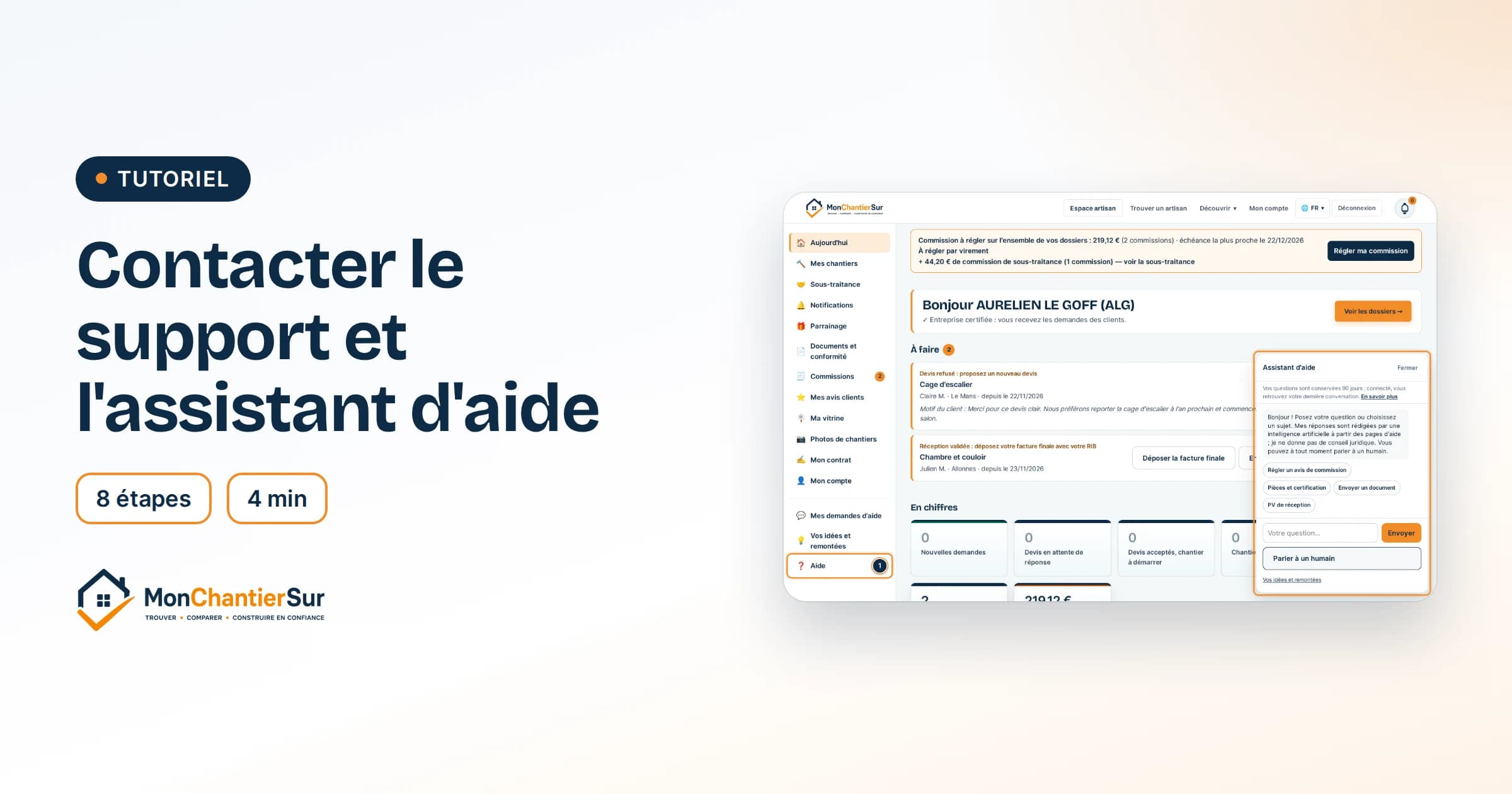
Contacter le support et l'assistant d'aide MonChantierSur
Une question sur votre compte, un chantier ou un document ? Découvrez comment interroger l'assistant, écrire à l'équipe et suivre sa réponse, même sans compte.
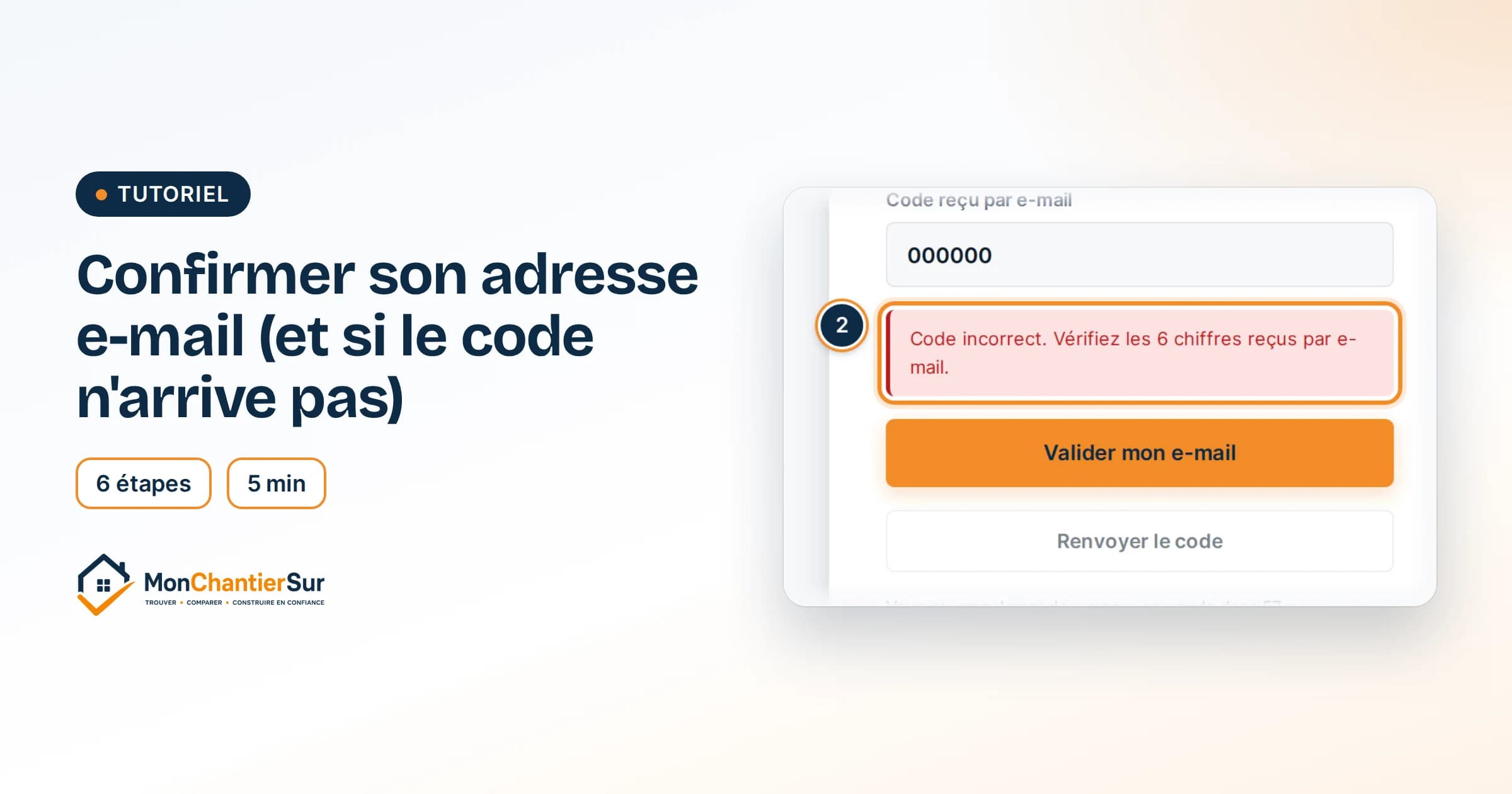
Confirmer son adresse e-mail : que faire si le code n’arrive pas ?
Le code de confirmation n’arrive pas ou ne fonctionne pas ? Suivez les étapes pour valider votre adresse e-mail et accéder à votre espace MonChantierSur.
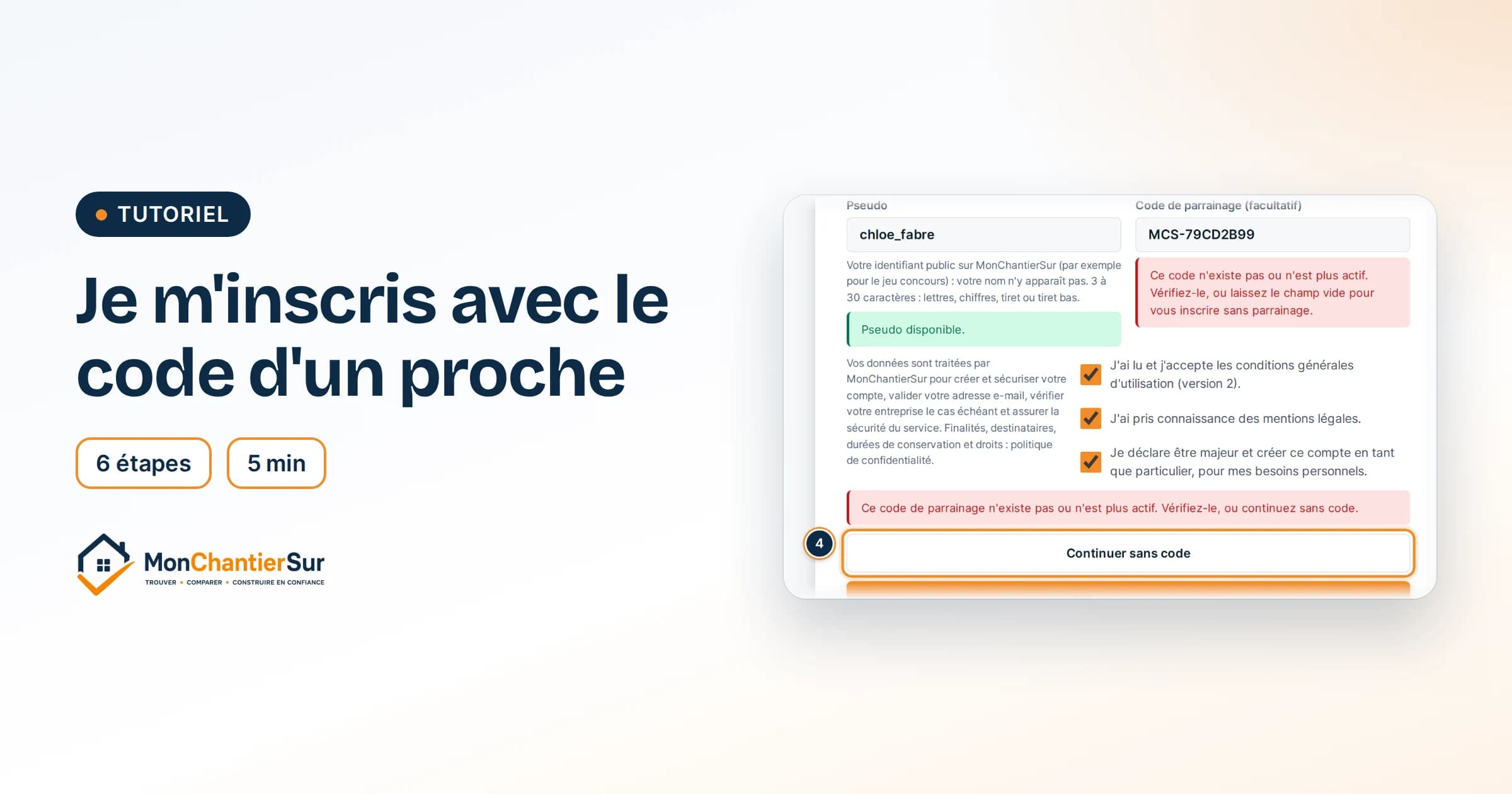
Je m'inscris avec le code de parrainage d'un proche
Un proche vous a envoyé son lien, son QR code ou son code de parrainage ? Voici comment l'utiliser à l'inscription et vérifier ensuite que votre compte lui est bien rattaché.