
Recommander un artisan précis : carnet, lien et QR code
Votre carnet vous permet de recommander à un proche un artisan avec qui vous avez déjà eu un dossier ou qui a accepté votre invitation. Découvrez aussi comment partager sa fiche depuis l’annuaire.
- 7 min de lecture
- 17 étapes
- 17 captures annotées

L'essentiel
- L’artisan invité entre dans votre carnet uniquement s’il accepte.
- Sa fiche doit être publiée pour que vous puissiez le recommander depuis le carnet.
- Vous pouvez partager un lien, un QR code ou une fiche PDF à imprimer.
- Le lien du carnet indique à l’artisan que la demande vient de votre recommandation.
- Le parrainage d’un proche se crée uniquement lors de son inscription.
Claire, notre exemple, souhaite recommander un menuisier à une proche. Le parcours illustré affiche le compte de Sophie B. et l’entreprise MENUISERIE DE LA CHARNIE : ces noms servent uniquement d’exemples. Ce tutoriel s’adresse aux personnes qui veulent inviter un artisan dans leur carnet, puis transmettre sa fiche à quelqu’un qui prépare des travaux. Durée estimée : quelques minutes pour créer et partager un lien, hors inscription et réponse de l’artisan. Gardez sous la main un moyen de joindre l’artisan, puis votre proche.
Inviter l’artisan dans votre carnet
- Dans la rubrique Parrainage de votre espace, ouvrez « Mon carnet ». « Mon carnet d’artisans » réunit les artisans avec qui vous avez déjà eu un dossier et ceux qui ont accepté votre invitation. Si le carnet est vide, choisissez « Inviter un artisan ».
- Renseignez « Repère pour vous (facultatif) » si vous voulez reconnaître cette invitation plus tard. Cette note est personnelle. Cliquez ensuite sur « Créer le lien d’invitation ».
- Le « Lien à partager » est prêt. Envoyez-le vous-même avec « SMS », « WhatsApp », « E-mail » ou « Copier le lien » ; vous pouvez aussi afficher « QR code » pour que l’artisan le scanne. L’invitation ne l’ajoute pas encore à votre carnet : son accord est nécessaire.
Ce que fait l’artisan invité
- Lorsqu’il ouvre le lien, l’artisan voit qui l’invite et ce que son acceptation permet. S’il n’a pas de compte, il choisit « Créer mon compte artisan (gratuit) ». S’il est déjà inscrit, il choisit « J’ai déjà un compte ». Accepter l’invitation ne communique aucune coordonnée : les échanges restent sur la plateforme.
- Pendant l’inscription, l’artisan saisit son numéro dans « SIRET (14 chiffres) ou SIREN (9 chiffres) — votre entreprise sera vérifiée automatiquement », vérifie que l’entreprise trouvée est bien la sienne et choisit son métier. Le code de parrainage de la personne qui l’a invité est déjà renseigné dans cet exemple. S’il s’inscrit par ce lien, il devient aussi son filleul artisan pour 24 mois à compter de l’inscription.
- Une fois connecté, l’artisan revient à l’invitation. Il choisit librement « J’accepte » ou « Je refuse ». Seul « J’accepte » le fait entrer dans le carnet ; il pourra s’en retirer à tout moment.
- La page « Invitation acceptée » confirme son entrée dans le carnet. L’artisan peut ensuite choisir « Inviter un artisan à mon tour » pour recommander des confrères, ou « Ouvrir mon espace parrainage » pour consulter son propre parcours.
- De retour dans « Mon carnet », retrouvez l’artisan et l’état « Acceptée » dans « Mes invitations ». Son nom dans le carnet est visible de vous seul. Ici, la mention « Fiche pas encore publiée : recommandation possible dès sa publication » indique qu’il faut attendre la publication de sa fiche avant d’utiliser « Recommander ». Cette publication intervient après la validation de l’entreprise et la signature de son contrat de partenariat.
Créer et partager la recommandation
- Une fois la fiche publiée, cliquez sur « Recommander » à côté de l’artisan dans « Mon carnet ». La fiche publiée permet aussi au destinataire de consulter son métier, sa zone d’intervention et ses vérifications avant de demander un devis.
- Vous pouvez ajouter une note dans « Pour qui ? (facultatif, visible de vous seul) » pour retrouver l’objet du partage, comme les fenêtres de cuisine de Julie dans cet exemple. Sélectionnez « Créer mon lien de recommandation ».
- Le nouveau « Lien à partager » mène directement à la fiche de cet artisan, avec une demande de travaux prête. Choisissez « SMS », « WhatsApp », « E-mail », « Copier le lien » ou « QR code ». Pour un support à afficher ou à remettre en main propre, utilisez « QR code (PNG) », « QR code (SVG) » ou « Fiche « Je vous recommande » (PDF) ». Le nom de l’artisan n’apparaît ni dans le lien de recommandation ni dans le message partagé.
- La fiche « Je vous recommande cet artisan » présente le métier, le QR code, votre code de parrainage et une mention de transparence sur une éventuelle récompense. Elle ne nomme pas l’artisan. Vous pouvez l’imprimer et la remettre à la personne concernée.
- Votre proche ouvre le lien ou scanne le QR code. Il voit la mention de votre recommandation, puis la fiche de l’artisan et « Envoyer ma demande à cet artisan ». Avant l’ouverture d’un dossier, la fiche publique présente notamment le métier, la zone, les vérifications et les réalisations, sans afficher le nom ni les coordonnées de l’entreprise. Le dossier regroupe ensuite les échanges, documents et preuves du projet dans un espace accessible à ses participants.
- Dans « Mes recommandations », suivez les mentions « Envoyée », « Ouverte », « Demande envoyée », « Chantier démarré » et « Gain », ainsi que le nombre d’ouvertures du lien. Vous pouvez y retrouver « QR code (PNG) », « QR code (SVG) » et « Fiche « Je vous recommande » (PDF) ». Un montant affiché à ce stade reste un exemple : aucune récompense n’est acquise par la seule ouverture d’un lien ou par une simple recommandation.
Autre possibilité : partir d’une fiche publique
- Vous pouvez aussi parcourir les artisans dans l’annuaire. Sur la fiche publique d’un artisan, un parrain connecté disposant d’un code actif peut choisir « ★ Recommander cet artisan », même si cet artisan ne figure pas dans son carnet.
- Le panneau « Recommander cet artisan avec mon code » fournit « Copier le lien », « QR code (PNG) », « QR code (SVG) » et « Fiche « Je vous recommande » (PDF) ». Ce lien mène à la fiche avec votre code. Si l’artisan figure dans votre carnet, le lien créé depuis le carnet lui indique en plus que la demande vient de votre recommandation.
- La fiche PDF obtenue depuis la fiche publique suit le même principe : elle affiche ici « Peintre », le QR code et votre code, sans nommer l’entreprise. Elle porte également la mention de transparence prévue pour le partage.
Bon à savoir
- Sur MonChantierSur, recommander un artisan précis ne rapporte rien à lui seul : une récompense dépend d’une inscription avec votre code et d’un chantier mené à son terme, commission payée.
- Sur MonChantierSur, recommander un artisan précis ne rapporte rien à lui seul : une récompense dépend d’une inscription avec votre code et d’un chantier mené à son terme, commission payée.
| Situation | Ce qui se passe |
|---|---|
| L’artisan accepte votre invitation | Il entre dans votre carnet et peut s’en retirer à tout moment. |
| Le proche possède déjà un compte | Il peut envoyer une demande, sans nouveau rattachement de parrainage. |
| Le proche crée son compte par votre lien | Il devient votre filleul pour 24 mois à compter de son inscription. |
| Vous partagez depuis la fiche publique | Votre code accompagne le lien ; le lien du carnet signale en plus votre recommandation à l’artisan. |
- Votre code personnel et son QR code se consultent dans la rubrique Parrainage de votre espace. Le rattachement d’un filleul se fait uniquement à l’inscription : il ne peut pas être ajouté après coup pour une personne déjà inscrite.
- Si vous présentez un éventuel gain, précisez qu’il dépend des conditions du parrainage. L’exemple officiel de 60 € pour un chantier de 10 000 € TTC illustre un calcul ; ce n’est pas une promesse. La récompense dépend notamment d’un chantier facturé dans le dossier et du règlement de la commission de la plateforme.
- La fiche de l’artisan peut afficher ses vérifications et, lorsque les pièces requises ont été validées, le niveau « Certifiée ». Vous pouvez aussi consulter comment fonctionne la plateforme avant d’envoyer une demande.
Et ensuite ?
Pour prolonger ce parcours, lisez Trouver un artisan par métier, ville et rayon : badges et labels. En cas de question pendant votre démarche, vous pouvez passer par la page de contact.
Questions fréquentes
Un artisan invité apparaît-il immédiatement dans mon carnet ?
Non. Il doit ouvrir votre lien, se connecter ou s’inscrire, puis accepter l’invitation. Il peut ensuite se retirer du carnet à tout moment.
Puis-je recommander un artisan dont la fiche n’est pas encore publiée ?
Depuis le carnet, « Recommander » devient utilisable lorsque sa fiche est publiée. La publication suit la validation de l’entreprise et la signature de son contrat de partenariat.
Mon proche déjà inscrit devient-il mon filleul en ouvrant le lien ?
Non. Il peut transmettre une demande à l’artisan, mais le rattachement de parrainage ne se crée qu’à l’inscription.
Que contient la fiche « Je vous recommande » ?
Elle indique le métier de l’artisan, un QR code, votre code de parrainage et une mention de transparence sur une éventuelle récompense. Le nom de l’artisan n’y figure pas.
Une recommandation ouverte donne-t-elle droit à une récompense ?
Non. Une simple recommandation ne suffit pas. Une récompense dépend notamment d’un chantier du filleul réellement facturé dans son dossier, du règlement de l’avis de commission adressé à l’artisan et de la validation de l’attribution. Les montants du suivi sont des exemples.
À lire ensuite
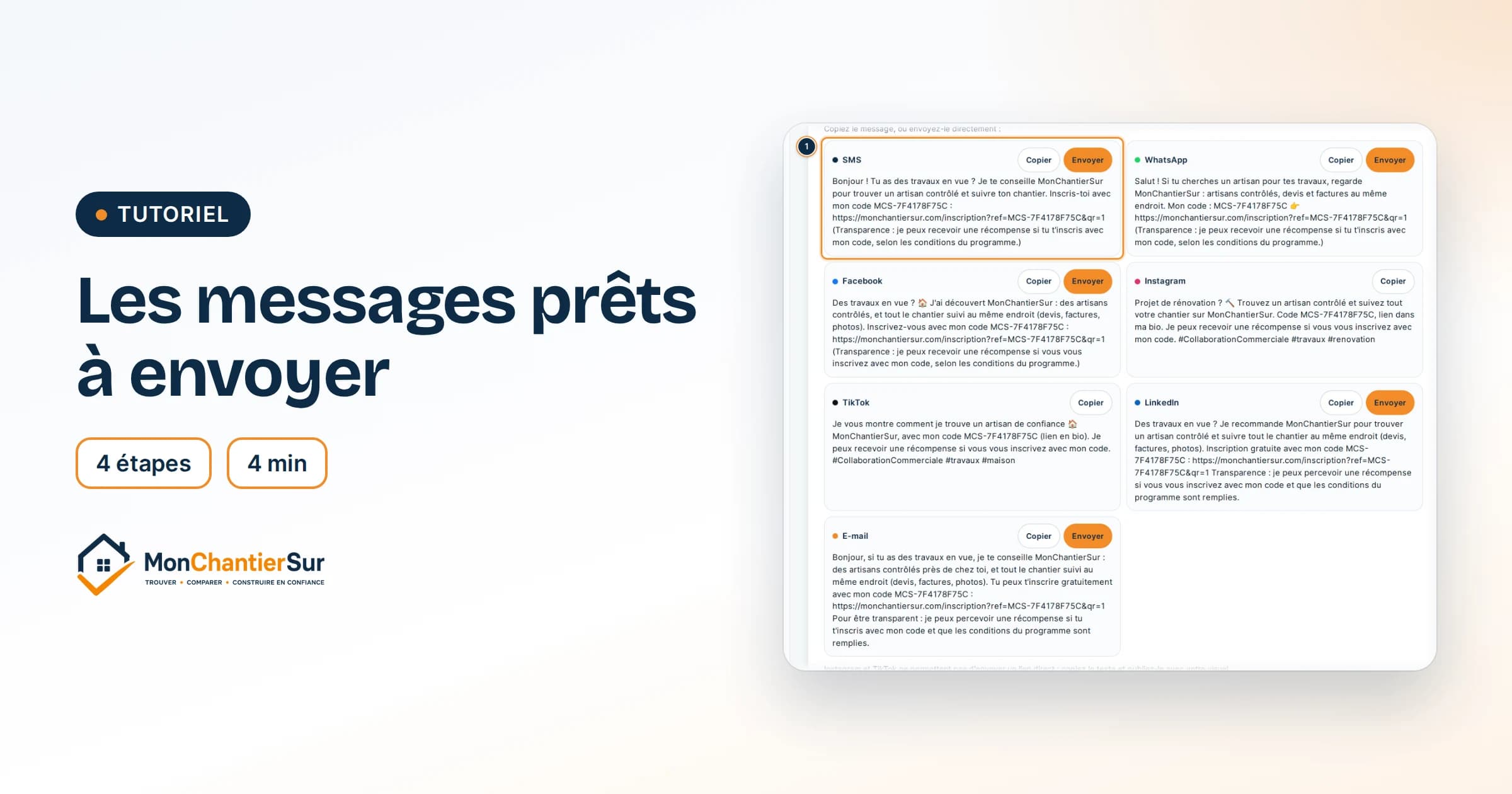
Messages prêts à envoyer : partager votre code sur 7 canaux
Votre espace prépare un message adapté à chaque canal pour partager votre code de parrainage. Choisissez comment l’envoyer, puis retrouvez les personnes inscrites avec votre code …

Cartes de visite de parrainage : imprimer et partager son code
Votre kit de parrainage comprend une planche de 10 cartes de visite à imprimer. Voici comment la télécharger, contrôler le QR code et utiliser les cartes pour faire connaître …
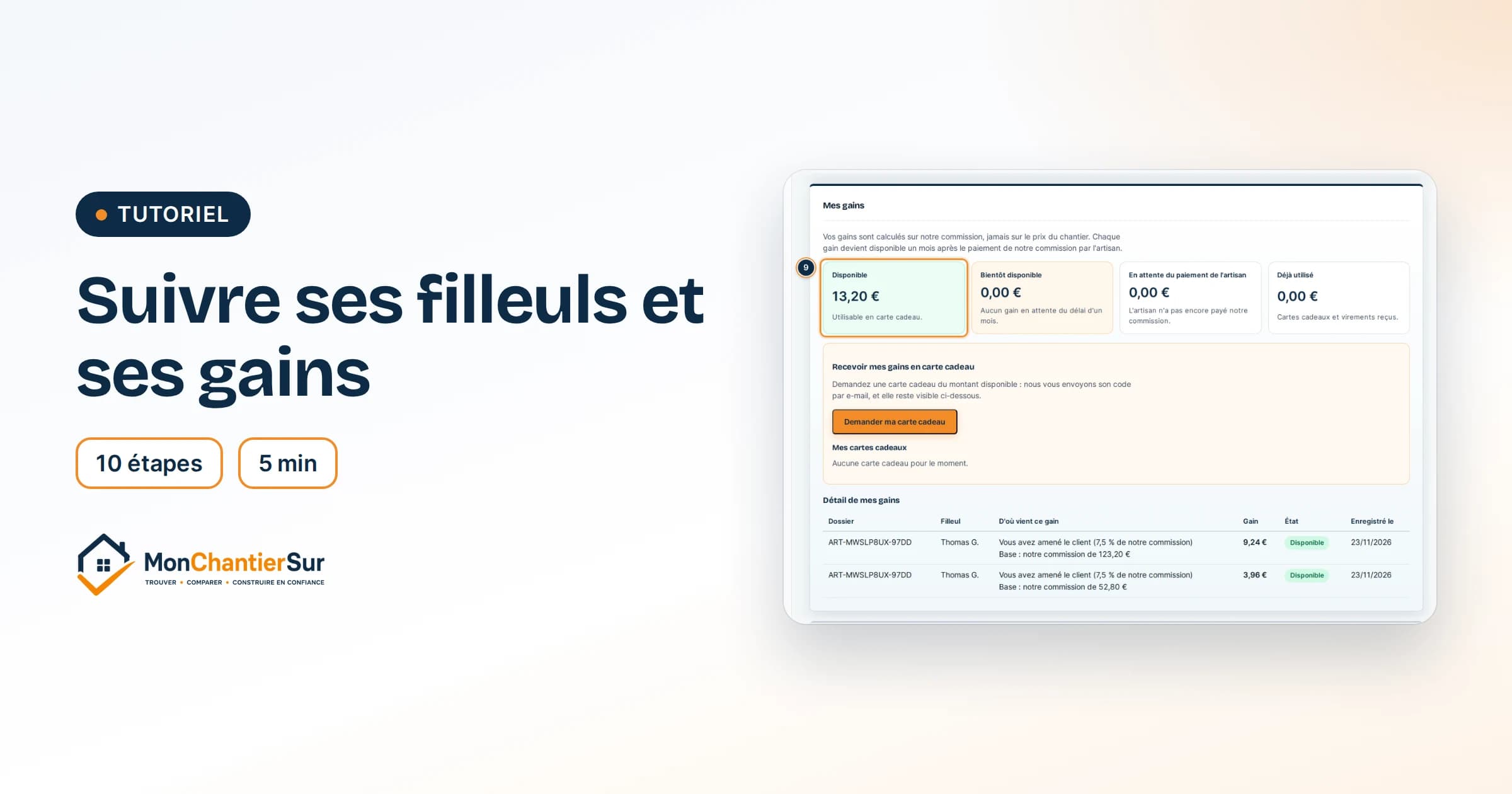
Suivre ses filleuls et ses gains sur MonChantierSur
Votre espace parrainage montre d’où vient chaque gain et quand il peut être utilisé. Voici comment lire les montants, suivre les chantiers de vos filleuls et comprendre l’évolution …