
Carte de parrainage dans le téléphone : recto, verso et image
Votre carte réunit votre code et votre QR code pour les présenter depuis votre téléphone. Découvrez aussi les chiffres affichés au verso et la marche à suivre pour garder l'image dans vos photos.
- 6 min de lecture
- 7 étapes
- 7 captures annotées
L'essentiel
- Le recto affiche votre code personnel et votre QR code.
- Le verso présente vos filleuls, vos chantiers et vos gains.
- L'image à conserver dans vos photos reprend le recto.
- Sur iPhone, l'image peut être enregistrée dans Photos.
- La carte d'un artisan affiche le nom de son entreprise.
Vous souhaitez présenter facilement votre code de parrainage à un proche ? Ce tutoriel s'adresse aux particuliers qui veulent garder leur carte dans leur téléphone ; il montre aussi ce qui change pour un artisan. Comptez quelques minutes. Ayez votre téléphone et l'accès à votre espace MonChantierSur sous la main.
Trouver la carte et découvrir ses deux faces
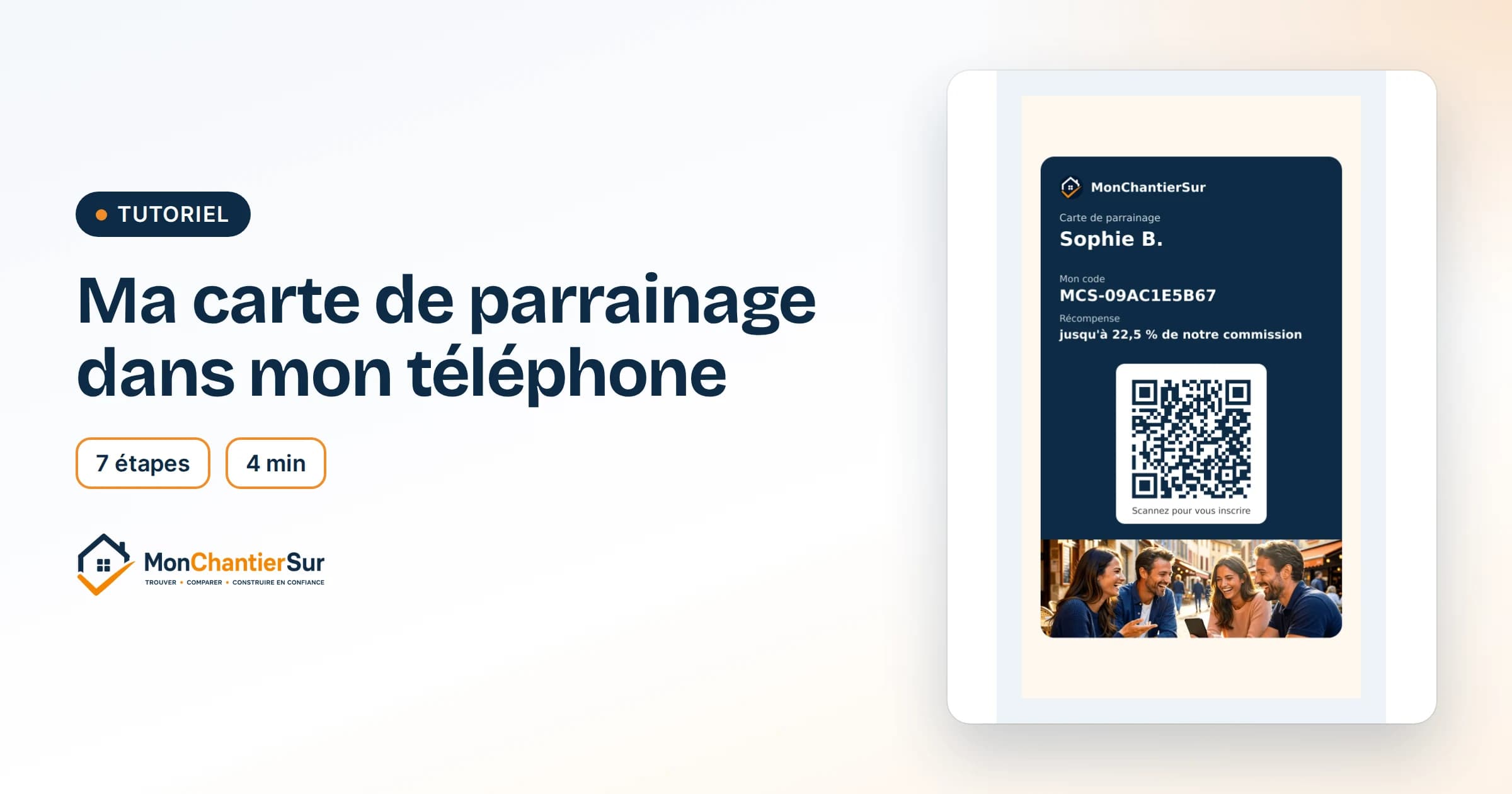
- Dans votre espace, ouvrez « Parrainage ». Sur mobile, passez par l'onglet « Plus ». Descendez après « Mes filleuls » jusqu'au bloc « Ma carte de parrainage dans mon téléphone ». Le recto affiche votre identité, « Mon code », la mention « Récompense » et un QR code accompagné de « Scannez pour vous inscrire ». Sophie B., notre exemple, y voit son code personnel. Vous pouvez montrer ce recto à un proche pour qu'il scanne le QR code au moment de créer son compte.
- Sélectionnez « Voir le verso (mes chiffres) ». La face « Mon parrainage en chiffres » présente les filleuls, les chantiers en cours, les chantiers aboutis, les gains à venir et les gains disponibles. Une date de mise à jour accompagne ces données. Pour retrouver le QR code, sélectionnez « Voir le recto ». Les montants visibles pour Sophie B. illustrent uniquement son exemple : ils ne préjugent pas de vos résultats.
Le recto sert à partager votre code ; le verso vous aide à suivre votre parrainage dans votre espace. Votre code est personnel. Lorsqu'une personne l'utilise à son inscription, son rattachement à votre code dure 24 mois. Une personne déjà inscrite ne peut pas être rattachée après coup. Pour comprendre l'attribution, consultez les conditions de parrainage.
Garder le recto dans les photos du téléphone
- Sélectionnez « Enregistrer la carte (image) ». Sur ordinateur ou Android, l'image est téléchargée : ouvrez-la, puis gardez-la dans les photos de votre téléphone si vous souhaitez la retrouver rapidement. L'image reprend le recto, avec le code de Sophie B., la mention « jusqu'à 22,5 % de notre commission » et le QR code. Vous pourrez la présenter à un proche pour qu'il la scanne. La mention de récompense indique un maximum possible sur la commission de la plateforme, sans garantir un gain.
- Sur iPhone, ouvrez également « Parrainage », puis touchez « Enregistrer la carte (image) ». Le bouton porte la précision « Sur iPhone : à garder dans vos Photos ». La carte affichée est la même : votre proche peut scanner son QR code directement à l'écran, même si vous n'avez pas encore enregistré l'image.
- Lorsque l'image s'ouvre sur l'iPhone, faites un appui long dessus et choisissez « Enregistrer dans Photos ». Selon les possibilités de partage de votre iPhone, une feuille de partage peut proposer « Enregistrer l'image ». Retrouvez ensuite la carte dans Photos avant de la présenter à quelqu'un. L'écran indique que l'ajout au portefeuille du téléphone arrive bientôt : pour l'instant, l'image dans vos photos est la solution présentée ici.
Si vous êtes artisan : une carte au nom de votre entreprise
- Dans l'espace entreprise, ouvrez « Parrainage » et descendez jusqu'à la carte. ALG, notre exemple d'artisan, voit le nom de son entreprise à la place d'un prénom. Son recto comporte aussi un code personnel et un QR code. Vous pouvez donc présenter votre carte à un client ou à un confrère qui souhaite s'inscrire. La personne qui scanne le QR code accède à l'inscription ; elle n'a pas besoin de voir le verso de votre carte.
- Sélectionnez « Enregistrer la carte (image) » pour garder le recto d'ALG dans les photos du téléphone. Vérifiez que le nom de l'entreprise et le QR code sont bien visibles lorsque vous présentez l'image. Si vous voulez recommander un artisan précis plutôt que partager votre code général, votre carnet d'artisans permet aussi de créer un lien vers sa fiche, à transmettre à un proche.
Du QR code au suivi d'un chantier
La carte facilite une première rencontre, mais le parrainage se poursuit dans votre espace. Un filleul peut être un particulier ou un artisan. Son inscription avec votre code crée le rattachement ; une simple recommandation ne suffit pas à ouvrir droit à une récompense. Celle-ci dépend notamment d'un chantier facturé dans son dossier, du règlement de la commission de la plateforme par l'artisan et de la validation de l'attribution. Après ce règlement, une récompense acquise devient disponible un mois calendaire plus tard. Les chiffres du verso vous aident à suivre cette progression.
| Élément | À quoi il sert |
|---|---|
| Code personnel et QR code | Inviter un proche à s'inscrire avec votre code. |
| Verso de la carte | Consulter les chiffres affichés dans votre espace. |
| Image enregistrée | Retrouver le recto dans les photos du téléphone. |
| Lien vers un artisan | Présenter une fiche d'artisan précis depuis votre carnet. |
Votre proche peut ensuite chercher un artisan, consulter les informations de sa fiche, dont les badges de vérification et de certification lorsqu'ils sont affichés, puis avancer dans un dossier de chantier. Les documents et preuves du dossier peuvent être retrouvés et exportés. Si une étape vous échappe, l'assistant d'aide et le support sont là pour vous orienter. La carte est ainsi une porte d'entrée vers les autres outils de MonChantierSur.
Bon à savoir
- Avant de présenter l'image, ouvrez-la dans vos photos et vérifiez que le QR code est assez grand pour être scanné.
- Pour consulter des chiffres à jour, revenez au verso dans votre espace : l'image enregistrée représente le recto.
- Le total « jusqu'à 22,5 % de notre commission » correspond au cumul maximal possible des parts de parrainage du client et de l'artisan. Le calcul porte sur la commission plateforme TTC encaissée, jamais sur le montant des travaux. Ce n'est pas une promesse de gain.
Et ensuite ?
Pour maîtriser le partage et le suivi de votre code, lisez « Code de parrainage : le trouver et le partager », puis « Vérifier que mon filleul est bien rattaché sur MonChantierSur ». Si vous souhaitez présenter un professionnel que vous connaissez, poursuivez avec « Recommander un artisan précis : carnet, lien et QR code ». Pour retrouver toutes les autres étapes, ouvrez l'espace Tutoriels.
Questions fréquentes
L'image enregistrée contient-elle aussi les chiffres du verso ?
Non. L'image à garder dans vos photos reprend le recto avec votre code et votre QR code. Pour consulter vos chiffres, ouvrez « Voir le verso (mes chiffres) » dans votre espace.
Puis-je ajouter cette carte à Apple Wallet ou Google Wallet ?
L'écran indique que l'ajout de la carte au portefeuille du téléphone arrive bientôt. La solution présentée actuellement est « Enregistrer la carte (image) » pour la garder dans vos photos.
Mon proche peut-il utiliser mon code après avoir créé son compte ?
Non. Le rattachement à votre code se crée uniquement à l'inscription. S'il utilise votre code à ce moment-là, l'attribution reste liée à votre code pendant 24 mois.
Le scan du QR code donne-t-il automatiquement droit à une récompense ?
Non. Une récompense dépend notamment d'un chantier facturé dans le dossier du filleul, du règlement de la commission de la plateforme par l'artisan et de la validation de l'attribution. Une fois l'avis de commission réglé, la récompense devient disponible un mois calendaire plus tard.
Que montre la carte d'un artisan ?
Comme dans l'exemple d'ALG, son recto affiche le nom de l'entreprise, son code personnel et son QR code. L'artisan peut aussi enregistrer ce recto sous forme d'image.
À lire ensuite
Artisan : parrainer un confrère et suivre ses chantiers
Votre confrère peut s’inscrire avec votre code ou un lien d’invitation. Voici comment l’inviter, suivre son inscription et comprendre la part de parrainage liée à ses chantiers.
Profil créateur activé : parrainage et SIRET pour facturer
La demande de Léa est acceptée : elle découvre son espace créateur, son code de parrainage et les choix proposés pour ses gains. Voici aussi comment renseigner un SIRET si elle …
Gain de parrainage en attente, suspendu ou annulé : pourquoi ?
Un gain affiché n'est pas toujours disponible. Suivez l'exemple de Sophie pour comprendre l'attente du paiement, la suspension liée à un litige et l'annulation.