
Je m'inscris avec le code de parrainage d'un proche
Un proche vous a envoyé son lien, son QR code ou son code de parrainage ? Voici comment l'utiliser à l'inscription et vérifier ensuite que votre compte lui est bien rattaché.
- 5 min de lecture
- 6 étapes
- 6 captures annotées
L'essentiel
- Le lien ou le QR code peut renseigner le code automatiquement.
- Le rattachement au proche dure 24 mois à compter de l'inscription.
- L'inscription et le service sont gratuits pour le particulier.
- Un code erroné peut être corrigé ; l'inscription reste possible sans code.
- Le rattachement se vérifie dans « Parrainage » après l'inscription.
Vous avez reçu le lien, le QR code ou le code de parrainage d'un proche et souhaitez créer un compte particulier ? Prévoyez environ deux minutes pour remplir le formulaire. Gardez le message du proche sous la main, ainsi que votre adresse e-mail et votre téléphone. Après l'inscription, un code de vérification vous sera envoyé par e-mail. Dans cet exemple, Chloé s'inscrit avec le code de Gérard.
Ouvrir le lien et comprendre le rattachement
- Chloé, notre exemple, ouvre le lien envoyé par Gérard ou scanne son QR code. Sur la page d'inscription, elle choisit « Particulier ». Le champ « Code de parrainage (facultatif) » contient déjà le code de Gérard : le message « Vous avez été invité par un parrain : son code est déjà renseigné. » le confirme. Si vous arrivez par un lien complet, vous n'avez donc rien à recopier.
- Avant de poursuivre, Chloé lit l'encart qui explique l'effet du code : « Vous êtes invité par un parrain : en créant votre compte avec son code, vous lui restez rattaché pendant 24 mois. Cela ne vous coûte rien. » Le rattachement commence à l'inscription. MonChantierSur rémunère éventuellement le parrain sur sa propre commission, sous les conditions du programme : cela ne change ni le prix de vos travaux ni le coût d'une demande de devis. L'inscription et le service sont gratuits pour le particulier.
Vérifier le code avant de créer le compte
- Si le lien reçu est coupé ou mal copié, la page le signale dès votre arrivée. Dans l'exemple, elle indique que le code du lien n'existe pas et invite à vérifier qu'il a été copié en entier. Le formulaire reste accessible. Chloé peut demander à Gérard de renvoyer son lien complet ou récupérer son code pour le saisir elle-même dans « Code de parrainage (facultatif) ». Elle peut aussi poursuivre une inscription sans parrainage.
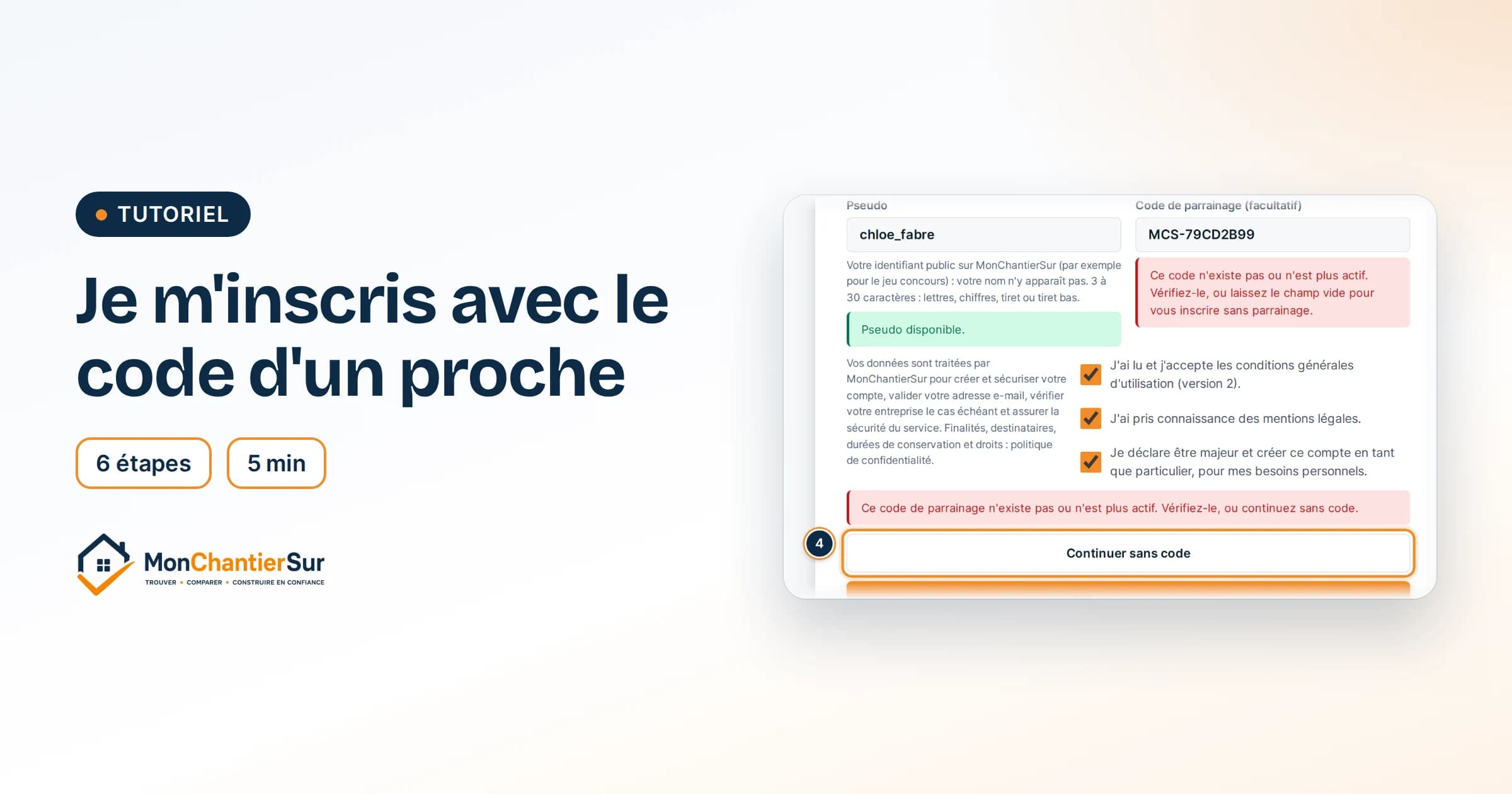
- Un code saisi avec une erreur peut également être refusé. Ici, Chloé a entré « MCS-79CD2B99 » : deux caractères manquent. Le message sous le champ précise que le code n'existe pas ou n'est plus actif. Elle vérifie le message de Gérard et corrige sa saisie. Si vous préférez créer votre compte sans parrain, le bouton « Continuer sans code » permet de poursuivre : aucun rattachement ne sera alors créé. Chloé, elle, choisit de corriger le code avant de terminer son inscription.
- Avec le code complet « MCS-79CD2B99A3 », Chloé voit la confirmation « Code MCS-79CD2B99A3 reconnu : il sera appliqué à votre inscription. » Elle peut alors terminer le formulaire et sélectionner « Créer mon compte ». Comme pour toute inscription particulière, elle renseigne son profil, accepte les conditions demandées et confirme être majeure. Un code à six chiffres envoyé par e-mail lui permet ensuite de vérifier son adresse ; cette vérification est nécessaire pour envoyer une demande de devis. Si vous utilisez « Continuer avec Google », vérifiez également le code de parrainage sur la page « Dernière étape » avant de la valider.
Retrouver son parrainage après l'inscription
- Dans son espace, Chloé ouvre « Parrainage ». Sur mobile, cette rubrique se trouve dans l'onglet « Plus ». La mention « Vous avez été parrainé par Gérard H. » confirme son rattachement à Gérard pour 24 mois. Dans « Mon code », elle découvre aussi son propre code personnel : « MCS-6BAE4DA622 » dans cet exemple. Elle peut utiliser « Copier mon code », « Copier mon lien » ou « Télécharger mon QR code » pour le transmettre à son tour. Un proche qui s'inscrira avec son code lui restera rattaché selon les mêmes règles.
| Ce que vous voyez | Ce que cela signifie | Votre prochain geste |
|---|---|---|
| Le code est déjà renseigné | Le lien ou le QR code l'a transmis au formulaire | Vérifiez-le avant l'inscription |
| Le code n'est pas reconnu | Il peut être incomplet, erroné ou inactif | Corrigez-le ou utilisez « Continuer sans code » |
| « Vous avez été parrainé par Gérard H. » | Le rattachement de Chloé est visible dans son espace | Explorez « Mon code » et « Mon carnet » |
Bon à savoir
- Le rattachement se crée uniquement à l'inscription. Un code ajouté après la création du compte ne rattache pas rétroactivement un filleul ; une attribution créée ne peut pas être modifiée ensuite. Si le parrainage compte pour vous, attendez de voir le code reconnu avant de sélectionner « Créer mon compte ». Les conditions de parrainage détaillent le programme.
- Votre code personnel ouvre d'autres possibilités. Son QR code peut être scanné par un proche ; votre carte de parrainage peut être conservée en image dans les photos du téléphone. L'ajout de cette carte au portefeuille du téléphone est annoncé comme à venir. Depuis « Mon carnet », vous pouvez aussi inviter un artisan que vous connaissez puis, s'il accepte, partager un lien vers sa fiche avec un proche.
- Une fois inscrite, Chloé peut chercher un artisan par métier, ville et rayon. Les entreprises publiées dans l'annuaire ont fait l'objet de vérifications ; le badge « Certifiée » indique que les pièces professionnelles requises ont aussi été validées. De la demande de devis à la réception des travaux, le dossier réunit notamment les échanges, devis, factures et preuves. Les durées de conservation sont précisées dans la politique de confidentialité.
- Avoir un filleul ne garantit aucune récompense. Celle-ci dépend notamment d'un chantier facturé dans son dossier, du règlement de la commission de MonChantierSur par l'artisan et de la validation de l'attribution. Les montants montrés dans l'espace parrainage sont des exemples de calcul, jamais une promesse de gain. Si vous avez besoin d'aide, le lien « Besoin d'aide ? » figure sur la page d'inscription.
Et ensuite ?
Pour suivre vos premiers pas, lisez Créer son compte particulier sur MonChantierSur, puis Trouver un artisan par métier, ville et rayon : badges et labels. Si vous souhaitez partager votre propre code comme Chloé, Code de parrainage : le trouver et le partager explique les options disponibles. Pour comprendre le message affiché à un filleul, consultez « Vous avez été parrainé par… » : ce que voit le filleul. Enfin, Contacter le support et l'assistant d'aide MonChantierSur vous guide si une étape vous pose problème.
Questions fréquentes
Puis-je utiliser le code d'un proche après avoir créé mon compte ?
Non. Le rattachement se crée uniquement à l'inscription. Une personne déjà inscrite ne devient pas filleule en utilisant ensuite un code ou un lien.
Que faire si le code de parrainage n'est pas reconnu ?
Vérifiez qu'il a été copié en entier ou demandez au proche de vous renvoyer son lien. Vous pouvez corriger le champ « Code de parrainage (facultatif) » ou choisir « Continuer sans code » pour vous inscrire sans parrainage.
Le code de mon proche augmente-t-il le coût de mes travaux ?
Non. L'inscription et le service sont gratuits pour le particulier. Une éventuelle récompense du parrain est calculée sur la commission de MonChantierSur, jamais ajoutée au prix du chantier.
Comment vérifier que je suis bien rattaché à mon proche ?
Après l'inscription, ouvrez « Parrainage » dans votre espace. Sur mobile, passez par « Plus ». Dans l'exemple de Chloé, la mention « Vous avez été parrainé par Gérard H. » confirme le rattachement.
Puis-je partager mon propre code après mon inscription ?
Oui. Chaque compte dispose d'un code personnel. Dans « Mon code », vous pouvez notamment utiliser « Copier mon code », « Copier mon lien » ou « Télécharger mon QR code ».
À lire ensuite
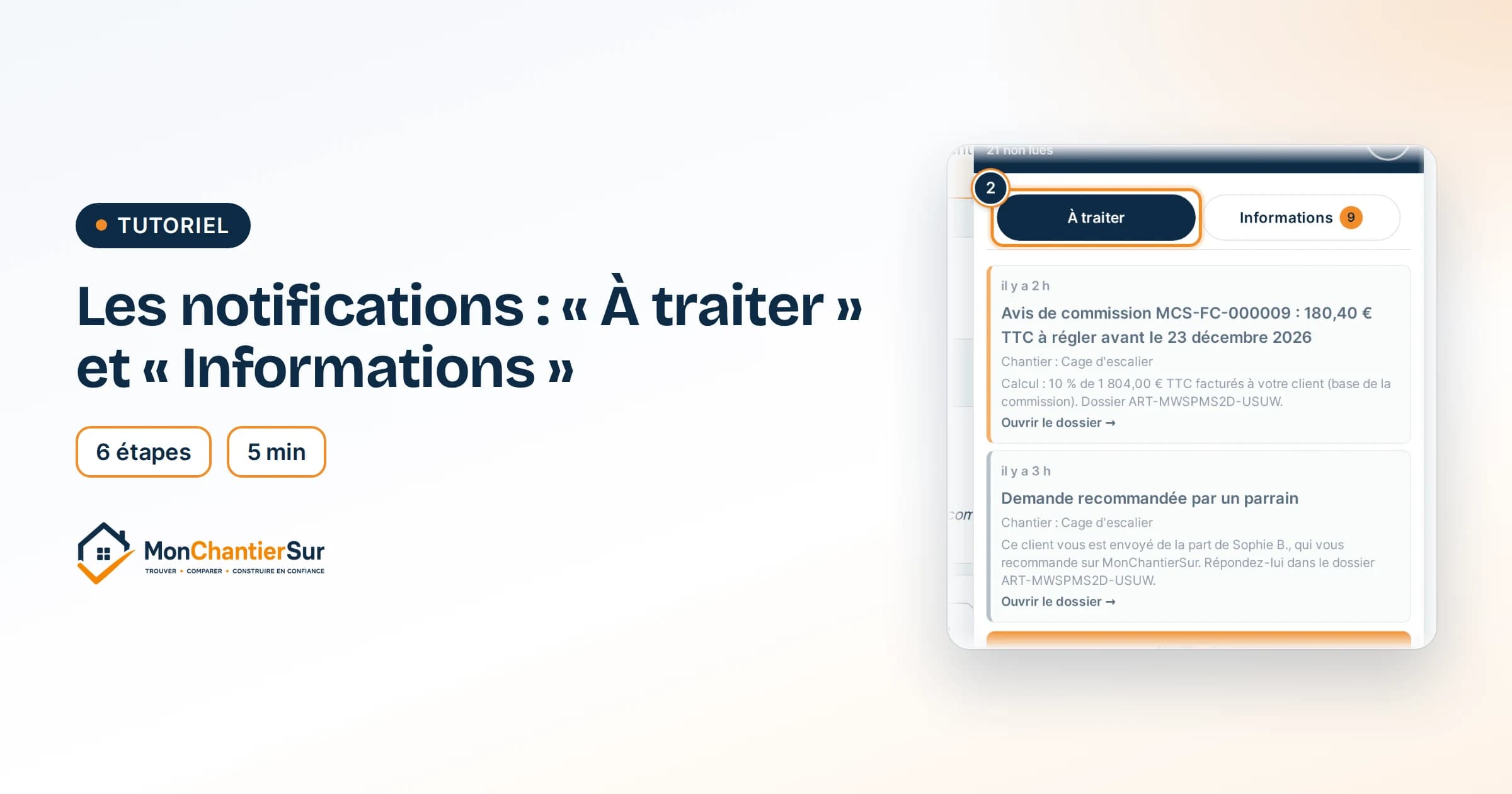
Notifications MonChantierSur : « À traiter » et « Informations »
Une demande, un message ou une nouvelle concernant votre parrainage ? Suivez la cloche, retrouvez le dossier concerné et choisissez les notifications que vous souhaitez recevoir.
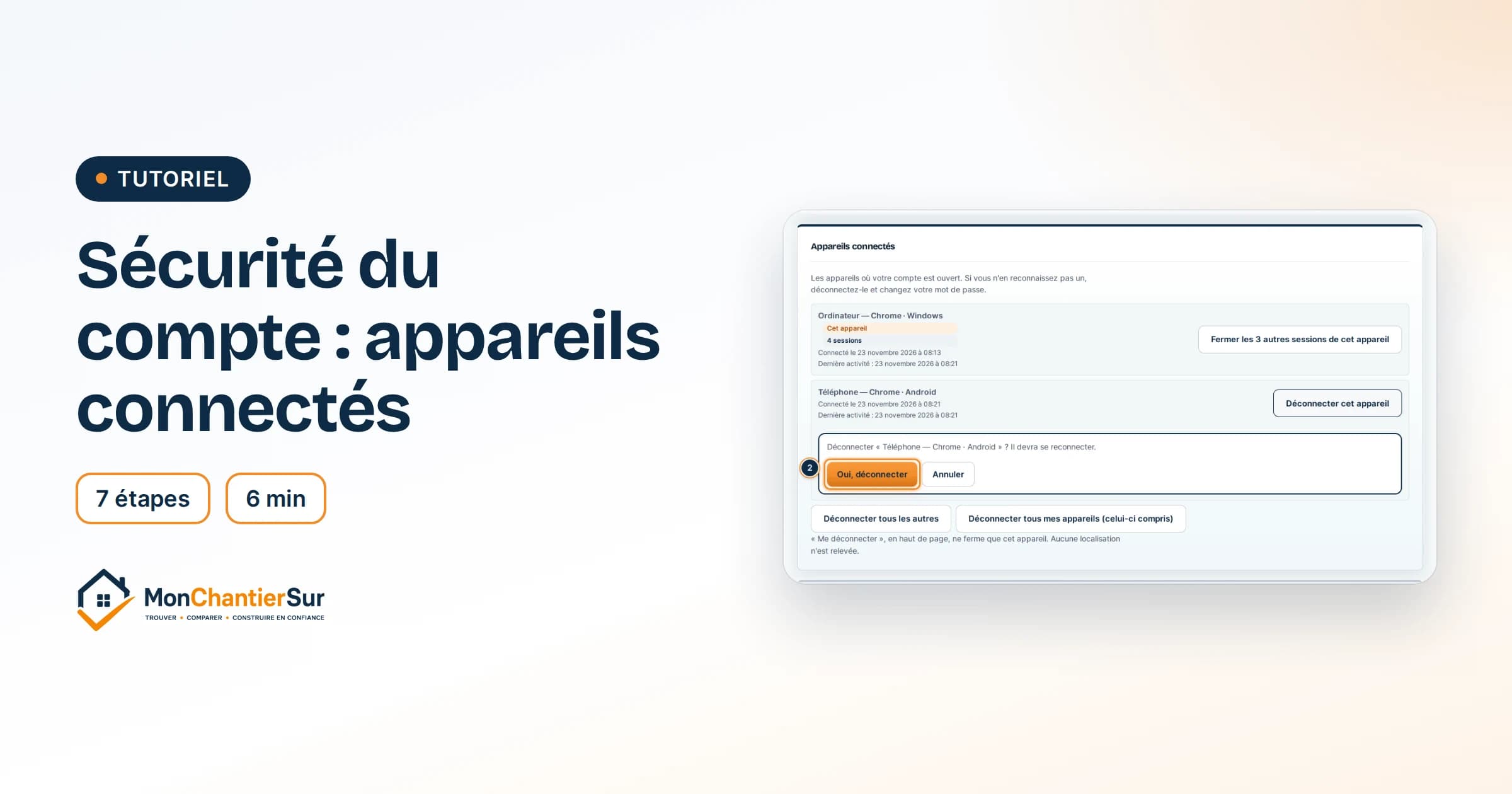
Appareils connectés : sécuriser son compte MonChantierSur
Un téléphone perdu, un appareil inconnu ou une session qui arrive à son terme ? Voici comment garder la main sur les connexions à votre compte.
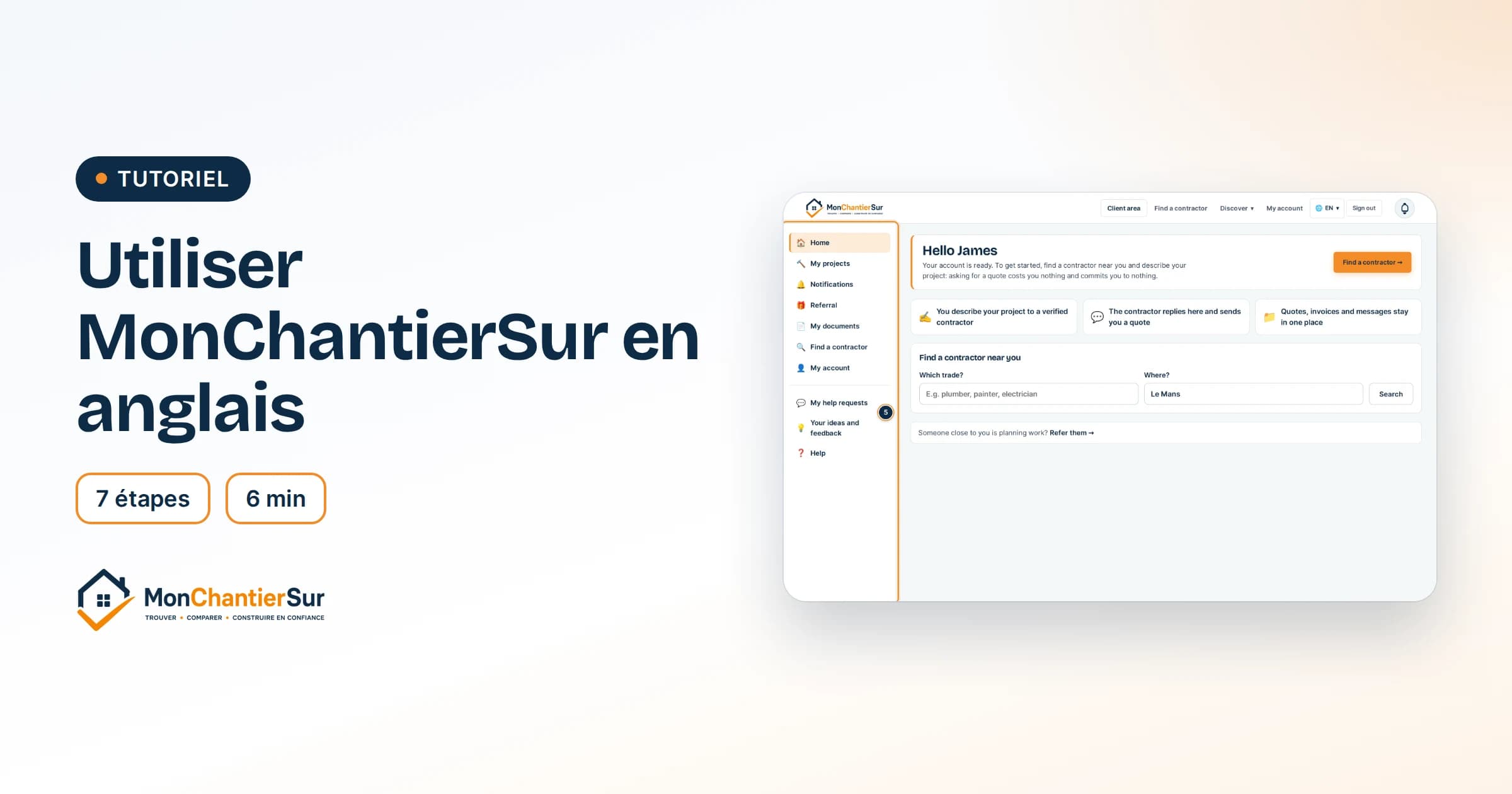
Utiliser MonChantierSur en anglais : compte, espace et parrainage
Vous préférez utiliser MonChantierSur en anglais ? Découvrez comment changer de langue, créer votre compte et retrouver vos outils, jusqu’au kit de parrainage.