
Modifier les informations de l'entreprise sur MonChantierSur
Votre entreprise évolue ? Voici comment vérifier ses informations officielles, ajuster sa visibilité dans les recherches et protéger ses coordonnées.
- 6 min de lecture
- 6 étapes
- 6 captures annotées
L'essentiel
- La raison sociale et le SIRET proviennent de l'annuaire officiel.
- Le nom affiché se choisit parmi les noms officiels associés au SIRET.
- Le métier et la zone d'intervention déterminent les recherches dans lesquelles la fiche peut apparaître.
- Les coordonnées et le mot de passe se gèrent dans « Mon compte ».
- Un changement de coordonnées est confirmé par code e-mail.
Ce tutoriel s'adresse aux artisans qui souhaitent mettre à jour les informations de leur entreprise. Comptez quelques minutes pour parcourir les rubriques, selon les changements à effectuer. Gardez votre boîte e-mail accessible si vous modifiez vos coordonnées : un code de confirmation vous sera demandé. Aurélien Le Goff, notre exemple, utilise le nom affiché ALG.
Vérifier les informations issues de l'annuaire officiel
- Depuis votre espace artisan, ouvrez « Ma vitrine », puis « Mon entreprise ». Vérifiez la raison sociale et le SIRET associés à votre entreprise. Ces informations viennent de l'annuaire officiel des entreprises : elles ne se modifient pas ici. Le SIRET est contrôlé à l'inscription, puis chaque mois. Le nom et le logo de l'entreprise ne sont pas publiés sur sa fiche accessible à tous ; ils sont montrés aux clients avec qui un dossier est ouvert.
Choisir le nom affiché
- Repérez « Nom affiché de votre entreprise ». Pour Aurélien, notre exemple, le nom actuel est ALG. Si vous souhaitez en choisir un autre, utilisez « Choisir un autre nom officiel », puis sélectionnez un nom dans « Noms publiés par l'annuaire officiel ». La liste reprend les noms associés à votre SIRET : nom commercial, enseigne, sigle ou dénomination. Cliquez sur « Enregistrer ce nom » pour confirmer votre choix, ou sur « Annuler » pour conserver le nom actuel. Le nom choisi sert dans votre espace, dans les e-mails et sur votre fiche une fois un dossier ouvert. Les actes, contrats et factures restent au nom légal.
Ajuster le métier et la zone d'intervention
- Dans le même formulaire, vérifiez « Métier principal » : Aurélien, notre exemple, a sélectionné « Peintre / peinture / finitions — Peintre ». Ce choix sert à la recherche par métier des clients. Dans « Ma zone d'intervention », indiquez votre « Commune de départ » en la choisissant dans la liste proposée, puis réglez « Distance maximale acceptée ». L'exemple affiche Le Mans et « Jusqu'à 30 km ». Votre fiche n'apparaît dans les recherches que pour les chantiers situés dans ce rayon. Vous pouvez compléter « Précisions sur votre zone (facultatif) » : ce texte apparaît sur votre fiche, tandis que la recherche utilise la commune et la distance choisies. Vérifiez aussi « E-mail de facturation », l'adresse à laquelle sont envoyés les avis de commission et les factures MonChantierSur. Une fois vos changements effectués, cliquez sur « Enregistrer » en bas du formulaire.
Modifier les coordonnées du compte
- Ouvrez « Mon compte », puis « Mes coordonnées ». Dans « Mes coordonnées et ma sécurité », chaque information possède son bouton « Modifier » : « Nom du contact (gérant) — facultatif », « Téléphone », « Adresse e-mail » et « Mot de passe ». Le nom du contact désigne la personne à joindre pour l'entreprise ; dans notre exemple, il s'agit d'Aurélien Le Goff. L'adresse e-mail sert aussi d'identifiant de connexion. Le numéro de téléphone est communiqué aux clients une fois la mise en relation acceptée. Choisissez le bouton « Modifier » correspondant à l'information à changer.
Confirmer le changement par e-mail
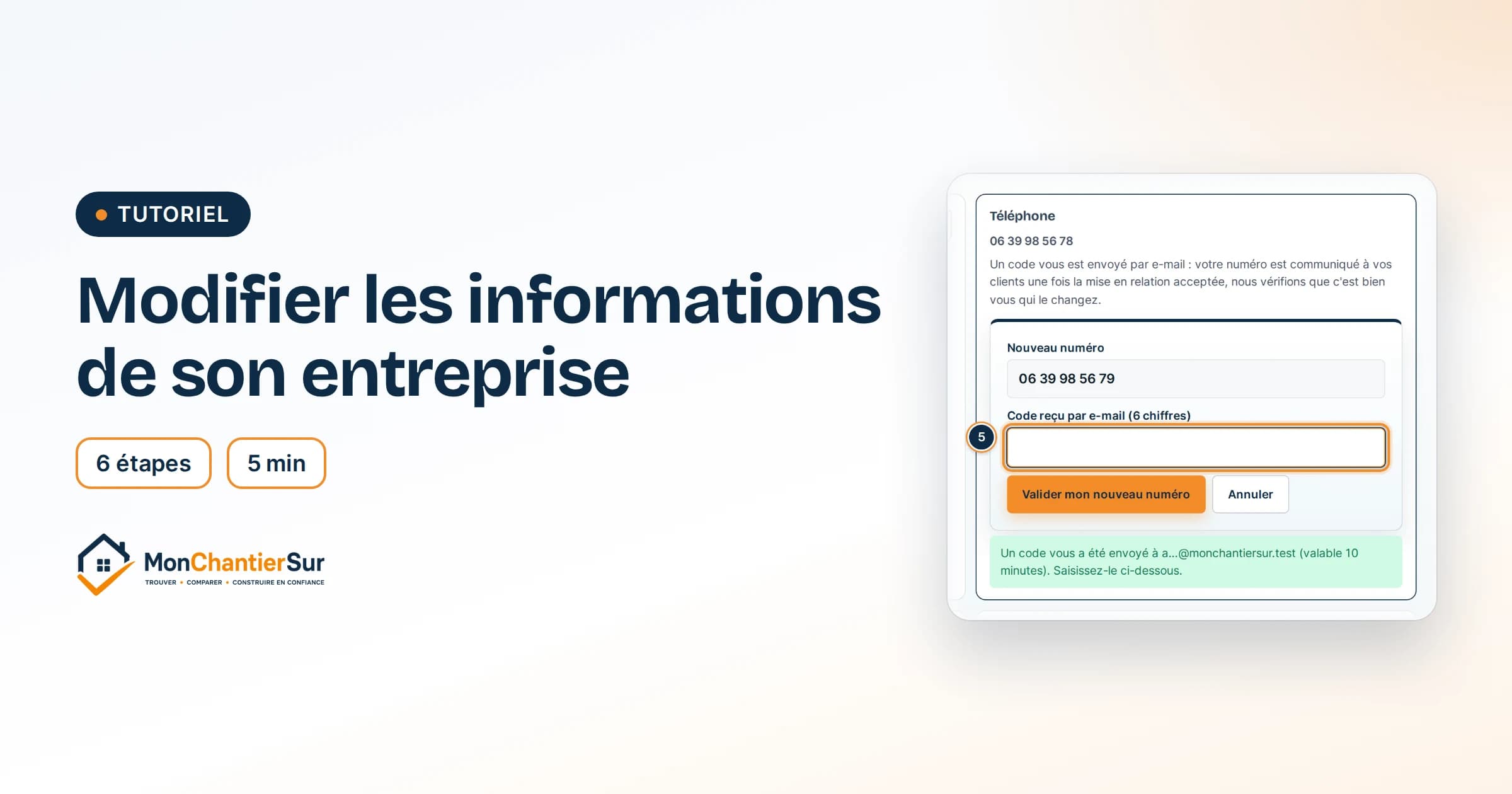
- Pour modifier « Téléphone », renseignez « Nouveau numéro », puis utilisez le code envoyé à votre adresse e-mail. Saisissez-le dans « Code reçu par e-mail (6 chiffres) » et cliquez sur « Valider mon nouveau numéro ». Le message affiché dans l'exemple indique que le code est valable 10 minutes. Sans ce code, le nouveau numéro n'est pas validé. Vous pouvez choisir « Annuler » si vous ne souhaitez plus poursuivre ; c'est ce que fait Aurélien dans notre exemple.
Comprendre les repères visibles par les clients
- Une fois vos informations vérifiées, regardez les repères associés à votre fiche. « Entreprise vérifiée — SIRET actif contrôlé automatiquement » correspond au contrôle du SIRET. « Entreprise certifiée — Kbis, décennale et RC Pro validés par MonChantierSur » indique que les pièces professionnelles requises ont été examinées et validées. La note présentée à côté est accompagnée du nombre d'avis issus de chantiers MonChantierSur. Ces repères aident les particuliers à lire une fiche lorsqu'ils cherchent un artisan sur la page des artisans.
| Information | Où la consulter ou la modifier | À retenir |
|---|---|---|
| Raison sociale et SIRET | « Ma vitrine » › « Mon entreprise » | Données issues de l'annuaire officiel ; non modifiables ici. |
| Nom affiché | « Noms publiés par l'annuaire officiel » | Choix limité aux noms associés au SIRET. |
| Métier et zone | Formulaire « Mon entreprise » | Le métier et le rayon interviennent dans la recherche des clients. |
| Coordonnées du compte | « Mon compte » › « Mes coordonnées » | Modification confirmée par code e-mail. |
Bon à savoir
- Avant de changer votre zone, choisissez la distance que vous acceptez réellement de parcourir : la recherche s'appuie sur la commune de départ et le rayon, pas sur le texte libre de « Précisions sur votre zone (facultatif) ».
- Pour changer « Adresse e-mail », un code est envoyé à la nouvelle adresse. Si l'adresse actuelle a déjà été confirmée, un autre code est envoyé à celle-ci : les deux sont nécessaires. Gardez donc accès aux deux boîtes pendant la modification.
- Votre fiche est publiée lorsque l'entreprise a été validée par l'équipe et que les Conditions artisans ont été signées. La validation des assurances RC Pro et décennale, avec la pièce d'immatriculation, ajoute le niveau « Certifiée ». Si une de ces pièces expire, ce niveau est retiré jusqu'à la validation d'une pièce à jour.
- Vos informations d'entreprise accompagnent la suite du parcours : recherche, demande de devis et dossier. Celui-ci permet de retrouver les documents et les preuves des décisions prises au fil du chantier. Si vous avez besoin d'aide, l'assistant et le support sont également accessibles.
Et ensuite ?
Pour soigner ce que les clients découvrent après leur recherche, consultez « Fiche publique d'artisan : présentation, logo et réalisations » et « Certification artisan : Kbis, RC Pro et décennale ». Pour suivre le parcours après une demande, lisez « Demander un devis à un artisan : dossier et coordonnées révélées », puis « Mes documents : retrouver et exporter vos preuves PDF et ZIP ».
Votre compte dispose aussi d'un code de parrainage personnel. Pour découvrir le parrainage sur 24 mois et ses moyens de partage, parcourez « Parrainage MonChantierSur : le comprendre en 5 minutes », « QR code de parrainage : PNG, SVG et test du scan », « Carte de parrainage dans le téléphone : recto, verso et image » et « Recommander un artisan précis : carnet, lien et QR code ». Ces guides présentent notamment le QR, la carte à garder dans le téléphone et les liens vers un artisan. Retrouvez d'autres parcours dans l'espace Tutoriels, ou consultez « Contacter le support et l'assistant d'aide MonChantierSur » si une étape vous pose problème.
Questions fréquentes
Puis-je modifier la raison sociale ou le SIRET depuis « Mon entreprise » ?
Non. La raison sociale et le SIRET sont repris de l'annuaire officiel des entreprises et ne se modifient pas dans cette rubrique.
Puis-je afficher librement le nom de mon choix sur ma fiche ?
Le nom affiché se choisit parmi les noms publiés par l'annuaire officiel pour votre SIRET. Les actes, contrats et factures restent au nom légal.
Quelle information détermine la zone dans laquelle ma fiche apparaît ?
La recherche utilise la commune de départ et la distance maximale acceptée. Le champ « Précisions sur votre zone (facultatif) » est un texte affiché sur votre fiche.
Quand mon numéro de téléphone est-il communiqué à un client ?
Votre numéro est communiqué au client une fois la mise en relation acceptée. Sa modification est confirmée par un code envoyé par e-mail.
Que faut-il pour obtenir le niveau « Certifiée » ?
La pièce d'immatriculation, l'assurance RC Pro et la garantie décennale doivent toutes être validées. Si une pièce requise expire, le niveau « Certifiée » est retiré jusqu'à la validation d'une pièce à jour.
À lire ensuite
Mes avis clients : consulter les avis reçus
Chaque avis reçu est lié à un chantier et repose sur cinq notes. Retrouvez votre moyenne, le détail des évaluations et ce que voient les visiteurs de votre fiche.

Artisan : vos obligations fiscales et sociales
Les sommes reçues pour vos chantiers sont des revenus professionnels à déclarer selon votre régime. Ce tutoriel vous aide à lire la page d’information fiscale et à distinguer le …
Masquer puis réafficher sa fiche artisan sur MonChantierSur
Vous pouvez retirer votre fiche de l’annuaire, puis la rendre visible à nouveau depuis « Ma vitrine ». Si vous êtes simplement complet ou en congés, une autre option garde votre …