
Fiche publique d'artisan : présentation, logo et réalisations
Votre fiche publique aide les particuliers à découvrir votre métier, votre zone d'intervention et vos réalisations. Suivez Claire, notre exemple, pour la compléter et vérifier le résultat.
- 6 min de lecture
- 11 étapes
- 11 captures annotées
L'essentiel
- Personnalisez votre présentation et enregistrez-la.
- Séparez vos prestations par des virgules.
- Ajoutez un logo à votre profil entreprise.
- Publiez des photos de chantier qui préservent l'anonymat de l'entreprise.
- Vérifiez l'aperçu et la fiche publique.
Votre fiche publique s'adresse aux particuliers qui cherchent un artisan. Elle présente votre savoir-faire avant qu'ils ne vous envoient une demande. Ce tutoriel s'adresse aux artisans dont l'entreprise dispose d'un espace MonChantierSur. Durée estimée : une session de rédaction et de sélection des images, selon ce que vous avez déjà préparé. Gardez sous la main quelques phrases sur votre activité, votre logo et des photos de chantiers. Claire, notre exemple, est peintre au Mans : ses textes et ses réalisations illustrent les étapes ci-dessous.
Présenter votre activité
- Ouvrez « Ma vitrine » dans le menu de gauche. L'encadré « ✓ Votre fiche est en ligne » confirme que les particuliers peuvent trouver l'entreprise dans l'annuaire et lui envoyer des demandes. La publication intervient lorsque l'entreprise est validée par l'équipe et que le contrat de partenariat est signé. Le bouton « Voir ma fiche publique » vous permettra de contrôler le résultat.
- Dans « Ma fiche publique », complétez le champ « Présentation de votre entreprise » avec vos mots : spécialités, expérience et points forts. Le texte proposé à partir des informations officielles ne compte pas encore comme votre présentation. Claire, notre exemple, décrit ses travaux de peinture, la protection du mobilier et sa façon de préparer les devis. Évitez le nom de l'entreprise et les coordonnées : cette présentation est visible avant l'ouverture d'un dossier. Dans « Prestations (séparées par des virgules) », saisissez chaque service séparément, puis cliquez sur « Enregistrer » en bas du formulaire. Le choix « Visible dans l'annuaire » règle la visibilité de la fiche.
- Dans « Logo de l’entreprise », cliquez sur « Choisir un fichier ». Le fichier doit être au format PNG, JPG ou WebP et ne pas dépasser 20 Mo. Vérifiez « Aperçu du logo choisi (non encore enregistré) », puis cliquez sur « Enregistrer le logo ». Vous pouvez aussi l'enregistrer avec « Enregistrer » en bas du formulaire. Le logo complète votre profil entreprise ; il n'apparaît pas sur la fiche anonyme consultée avant l'ouverture d'un dossier.
Montrer vos réalisations
- Dans « Photos de chantiers », ouvrez « Créer un album ». Renseignez « Titre * », « Description » et « Catégorie métier ». Claire, notre exemple, choisit « Appartement rénové au Mans » pour présenter un chantier de peinture. Cochez « Visible sur ma fiche publique » si vous souhaitez montrer l'album aux visiteurs, puis cliquez sur « Créer l'album ». Un album public apparaît sur la fiche à partir de sa première photo validée.
- Avant d'envoyer des images, lisez l'avertissement « ⚠️ Aucune photo ne doit permettre d'identifier votre entreprise ». Écartez les vues montrant un logo, un nom, un véhicule lettré, un panneau de chantier, une tenue marquée ou des coordonnées. Choisissez des fichiers JPG, PNG ou WebP de 20 Mo maximum chacun. Vous pouvez renseigner « Légende (facultative, appliquée aux photos de cet envoi ; modifiable ensuite photo par photo) », puis cliquer sur « Ajouter les photos ». Une photo permettant d'identifier l'entreprise peut être bloquée et entraîner l'exclusion du SIRET de la plateforme.
- Après l'envoi, lisez le résumé de l'analyse automatique. Dans l'exemple, il indique quatre photos publiées, aucune bloquée et aucune en attente d'analyse. Si une photo est bloquée, remplacez-la ou demandez une vérification si vous pensez que l'analyse s'est trompée. Vérifiez le résultat avant de compter sur ces images pour illustrer votre fiche.
- Dans l'album, le statut « Validée automatiquement — visible sur votre vitrine » confirme qu'une photo est publiée. La première porte la mention « Photo de couverture » : elle apparaît en tête de la fiche et sur la carte de l'annuaire. Utilisez les flèches pour changer l'ordre, « Mettre en couverture » pour choisir une autre image de tête et « Modifier la légende » pour préciser ce que montre chaque photo.
Contrôler ce que voient les particuliers
- Revenez à « Ma vitrine » et relisez « APERÇU DE VOTRE FICHE ». Vous y retrouvez le métier, le titre anonyme, la zone, votre présentation et les prestations sous forme d'étiquettes. Vérifiez que ces éléments décrivent bien votre activité. Si un service manque, corrigez « Prestations (séparées par des virgules) » et enregistrez à nouveau.
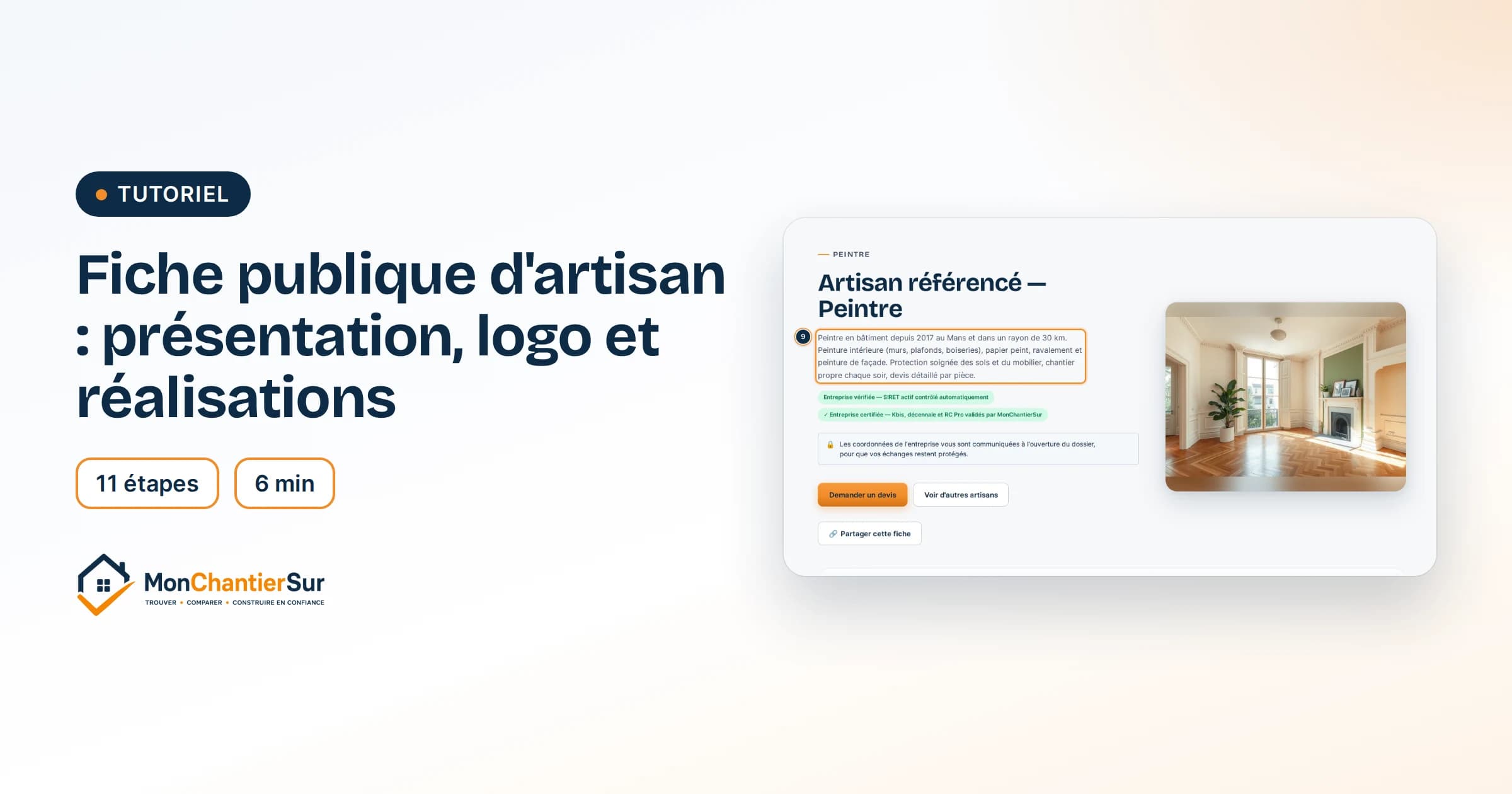
- Cliquez sur « Voir ma fiche publique » pour examiner la page destinée aux visiteurs. La présentation et la photo de couverture y occupent une place importante. Les mentions « Entreprise vérifiée » et « Entreprise certifiée » correspondent aux vérifications et aux pièces validées. Le nom, le logo et les coordonnées sont communiqués au client lorsqu'il ouvre un dossier. Un visiteur peut utiliser « Demander un devis », « Voir d'autres artisans » ou « Partager cette fiche » ; connecté à votre propre compte artisan, vous ne voyez pas « Demander un devis » sur votre fiche.
- Descendez jusqu'à « Services proposés » et « Zone d'intervention ». La liste reprend les prestations saisies dans « Ma fiche publique » ; la zone affichée indique où vous intervenez. Claire, notre exemple, voit notamment « Peinture intérieure », « Papier peint » et « Ravalement de façade ». Si sa liste est incomplète, elle revient modifier ses prestations.
- Terminez par « Réalisations ». Vous devez y retrouver l'album public et ses photos validées. Le visiteur peut consulter les images et utiliser « Signaler cette photo ». Ajoutez d'autres albums lorsque vous avez de nouveaux chantiers à présenter, en appliquant la même règle d'anonymat à chaque image.
| Élément | À vérifier sur la fiche |
|---|---|
| Présentation | Vos spécialités et vos points forts sont compréhensibles. |
| Prestations | Chaque service apparaît dans « Services proposés ». |
| Photo de couverture | Elle représente clairement un chantier et respecte l'anonymat. |
| Réalisations | L'album public contient au moins une photo validée. |
Bon à savoir
- La fiche est publiée automatiquement après validation de l'entreprise et signature du contrat. Vous pouvez choisir « Masquée » depuis « Ma vitrine » si vous ne souhaitez plus apparaître dans l'annuaire.
- Les pièces professionnelles validées peuvent ajouter la mention « Entreprise certifiée ». Pour comprendre les vérifications présentées aux particuliers, consultez comment fonctionne MonChantierSur.
- La fiche donne accès à une demande de devis. Les échanges et les éléments importants du chantier se poursuivent dans un dossier, qui conserve les documents et les preuves. L'assistant d'aide peut répondre aux questions générales ; pour une situation qui demande l'intervention de l'équipe, utilisez la page contact.
Et ensuite ?
Votre fiche peut être trouvée dans l'annuaire des artisans et partagée grâce à « Partager cette fiche ». Le code personnel de parrainage est une autre façon de faire connaître la plateforme. Pour les modalités du parrainage, y compris sa période de 24 mois, consultez les conditions de parrainage. Les QR et la carte Wallet font aussi partie des possibilités à découvrir ; un lien vers un artisan peut prolonger une recommandation, sans garantir qu'elle débouchera sur un chantier.
Poursuivez avec Signer ses Conditions artisans par code e-mail si votre contrat reste à signer, puis Gérer ses demandes de devis : répondre, planifier ou décliner lorsque les premiers particuliers vous contactent.
Questions fréquentes
Quand ma fiche apparaît-elle dans l'annuaire ?
Elle est publiée automatiquement lorsque l'entreprise est validée par l'équipe, avec une pièce d'immatriculation valide et un SIRET actif, et que le contrat de partenariat est signé. Vous pouvez ensuite choisir « Masquée » depuis « Ma vitrine ».
Le texte proposé au départ suffit-il pour compléter ma présentation ?
Non. Complétez « Présentation de votre entreprise » avec vos spécialités, votre expérience et vos points forts, puis cliquez sur « Enregistrer ».
Mon logo et mes coordonnées sont-ils visibles par tous ?
Non. Avant l'ouverture d'un dossier, la fiche est anonyme : elle ne montre ni le nom, ni le logo, ni les coordonnées de l'entreprise. Ces informations sont communiquées aux clients qui ont envoyé une demande.
Que faire si une photo de chantier est bloquée ?
Vous pouvez la remplacer ou demander une vérification si vous pensez que l'analyse s'est trompée. Retirez de vos photos tout élément permettant d'identifier l'entreprise.
Pourquoi mon album public n'apparaît-il pas encore ?
Un album marqué « Visible sur ma fiche publique » n'apparaît sur la fiche qu'à partir de sa première photo validée.
À lire ensuite
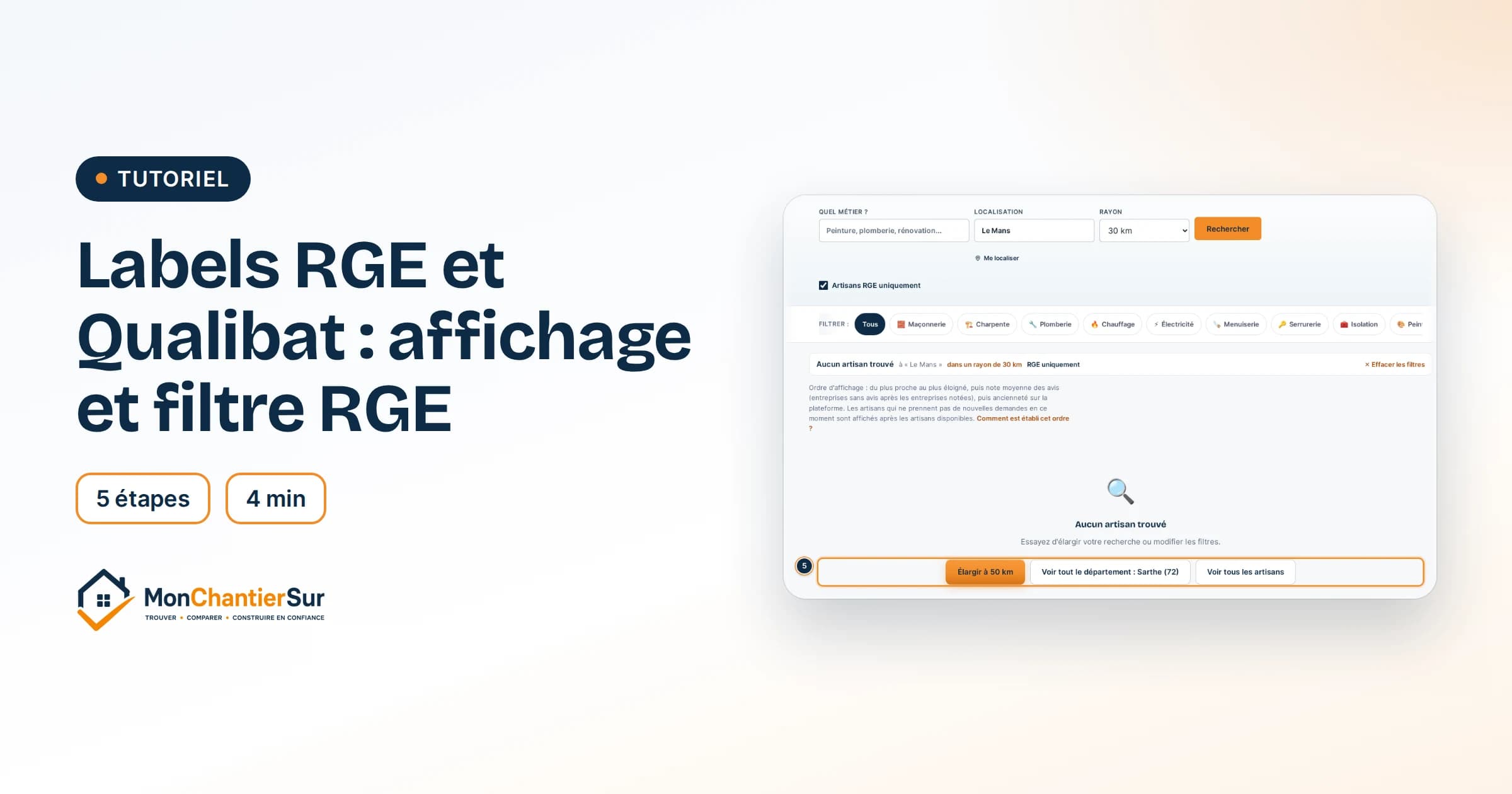
Labels RGE et Qualibat : affichage et filtre RGE
Votre qualification RGE peut apparaître automatiquement sur votre fiche d’artisan. Découvrez aussi comment vérifier Qualibat et utiliser le filtre RGE dans l’annuaire.
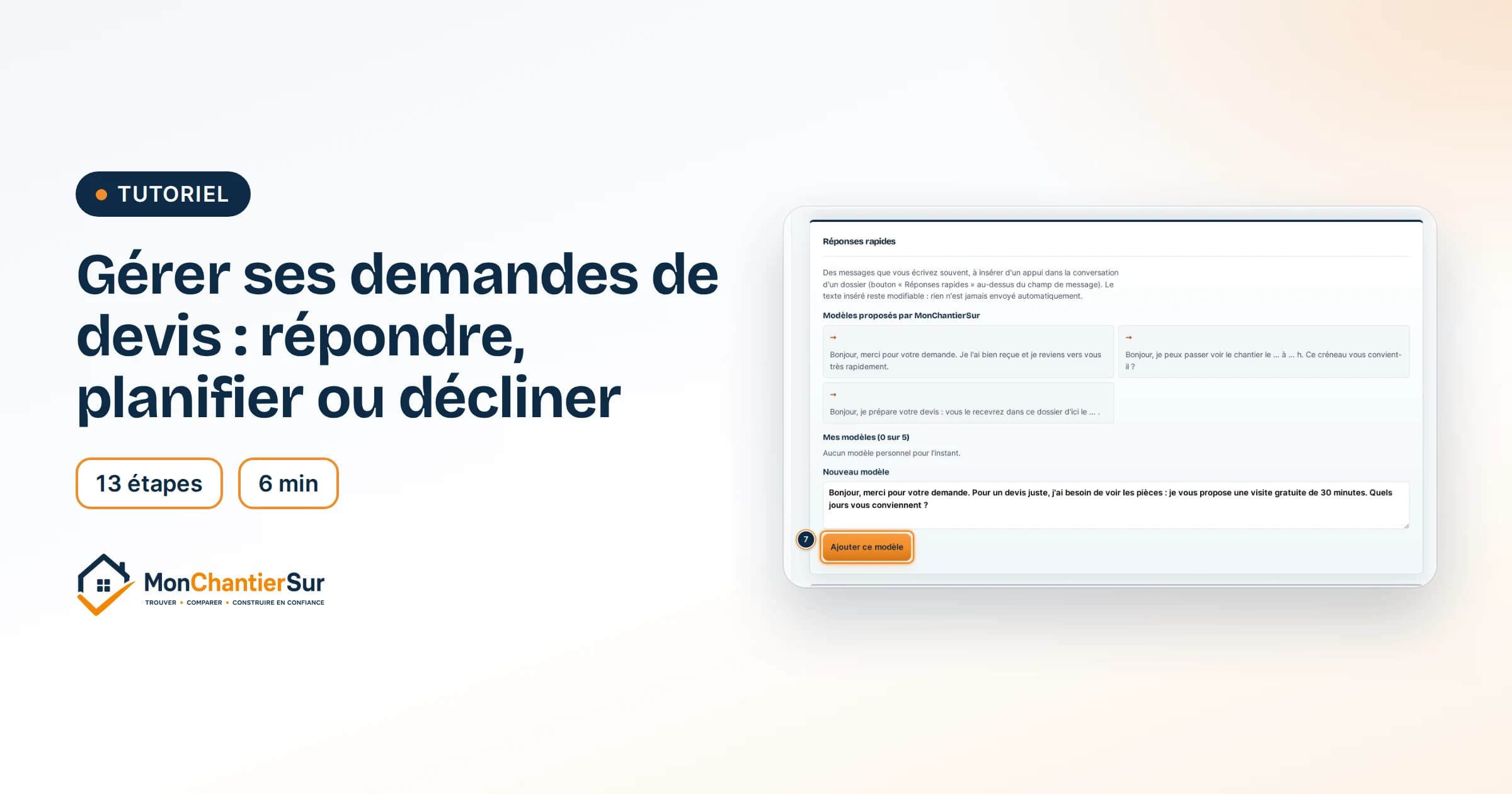
Gérer ses demandes de devis : répondre, planifier ou décliner
Une nouvelle demande arrive dans votre espace artisan : découvrez comment l’étudier, échanger avec le client et organiser une visite. Si le chantier ne vous convient pas, vous …
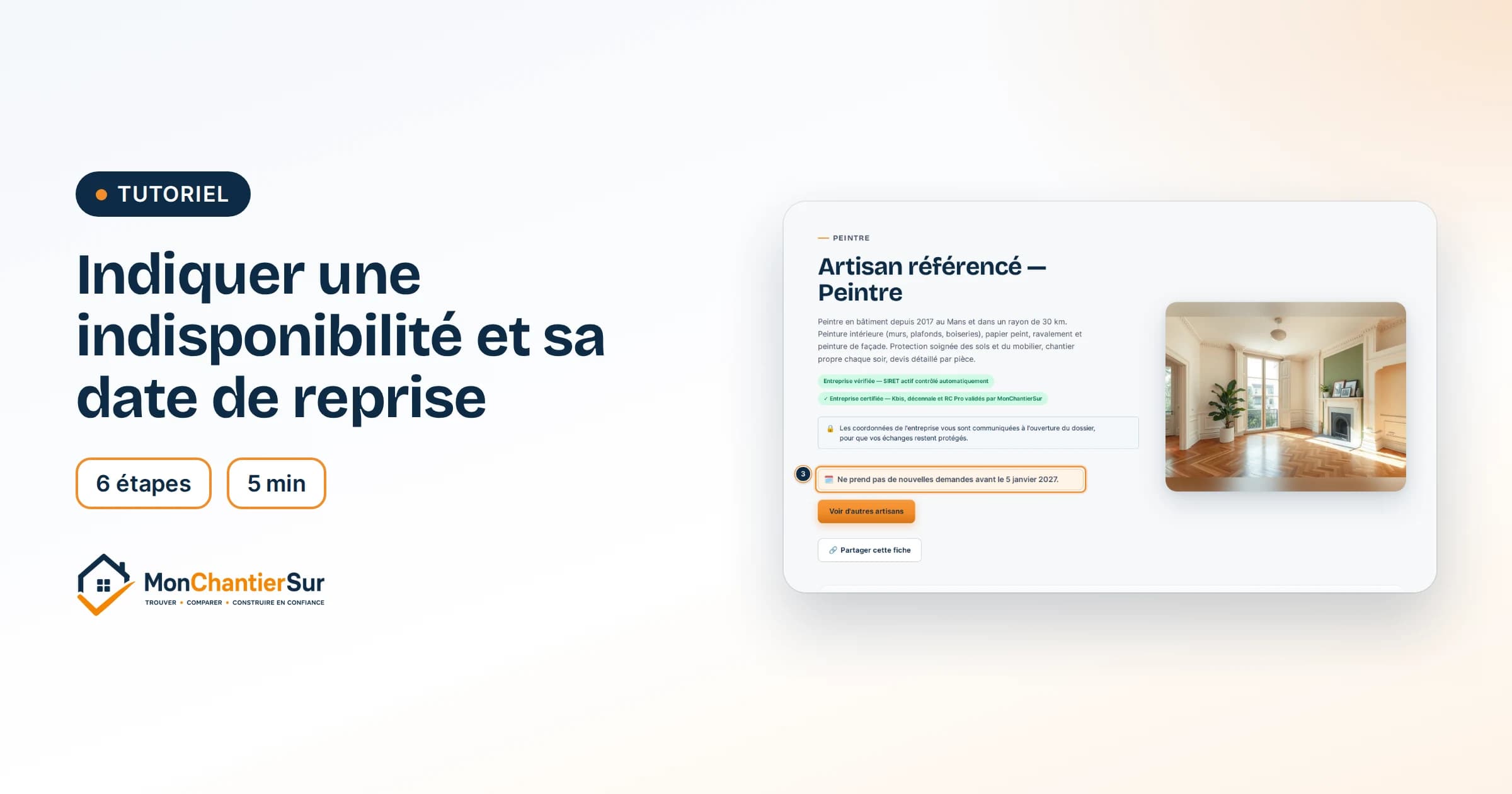
Indiquer une indisponibilité et sa date de reprise
Complet ou en congés ? Indiquez jusqu’à quand vous ne prenez plus de nouvelles demandes. Votre fiche reste visible et vos dossiers en cours continuent.