
QR code de parrainage : PNG, SVG et test du scan
Votre QR code permet à un proche de s’inscrire avec votre code de parrainage déjà renseigné. Voici comment le télécharger, choisir son format et vérifier qu’il fonctionne avant de l’afficher.
- 6 min de lecture
- 7 étapes
- 7 captures annotées
L'essentiel
- Le PNG convient à un document ou à un visuel, jusqu’au format A5.
- Le SVG reste net pour une impression en grand format.
- Un scan de contrôle doit afficher votre code sur la page d’inscription.
- Le rattachement d’un filleul se fait uniquement à son inscription.
- Un artisan dispose aussi d’un QR code menant à sa fiche publique.
Votre code de parrainage peut se partager sous forme de lien, mais aussi de QR code à placer sur un document ou une affiche. Ce tutoriel s’adresse aux parrains qui souhaitent préparer un support imprimé, ainsi qu’aux artisans qui veulent faire connaître leur fiche publique. Comptez environ 5 minutes, hors impression. Gardez votre téléphone sous la main pour tester le scan avant de diffuser le support.
Trouver et télécharger votre QR code
- Ouvrez « Parrainage », puis la rubrique « Mon code ». Dans « Partagez votre code », repérez votre QR code à droite et le bouton « Télécharger mon QR code » à gauche. Marc, notre exemple, y retrouve son code personnel MCS-308B4E550C. Le QR code permet à la personne qui le scanne d’arriver à l’inscription avec ce code.
- Cliquez sur « Télécharger mon QR code ». L’image PNG arrive dans vos téléchargements : vous pouvez l’insérer dans un document ou un visuel. Dans l’exemple de Marc, elle mesure 1 024 × 1 024 pixels et reste nette à l’impression jusqu’au format A5. Si vous souhaitez simplement envoyer le code à quelqu’un, les boutons « Copier mon code » et « Copier mon lien » sont également disponibles dans cette rubrique.
Le choix dépend donc de votre support. Pour un petit document, le PNG est pratique. Si vous préparez une impression plus grande, poursuivez jusqu’au fichier SVG du kit.
Choisir le SVG pour une grande impression
- Faites défiler la page jusqu’à « Mon kit de promotion ». Sous les supports proposés, cliquez sur « QR code en SVG (impression grand format) », puis transmettez le fichier à votre imprimeur. Le kit propose aussi une affichette, des cartes de visite, une affiche commerçant, un chevalet et des visuels pour les réseaux sociaux. Ces supports permettent de présenter le même code personnel de plusieurs façons, selon l’endroit où vous souhaitez le partager.
- Utilisez le SVG pour un support plus grand qu’une feuille A4, par exemple une vitrine, un véhicule ou un panneau de chantier. C’est un fichier vectoriel : même fortement agrandis, les carrés du QR code gardent des bords nets. Préparez ensuite votre mise en page en laissant le code bien visible, afin de pouvoir faire un essai de scan sur le support final.
Tester le scan avant de diffuser votre support
- Ouvrez l’appareil photo d’un téléphone et scannez votre QR code. Vérifiez que la page d’inscription s’ouvre et que votre code figure déjà dans « Code de parrainage (facultatif) ». Dans l’exemple de Marc, MCS-308B4E550C est renseigné : la personne invitée n’a rien à recopier. Faites ce contrôle avant d’imprimer plusieurs exemplaires, puis recommencez si votre mise en page réduit fortement le QR code.
Ce test vérifie la destination du QR code, mais le rattachement du filleul n’a lieu que lorsqu’il crée son compte avec le code. Une personne déjà inscrite ne peut pas être rattachée après coup. Une fois créé, le rattachement à votre code dure 24 mois à compter de son inscription.
Placer le QR code là où il sera utile
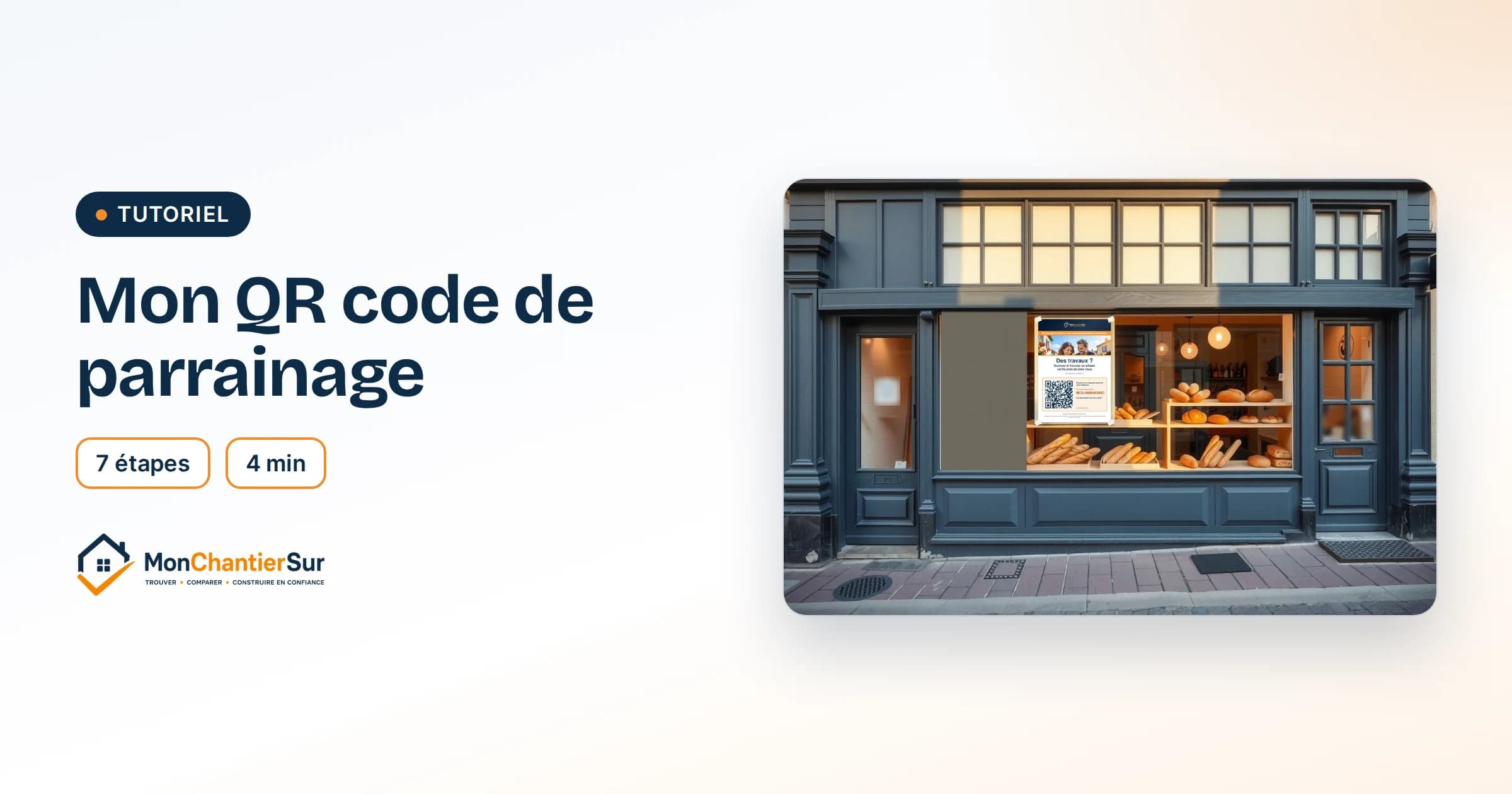
- Sur une vitrine, placez le QR code ou l’affiche qui le contient à hauteur des yeux, près de l’entrée ou de la caisse. Marc, notre exemple, utilise une affiche au nom de « Boulangerie Lefèvre ». Elle invite les passants à scanner pour découvrir des artisans vérifiés près de chez eux et porte une mention de transparence sur une éventuelle récompense. Vous pouvez aussi choisir un autre support de « Mon kit de promotion » selon la place disponible.
Le scan peut être le début d’un parcours plus large : rechercher un artisan, examiner sa fiche et ses informations, puis suivre un chantier dans un dossier sécurisé avec ses devis, factures et photos. Pour découvrir les artisans, vous pouvez partir de la recherche d’artisans.
Le cas de l’artisan : un QR code vers sa fiche
- Si vous êtes artisan, repérez « Mon QR code vers ma fiche ». Ce QR code ouvre votre fiche publique avec votre code. Selon votre support, choisissez « QR code (PNG) », « QR code (SVG, grand format) » ou « Autocollants (PDF, 6 par feuille A4) ». Pour partager la fiche par message, utilisez « Copier le lien » sous « Lien de ma fiche avec mon code ». Le bloc présente notamment le camion, les devis papier et le panneau de chantier comme supports possibles.
Un client qui crée son compte depuis cette fiche devient le filleul de l’artisan. Ici aussi, le rattachement se fait à l’inscription seulement. Le QR code de la fiche artisan a donc une destination différente du QR code personnel de Marc : vérifiez celui que vous utilisez avant de le faire imprimer.
| Votre support | Format à choisir | Vérification utile |
|---|---|---|
| Document ou petit visuel, jusqu’au format A5 | PNG | Scanner le QR code une fois placé |
| Support plus grand qu’une feuille A4 | SVG | Scanner une épreuve à la taille prévue |
| Support prévu dans le kit | PDF proposé | Contrôler le code et tester le scan |
Bon à savoir
- Le code personnel peut servir à inviter un client ou un artisan. Son attribution est verrouillée pendant 24 mois à compter de l’inscription du filleul : partagez donc le QR code avant sa création de compte.
- Un scan ou une inscription ne garantit aucune récompense. Celle-ci dépend notamment d’un chantier facturé dans le dossier, du règlement de l’avis de commission de la plateforme et de la validation de l’attribution. Les montants présentés dans les exemples du programme sont des exemples de calcul, jamais des gains promis. Consultez le fonctionnement du parrainage pour aller plus loin.
- Si vous recommandez un artisan précis, vous pouvez aussi partager un lien vers sa fiche depuis votre carnet d’artisans. La personne invitée voit alors l’artisan recommandé avant de créer son compte.
- Si vous avez besoin d’aide pour choisir ou partager un support, l’assistant d’aide et le support sont présentés dans le tutoriel indiqué ci-dessous.
Et ensuite ?
Pour comprendre les conditions du rattachement, lisez Parrainage MonChantierSur : le comprendre en 5 minutes. Pour préparer d’autres supports imprimés, poursuivez avec Affiche commerçant A4, chevalet et affichette A5 : le guide. Les artisans peuvent approfondir le lien entre leur QR code et leur fiche avec Artisan : votre QR code vers votre fiche publique. Vous trouverez également Contacter le support et l'assistant d'aide MonChantierSur dans l’espace Tutoriels.
Questions fréquentes
Le QR code renseigne-t-il automatiquement mon code de parrainage ?
Oui. Après le scan, vérifiez que votre code apparaît dans « Code de parrainage (facultatif) » sur la page d’inscription.
Quel format choisir pour une impression en grand format ?
Choisissez « QR code en SVG (impression grand format) ». Le SVG reste net lorsqu’il est agrandi ; le PNG présenté dans ce tutoriel convient jusqu’au format A5.
Une personne déjà inscrite peut-elle devenir mon filleul en scannant mon QR code ?
Non. Le rattachement à votre code se crée uniquement lors de l’inscription et ne peut pas être ajouté après coup.
Combien de temps le filleul reste-t-il rattaché à mon code ?
L’attribution est verrouillée à votre code pendant 24 mois à compter de l’inscription du filleul.
Le QR code d’un artisan ouvre-t-il sa fiche publique ?
Oui. Dans « Mon QR code vers ma fiche », le QR code ouvre la fiche publique de l’artisan avec son code. Un client qui crée son compte depuis cette fiche devient son filleul.
À lire ensuite
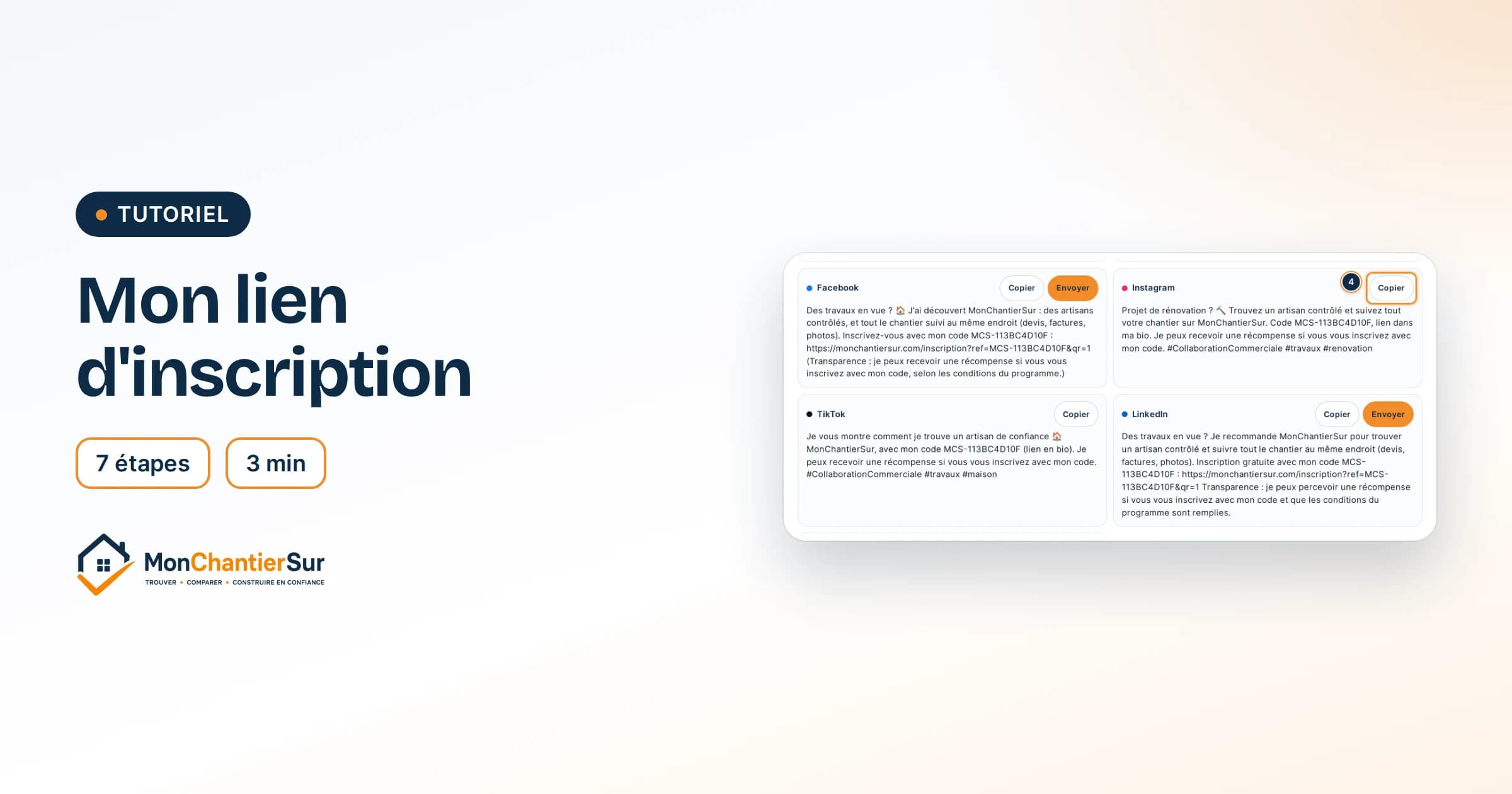
Mon lien d'inscription : copier, partager et inviter un proche
Votre lien d'inscription contient votre code de parrainage. Découvrez comment l'envoyer et ce que voit la personne qui l'ouvre.
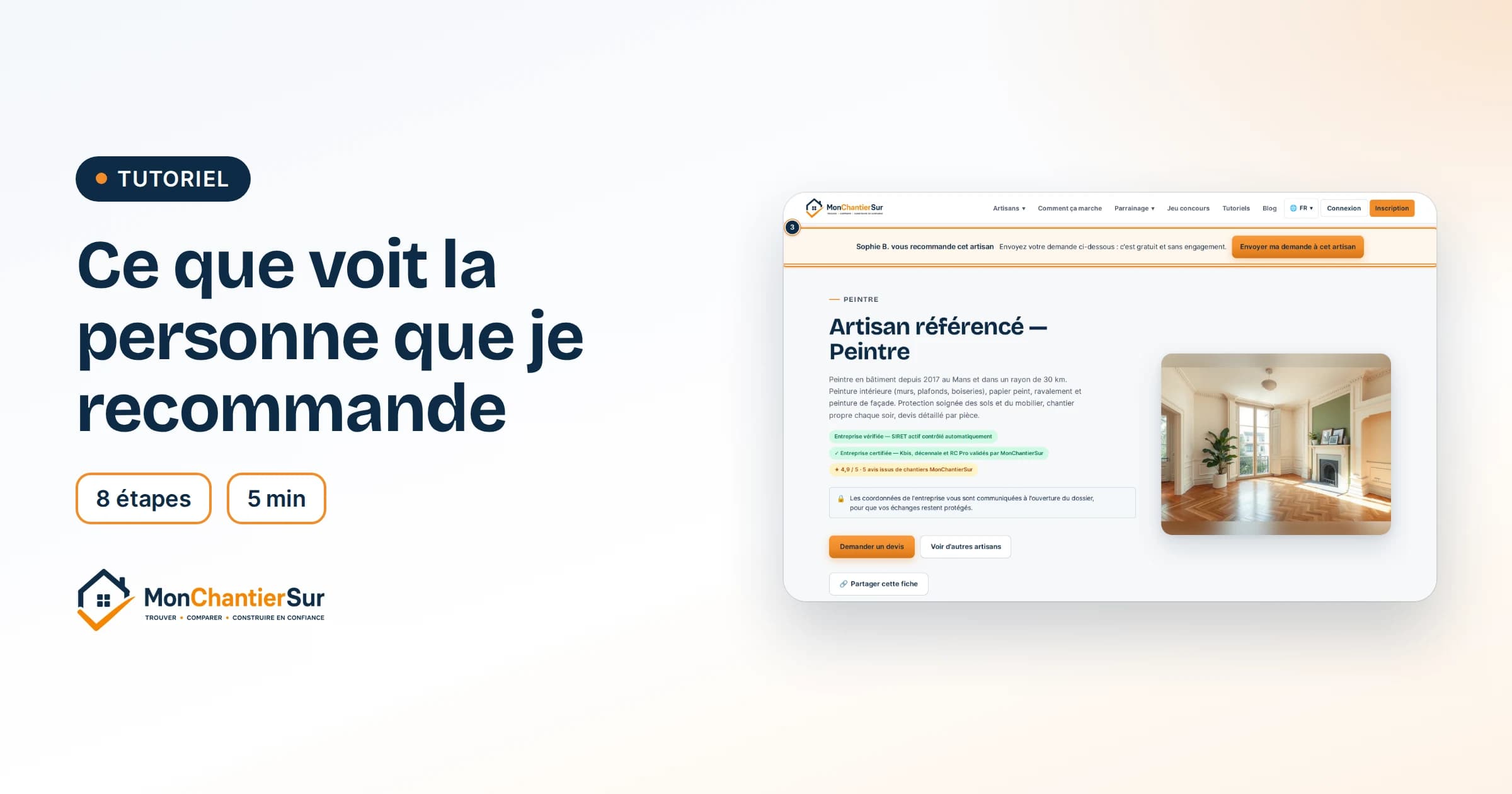
Lien de recommandation artisan : ce que voit votre proche
Sophie recommande un artisan à Élodie. Suivez leur exemple pour voir ce qui s’affiche à chaque étape, de l’ouverture du lien à la demande de devis.
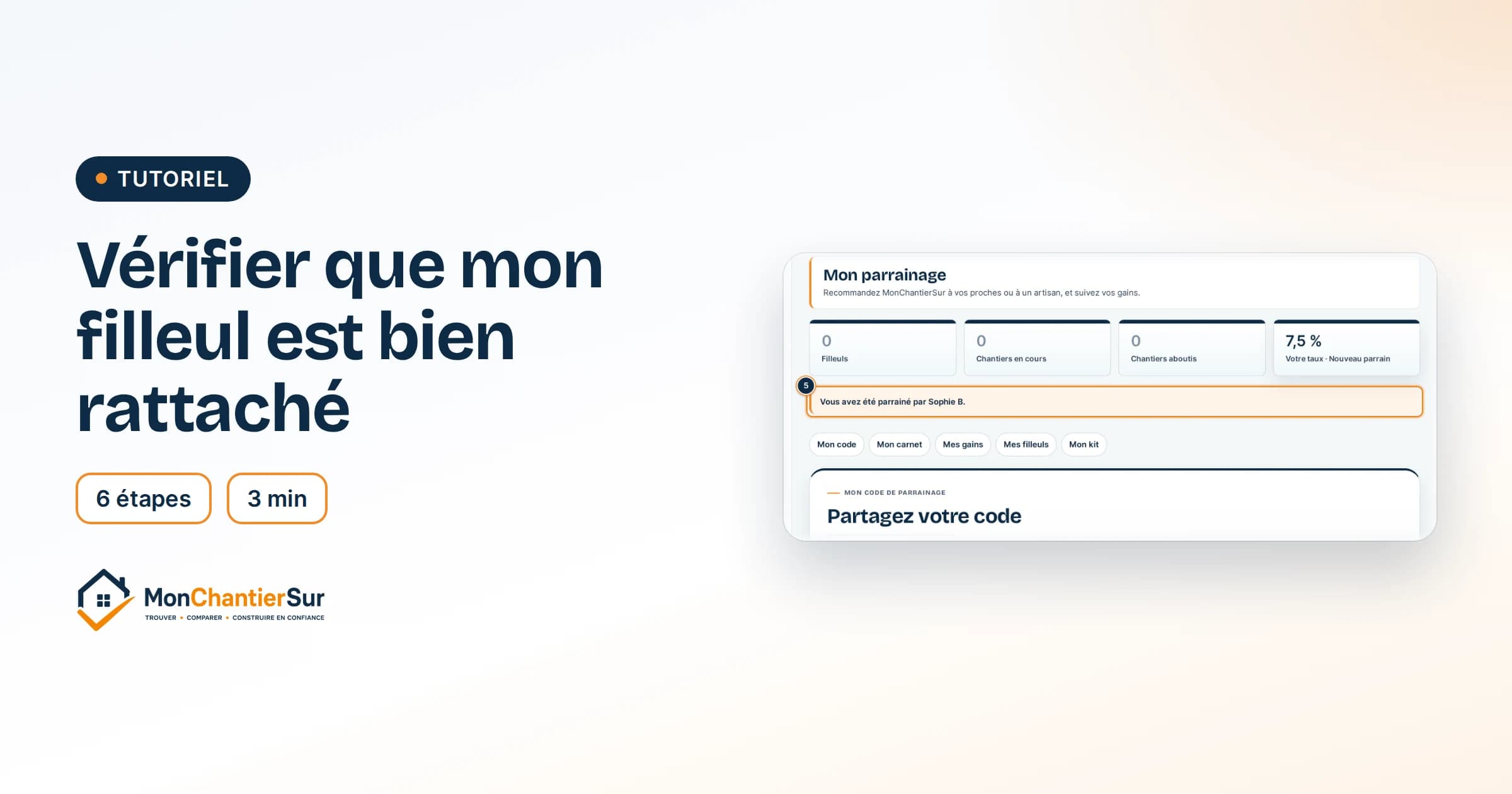
Vérifier que mon filleul est bien rattaché sur MonChantierSur
Le tableau « Mes filleuls » vous permet de vérifier qui est rattaché à votre code et jusqu’à quelle date. Voici aussi comment reconnaître une inscription dont l’adresse e-mail …