
Travaux terminés : recommander mon artisan sur MonChantierSur
Vous êtes satisfait de votre artisan ? Partagez sa fiche directement depuis votre dossier chantier et suivez votre recommandation dans votre espace parrainage.
- 5 min de lecture
- 6 étapes
- 6 captures annotées
L'essentiel
- Le lien se crée depuis le dossier de l’artisan.
- Votre proche arrive sur sa fiche, avec une demande prête.
- Le partage est possible par message, copie du lien ou QR code.
- Le parrainage naît uniquement si votre proche s’inscrit par le lien.
- Vous suivez l’ouverture du lien dans « Mes recommandations ».
Vous venez de terminer des travaux avec un artisan que vous aimeriez recommander ? Ce tutoriel s’adresse aux particuliers qui ont un dossier chantier avec lui. Gardez sous la main votre compte MonChantierSur et le moyen par lequel vous souhaitez joindre votre proche. Durée estimée : le lien est prêt aussitôt ; il vous reste à choisir comment l’envoyer. Élodie, notre exemple, souhaite recommander ALG, le peintre intervenu dans sa cage d’escalier.
Créer le lien depuis votre chantier
- Dans votre espace client, ouvrez « Mes chantiers », puis le dossier concerné. Celui d’Élodie s’appelle « Cage d’escalier » : son statut affiche « Terminé » et le devis d’ALG est indiqué comme accepté. Le dossier conserve les éléments du chantier, dont le devis, le procès-verbal de réception et les factures. Vous pouvez les consulter et, selon vos droits, exporter les preuves utiles à vos archives.
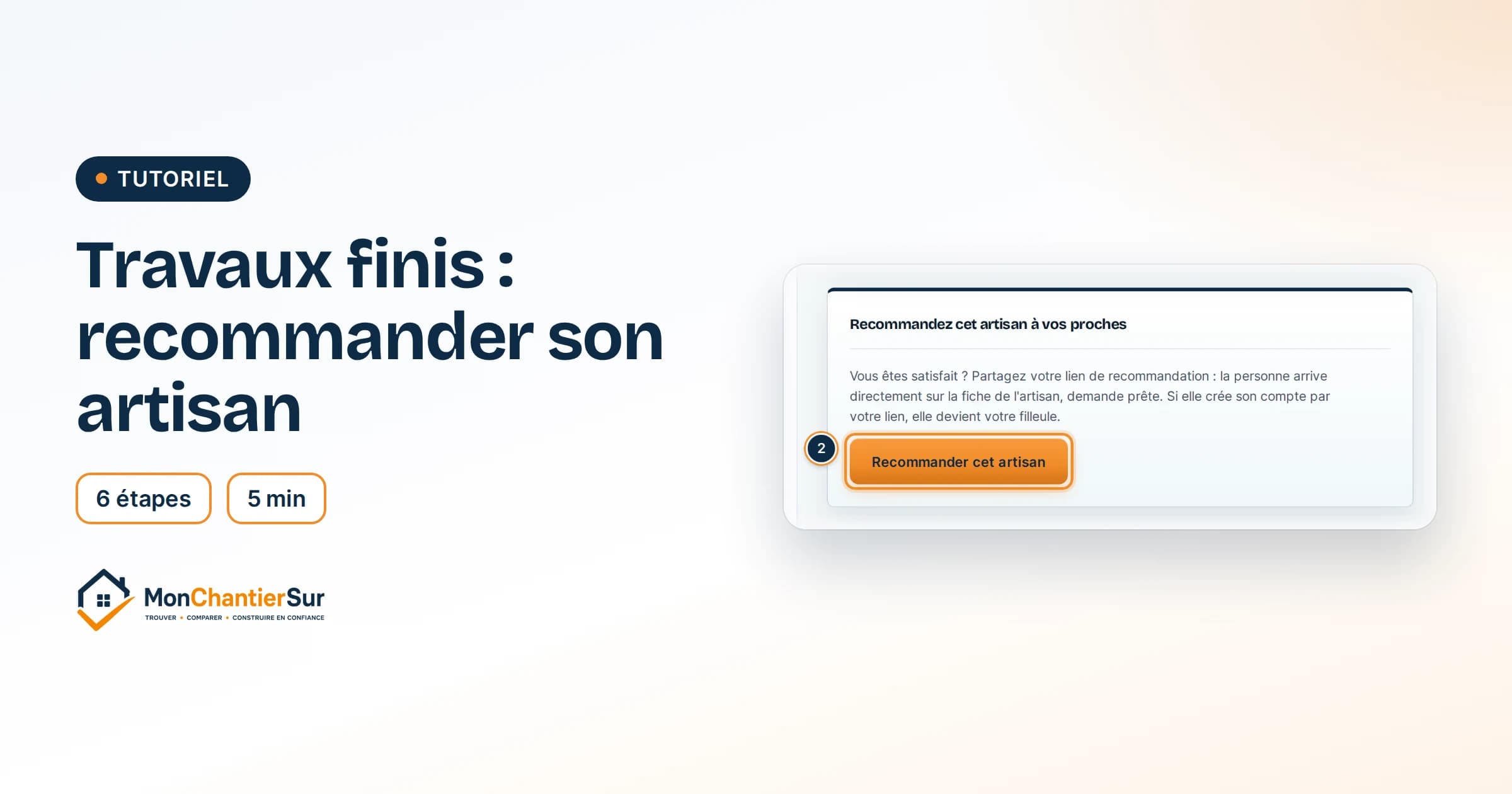
- Descendez jusqu’au bloc « Recommandez cet artisan à vos proches », puis sélectionnez « Recommander cet artisan ». Vous partez ainsi de l’artisan avec lequel vous avez réellement eu un dossier. Dans cet exemple, ALG figure déjà dans le carnet d’Élodie grâce à leur dossier commun.
- Le lien est prêt aussitôt. Sous « Lien à partager », choisissez « SMS », « WhatsApp », « E-mail », « Copier le lien » ou « QR code », selon ce qui convient à votre proche. L’« Aperçu du message envoyé avec le lien » vous permet de voir le texte proposé. Le nom de l’artisan n’apparaît ni dans le lien ni dans ce message : le message présente son métier, ici peintre. Envoyez le lien à la personne qui cherche ce type de travaux.
Ce que voit votre proche
- La collègue d’Élodie, dans notre exemple, ouvre le lien. Une bannière lui indique « Élodie M. vous recommande cet artisan » et elle arrive directement sur la fiche du peintre. Elle peut y examiner sa présentation, ses vérifications et ses avis issus de chantiers, puis choisir « Envoyer ma demande à cet artisan ». La demande est gratuite et sans engagement. Lorsqu’elle l’envoie, un dossier privé est créé avec l’artisan ; les coordonnées des deux parties sont alors communiquées pour qu’elles puissent échanger.
La fiche permet aussi de regarder les badges de vérification, les pièces certifiées et les avis avant de décider. Si votre proche souhaite comparer, il peut parcourir les artisans et ouvrir d’autres fiches. Chaque demande adressée à un artisan crée son propre dossier.
Suivre votre recommandation
- Ouvrez « Parrainage » dans le menu de votre espace, puis consultez « Mon carnet » et « Mes recommandations ». ALG apparaît dans le carnet d’Élodie avec la mention « Dossier commun ». Sa recommandation est déjà marquée « Ouverte » : le lien a été ouvert une fois. Le suivi affiche aussi les étapes « Demande envoyée », « Chantier démarré » et « Gain » lorsqu’elles sont concernées. L’ouverture du lien, à elle seule, ne crée aucun gain.
- Vous pouvez voir le bloc « Recommandez cet artisan à vos proches » dès que la réception des travaux est validée : il n’est pas nécessaire d’attendre de revenir plus tard dans un dossier terminé pour partager la fiche. Après la réception, retrouvez « Recommander cet artisan » dans le dossier si vous souhaitez créer et transmettre votre lien.
Bon à savoir
- Inscription et parrainage. Si votre proche crée son compte par ce lien, il devient votre filleul. L’attribution à votre code personnel est alors verrouillée pendant 24 mois à compter de son inscription. S’il possède déjà un compte, il peut envoyer sa demande à l’artisan, mais son rattachement ne change pas après coup. Retrouvez le fonctionnement détaillé sur la page Parrainage et dans les conditions de parrainage.
- Exemple de calcul, jamais une promesse. L’écran donne l’exemple de 60 € pour un chantier de 10 000 € TTC. Une simple recommandation ne donne droit à aucune récompense : celle-ci dépend notamment d’un chantier réellement facturé, du règlement de l’avis de commission de la plateforme et de la validation de l’attribution. Le montant affiché dans le suivi reste un exemple.
- Un lien facile à montrer. Le « QR code » peut servir lorsque vous êtes avec la personne que vous conseillez. Votre espace propose également votre code personnel et son QR code pour présenter MonChantierSur plus largement. Vous pouvez conserver une carte de parrainage dans votre téléphone ; le tutoriel consacré à cette carte est indiqué plus bas.
- Un dossier à garder sous la main. Le dossier sécurisé rassemble les messages, photos et documents du chantier. L’avis laissé par Élodie à la réception contribue aux avis issus de chantiers visibles sur la fiche d’ALG. Si une étape ou un document vous pose question, l’assistant d’aide et l’équipe de support peuvent vous orienter.
| Votre proche… | Ce qui se passe |
|---|---|
| Ouvre le lien | Il arrive sur la fiche de l’artisan recommandé. |
| Envoie une demande | Un dossier privé est créé avec cet artisan. |
| S’inscrit par le lien | Il devient votre filleul, sous réserve des règles de parrainage. |
| A déjà un compte | Il peut faire sa demande, sans nouveau rattachement de parrainage. |
Et ensuite ?
Pour voir précisément le parcours du destinataire, lisez Lien de recommandation artisan : ce que voit votre proche. Pour comprendre le lien entre votre carnet, la fiche de l’artisan et le QR code, consultez Recommander un artisan précis : carnet, lien et QR code. Vous pouvez aussi découvrir Carte de parrainage dans le téléphone : recto, verso et image, Mes documents : retrouver et exporter vos preuves PDF et ZIP et Contacter le support et l’assistant d’aide MonChantierSur. D’autres parcours sont réunis dans l’espace Tutoriels.
Questions fréquentes
Puis-je recommander l’artisan dès la réception des travaux ?
Oui. Le bloc « Recommandez cet artisan à vos proches » apparaît dès que la réception est validée.
Mon proche devient-il mon filleul en ouvrant simplement le lien ?
Non. Le rattachement se crée uniquement s’il s’inscrit par votre lien. Une personne déjà inscrite peut envoyer sa demande à l’artisan, sans être rattachée après coup.
Une recommandation donne-t-elle automatiquement droit à une récompense ?
Non. Une simple recommandation ne suffit pas. La récompense dépend notamment d’un chantier réellement facturé, du règlement de l’avis de commission de la plateforme et de la validation de l’attribution.
Où puis-je voir si mon lien a été ouvert ?
Dans « Parrainage », ouvrez « Mes recommandations ». Le suivi peut notamment afficher l’état « Ouverte » et le nombre d’ouvertures du lien.
Le nom de l’artisan apparaît-il dans le lien partagé ?
Non. L’écran précise que son nom n’apparaît ni dans le lien ni dans le message proposé. Votre proche accède à sa fiche en ouvrant le lien.
À lire ensuite
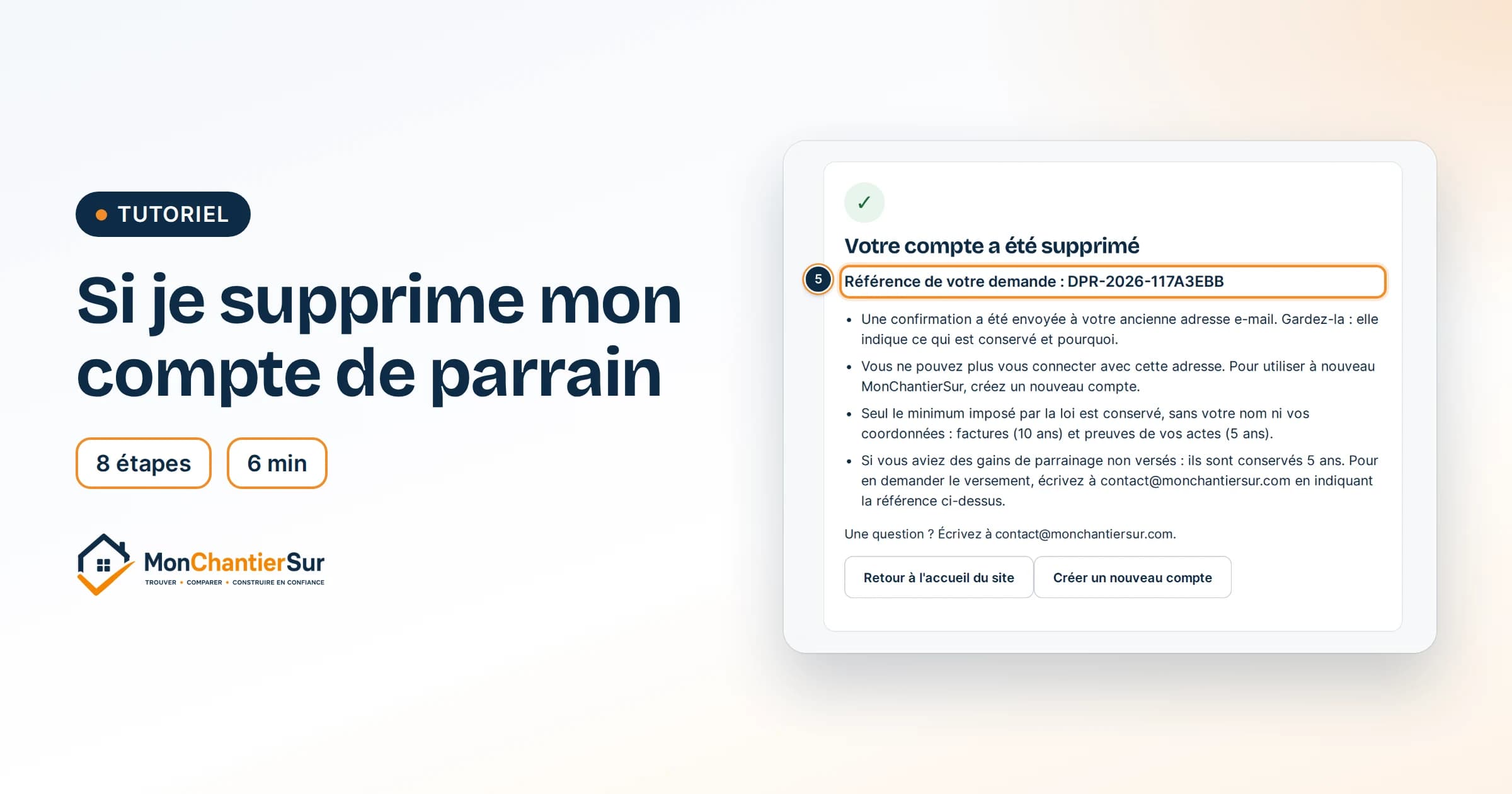
Supprimer son compte de parrain : filleuls et gains
La suppression de votre compte met fin à vos rattachements de parrainage, sans supprimer le compte de vos filleuls. Vos gains déjà acquis restent dus ; voici comment vérifier votre …
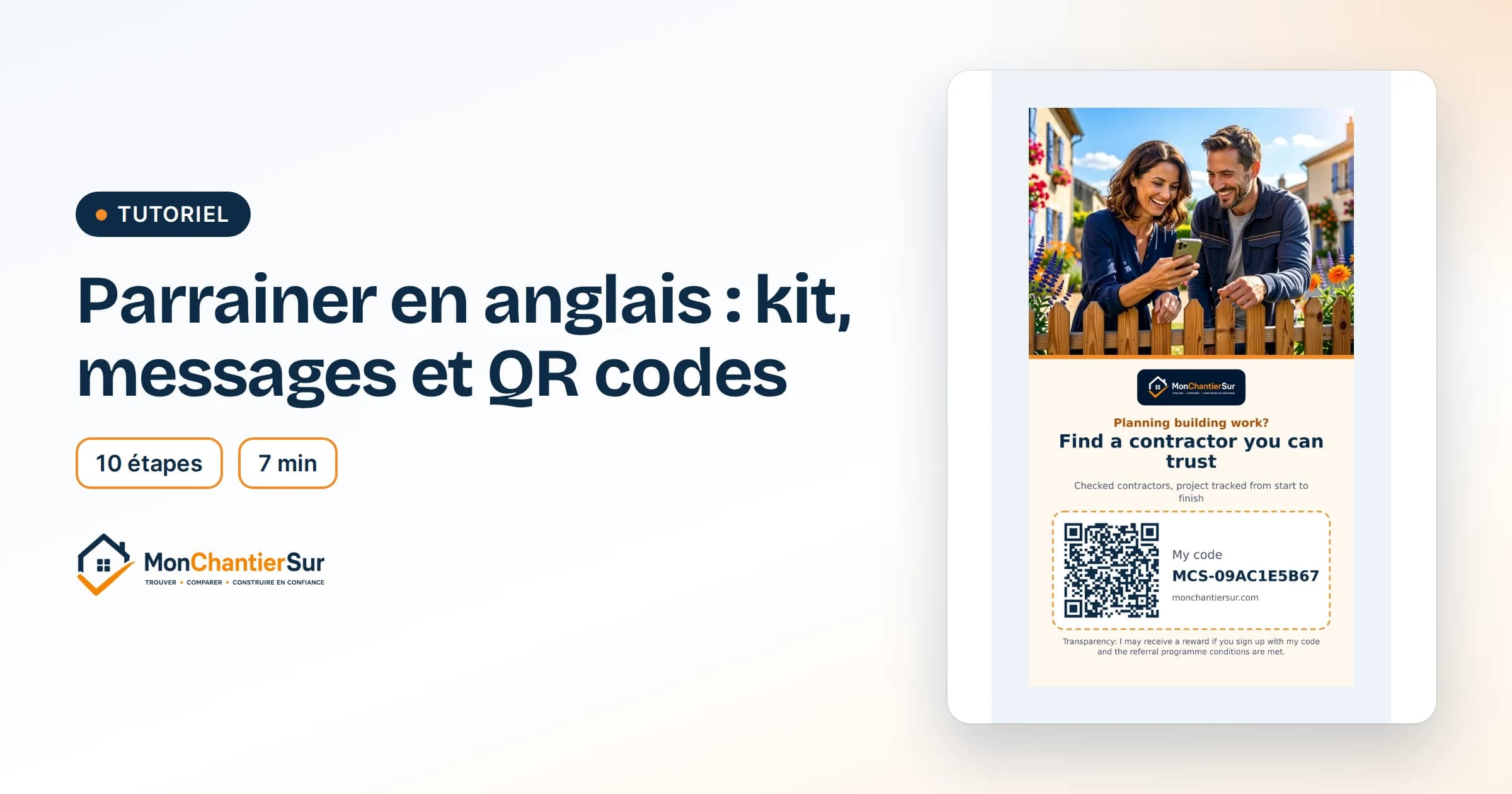
Parrainer en anglais : espace, kit, liens et QR code
Votre code de parrainage reste le même en anglais et en français. Découvrez les supports à partager et ce que voit votre proche lorsqu’il s’inscrit.
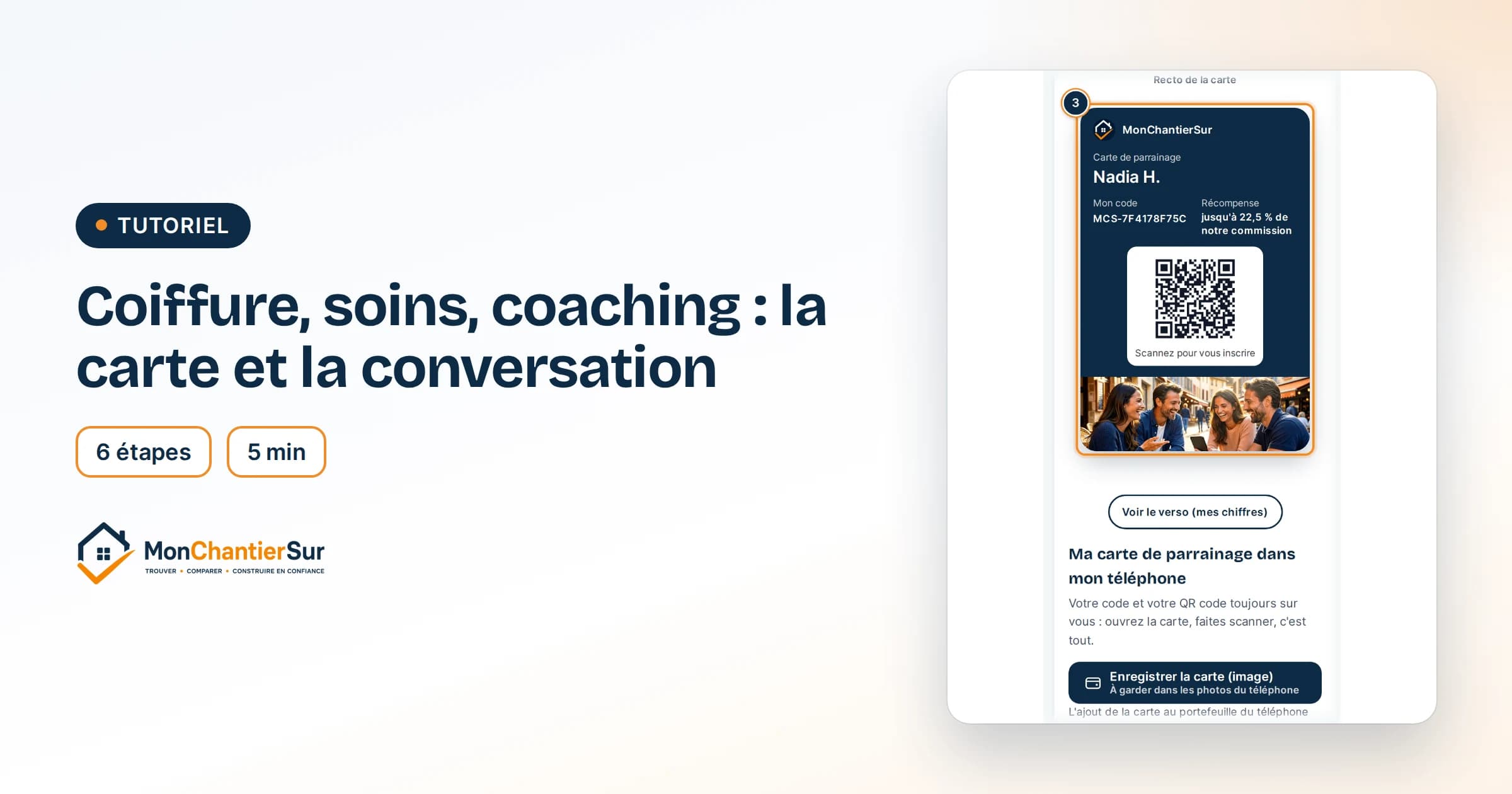
Métiers de contact : la carte de parrainage et la conversation
Une cliente parle de travaux ? Nadia H., notre exemple, lui laisse scanner sa carte ou lui recommande un artisan qu’elle connaît. Voici comment partager sans solliciter.