
Parrainer en anglais : espace, kit, liens et QR code
Votre code de parrainage reste le même en anglais et en français. Découvrez les supports à partager et ce que voit votre proche lorsqu’il s’inscrit.
- 6 min de lecture
- 10 étapes
- 10 captures annotées
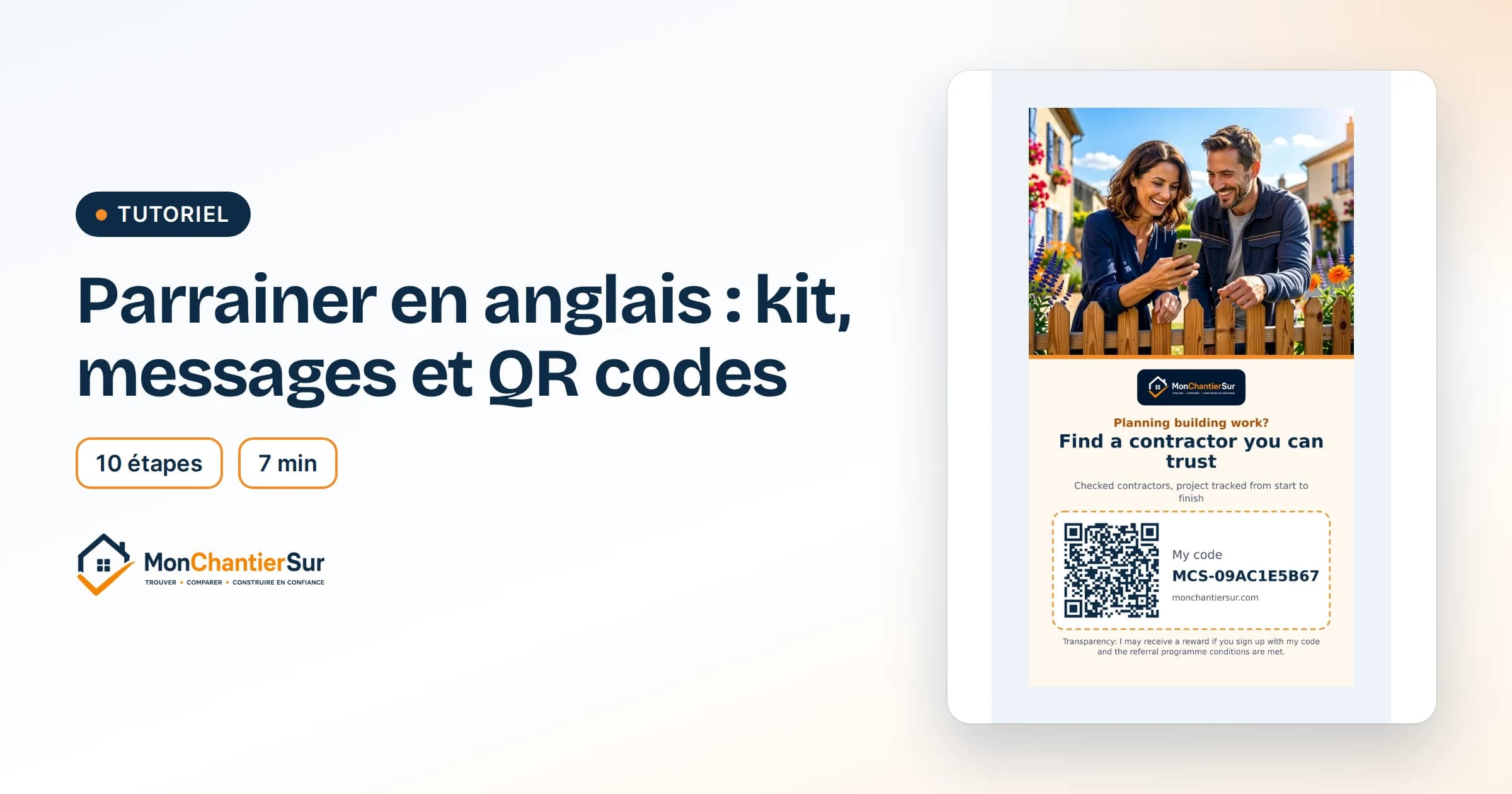
L'essentiel
- Le même code personnel fonctionne dans les deux langues.
- Le lien et les QR codes des supports anglais ouvrent l’inscription en anglais.
- Le kit propose des supports à imprimer et des visuels à partager.
- Le code reste renseigné si le proche passe en français.
- Le rattachement se crée à l’inscription et dure 24 mois.
Vous souhaitez présenter MonChantierSur à une personne plus à l’aise en anglais ? Ce tutoriel s’adresse aux parrains qui veulent partager leur code, un message ou un support dans cette langue. Comptez quelques minutes pour parcourir les options. Gardez votre compte sous la main pour accéder à votre espace de parrainage et choisissez le canal adapté à votre proche.
Passer au parrainage en anglais
- Sur la page de parrainage, choisissez « EN » dans le sélecteur de langue. La présentation du programme s’affiche en anglais. Vous pouvez partager cette page avec un proche qui souhaite comprendre le fonctionnement du parrainage avant de créer son compte. Elle présente notamment le rattachement de 24 mois et des montants illustratifs : ils ne constituent pas une promesse de gain.
- Dans votre espace affiché en anglais, ouvrez « Referrals ». La section « Share your code » présente votre code personnel, ainsi que « Copy my code », « Copy my link » et « Download my QR code ». Sophie B., notre exemple, y retrouve le code MCS-09AC1E5B67 : le passage en anglais n’en crée pas un nouveau. Le lien affiché mène au formulaire d’inscription en anglais avec ce code. Si vous utilisez un compte particulier ou artisan, le menu de votre espace donne accès au parrainage ; sur mobile, passez par « Plus ». Pour un compte Ambassadeur PRO ou créateur, le bouton « Parrainage » de l’en-tête ouvre l’espace.
Choisir un support pour votre proche
- Ouvrez « My kit », puis choisissez un élément dans « Downloads ». Le kit propose notamment « A5 poster (PDF) », « Business cards (PDF) », « A4 shop poster (PDF) », « Counter tent card (PDF) », « Post visual » et « Story visual ». Les supports montrés ici portent le texte anglais et votre code. Vous pouvez ainsi choisir entre une affiche à poser, une carte à remettre ou une image à publier, selon la façon dont vous échangez avec votre public.
- Pour un échange direct, utilisez les messages prêts en anglais. Le SMS et le message WhatsApp visibles comprennent le code, le lien d’inscription et une mention indiquant qu’une récompense peut être reçue sous les conditions du programme. Sur le canal voulu, choisissez « Copy » pour reprendre le texte ou « Send » pour l’envoyer. Relisez-le avant de le partager, notamment si vous ajoutez quelques mots personnels à votre recommandation.
- Pour un lieu fréquenté par des anglophones, choisissez « A5 poster (PDF) ». L’affichette présente MonChantierSur, le QR code, le code de l’exemple et la mention de transparence en anglais. Elle explique aussi que la personne peut trouver un artisan contrôlé et réunir devis, factures et photos dans le suivi de son projet. Vérifiez que le code et le QR code restent lisibles après impression.
Partager une image ou montrer sa carte
- Pour un format vertical, choisissez « Story visual ». Le visuel associe une présentation en anglais, le code, un QR code et la mention de transparence. Vous pouvez l’accompagner du message prêt pour « Instagram » ou « TikTok » : la personne dispose alors d’un texte à lire et d’un QR code à scanner. Le visuel dirige vers l’inscription en anglais.
- Si vous présentez MonChantierSur en personne, ouvrez « My referral card on my phone », puis choisissez « Save the card (image) ». La carte de Sophie B., notre exemple, montre son nom abrégé, son code et un QR code sous le libellé « Scan to sign up ». Conservez l’image dans les photos de votre téléphone pour pouvoir la montrer au moment d’une conversation. Une personne peut ainsi scanner le code sans que vous ayez à recopier le lien.
| Support | Usage montré |
|---|---|
| « Copy my link » | Envoyer le lien d’inscription en anglais |
| « A5 poster (PDF) » | Faire scanner un QR code sur une affiche |
| « Story visual » | Partager une image verticale |
| « Save the card (image) » | Montrer son code depuis son téléphone |
Vérifier le parcours d’inscription
- Lorsqu’un proche scanne le QR code d’un support anglais, il arrive sur le formulaire « Create a personal account ». Dans l’exemple, le champ « Referral code (optional) » contient déjà MCS-09AC1E5B67. La page propose aussi les profils « Individual », « Contractor » et « PRO ambassador ». Le proche choisit le profil correspondant à sa situation, renseigne ses informations et peut vérifier le code avant de créer son compte. Le rattachement au parrain se crée à l’inscription : il ne peut pas être ajouté après coup à un compte déjà créé.
- Si votre proche préfère finalement remplir le formulaire en français, il ouvre le sélecteur « EN » et choisit « Français ». Il peut ainsi lire les champs et les informations du compte dans sa langue préférée, sans abandonner son parcours.
- Après le changement de langue, vérifiez le champ « Code de parrainage (facultatif) » : dans l’exemple, le code de Sophie B. y est toujours renseigné. Votre proche peut compléter le formulaire en français, puis choisir « Créer mon compte ». Une fois son inscription effectuée avec le code, le rattachement dure 24 mois, quelle que soit la langue utilisée pendant l’inscription.
Bon à savoir
- Un filleul peut être un particulier ou un artisan. Le code personnel et le QR code servent à établir le rattachement lors de son inscription.
- La récompense dépend d’un chantier réellement facturé et de la commission de la plateforme réglée, entre autres conditions. Les montants présentés sur la page et dans le kit sont des exemples de calcul. Consultez les conditions de parrainage avant de communiquer sur les gains.
- Si votre proche cherche déjà un professionnel précis, le carnet permet aussi de créer un lien vers la fiche d’un artisan qui y figure. Il pourra découvrir cet artisan et préparer sa demande de travaux. La recherche d’artisans lui permet également d’explorer les professionnels disponibles.
- Après une mise en relation, le dossier de chantier rassemble notamment les devis, factures et photos. Pour comprendre le service au-delà du parrainage, consultez Comment ça marche.
Et ensuite ?
Pour approfondir le partage du code, lisez « Code de parrainage : le trouver et le partager ». Pour tester un support imprimé, suivez « QR code de parrainage : PNG, SVG et test du scan ». Si vous souhaitez présenter un professionnel précis, découvrez « Recommander un artisan précis : carnet, lien et QR code ». Vous retrouverez aussi les autres parcours dans l’espace Tutoriels, dont « Contacter le support et l'assistant d'aide MonChantierSur ».
Questions fréquentes
Le passage en anglais change-t-il mon code de parrainage ?
Non. L’espace en anglais montre le même code personnel. Dans l’exemple, MCS-09AC1E5B67 apparaît aussi bien dans les supports anglais que dans le formulaire français après le changement de langue.
Mon proche peut-il passer en français après avoir scanné un QR code anglais ?
Oui. Il choisit « Français » dans le sélecteur de langue. Le champ « Code de parrainage (facultatif) » reste renseigné dans le parcours montré.
Un proche déjà inscrit peut-il être rattaché grâce à mon lien ?
Non. Le rattachement se crée uniquement lors de l’inscription avec votre code ou votre lien ; il ne peut pas être ajouté à un compte existant.
Le partage d’un support en anglais donne-t-il droit à une récompense ?
Le partage seul ne donne pas droit à une récompense. Celle-ci dépend notamment d’un chantier réellement facturé dans le dossier du filleul, du règlement de la commission de la plateforme et de la validation de l’attribution.
À lire ensuite
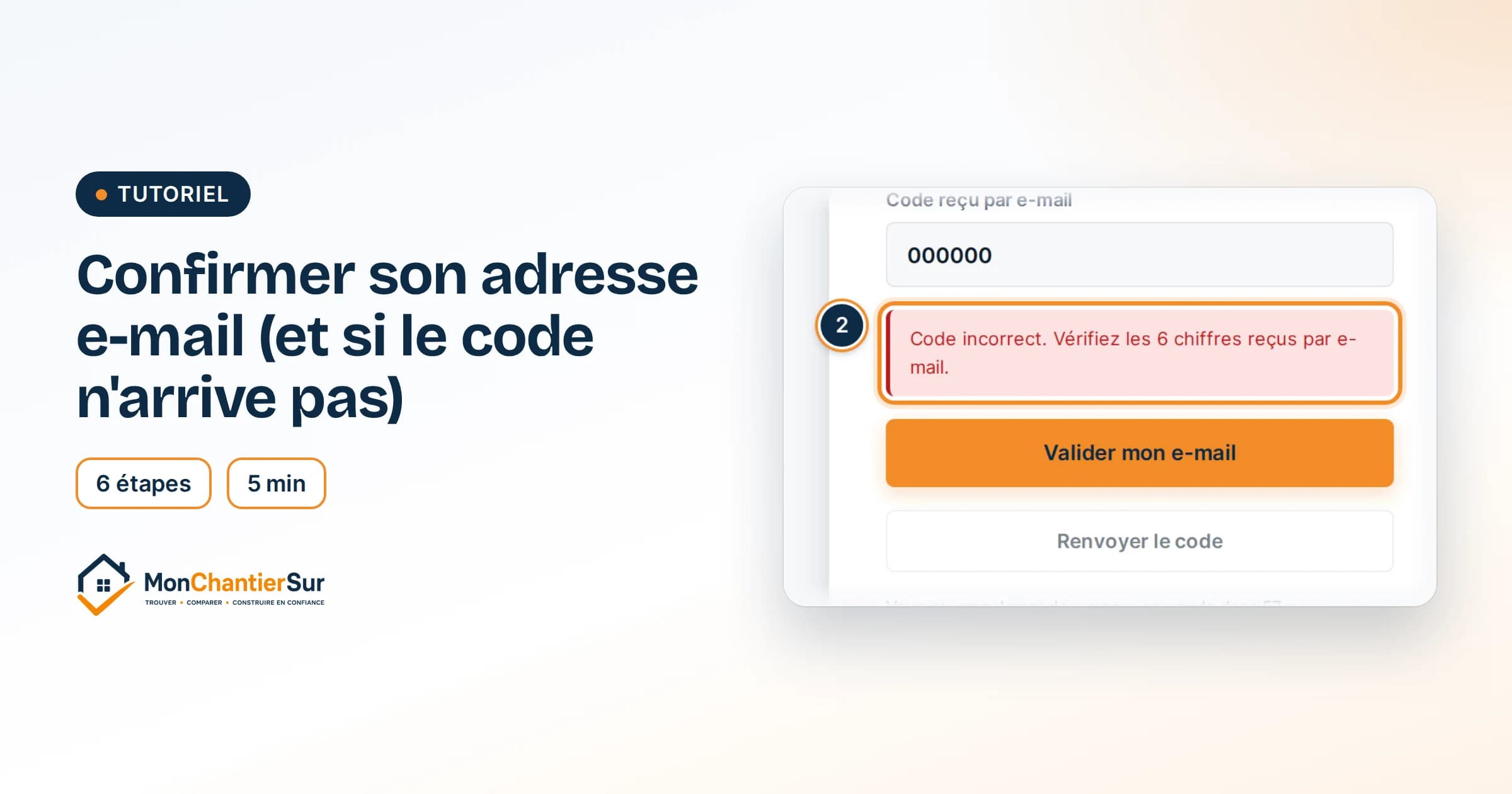
Confirmer son adresse e-mail : que faire si le code n’arrive pas ?
Le code de confirmation n’arrive pas ou ne fonctionne pas ? Suivez les étapes pour valider votre adresse e-mail et accéder à votre espace MonChantierSur.
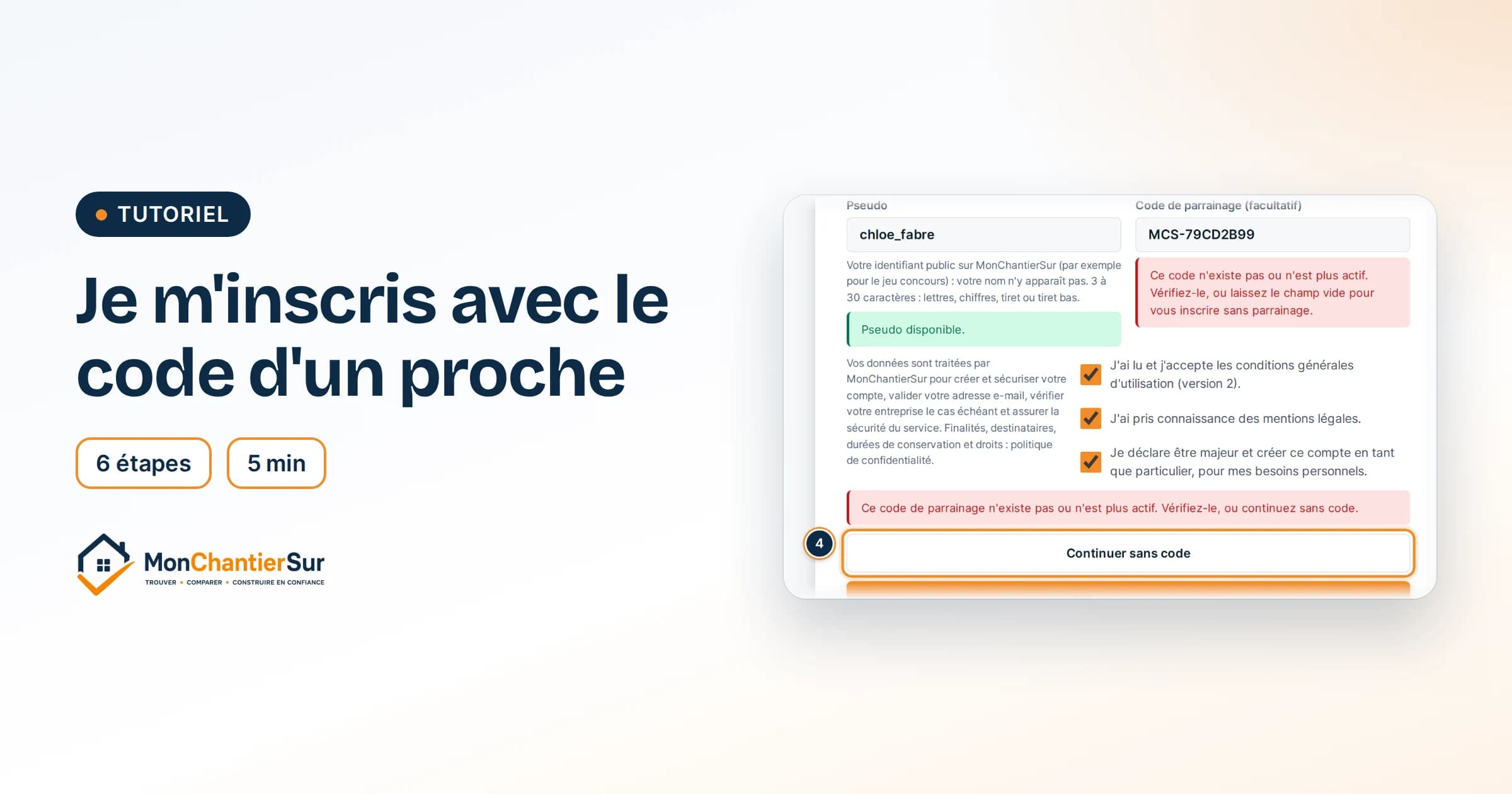
Je m'inscris avec le code de parrainage d'un proche
Un proche vous a envoyé son lien, son QR code ou son code de parrainage ? Voici comment l'utiliser à l'inscription et vérifier ensuite que votre compte lui est bien rattaché.
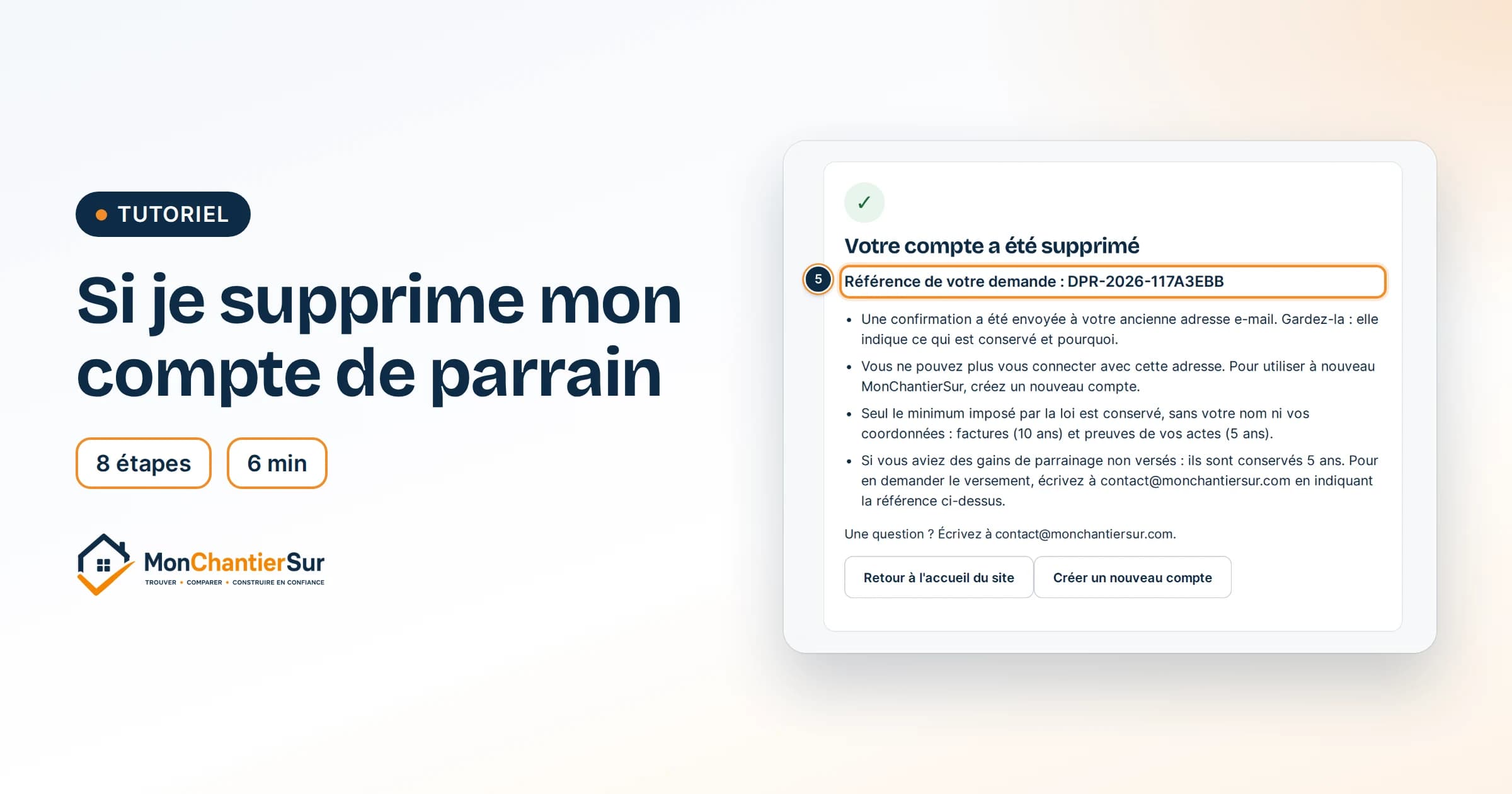
Supprimer son compte de parrain : filleuls et gains
La suppression de votre compte met fin à vos rattachements de parrainage, sans supprimer le compte de vos filleuls. Vos gains déjà acquis restent dus ; voici comment vérifier votre …