
Créer son compte particulier sur MonChantierSur
Suivez les étapes pour créer votre compte particulier et confirmer votre adresse e-mail. Vous pourrez ensuite chercher un artisan et lui demander un devis.
- 5 min de lecture
- 11 étapes
- 11 captures annotées
L'essentiel
- L’inscription et le service sont gratuits pour les particuliers.
- Le compte particulier est réservé aux personnes majeures agissant pour leurs besoins personnels.
- Préparez vos coordonnées et un mot de passe d’au moins 12 caractères.
- Le code de parrainage est facultatif.
- Confirmez votre adresse e-mail avec le code à 6 chiffres reçu.
Vous cherchez un artisan pour vos travaux ? Ce tutoriel vous accompagne dans la création de votre compte particulier. Le formulaire annonce une inscription en 2 minutes ; prévoyez également de consulter vos e-mails pour valider votre adresse. Gardez sous la main vos coordonnées, votre adresse postale et, si quelqu’un vous en a donné un, votre code de parrainage. L’inscription et le service sont gratuits pour les clients.
Ouvrir le formulaire
- Depuis l’accueil de MonChantierSur, cliquez sur « Inscription », en haut à droite. Vous accédez au formulaire de création de compte. Si vous possédez déjà un compte, le lien « Connexion » se trouve juste à côté : utilisez-le pour retrouver votre espace sans recommencer une inscription.
- Dans la partie « Je crée un compte en tant que », choisissez « Particulier ». Cette option correspond à une personne qui cherche un artisan pour ses travaux. Claire, notre exemple, crée ce type de compte : la carte « Particulier » apparaît sélectionnée. La page propose aussi « Continuer avec Google » ; ce parcours vous demandera ensuite de compléter les informations nécessaires à votre compte.
Renseigner vos informations
- Remplissez les champs « Prénom », « Nom », « Adresse postale », « Ville » et « Code postal » avec vos propres informations. Claire, notre exemple, indique Claire Martin et une adresse au Mans pour montrer où saisir chaque élément. Vérifiez soigneusement vos coordonnées avant de poursuivre : elles font partie du profil demandé lors de l’inscription.
- Saisissez votre « Adresse e-mail » et votre « Téléphone ». Le téléphone sert uniquement de contact : aucun code SMS ne vous sera demandé. Choisissez ensuite un « Mot de passe (12 caractères minimum) », puis répétez-le dans « Confirmer le mot de passe ». Le bouton « Afficher » vous permet de vérifier ce que vous avez saisi avant de continuer.
- Si une personne vous a transmis un code, saisissez-le dans « Code de parrainage (facultatif) ». Sinon, laissez ce champ vide : vous pouvez poursuivre votre inscription sans code. Le parrainage associe le code du parrain au compte du filleul au moment de l’inscription ; prenez donc le temps de recopier correctement celui que vous avez reçu.
- Choisissez votre « Pseudo ». Il s’agit de votre identifiant public sur MonChantierSur, utilisé par exemple pour le jeu concours : votre nom n’y apparaît pas. Il doit comporter de 3 à 30 caractères, avec des lettres, des chiffres, un tiret ou un tiret bas. Claire, notre exemple, saisit « claire_martin » et voit que ce pseudo est disponible.
Accepter les conditions et créer le compte
- Lisez les informations sur le traitement de vos données et les documents proposés, puis cochez les trois cases : « J'ai lu et j'accepte les conditions générales d'utilisation. », « J'ai pris connaissance des mentions légales. » et « Je déclare être majeur et créer ce compte en tant que particulier, pour mes besoins personnels. » L’inscription client est réservée aux personnes majeures agissant comme particuliers.
- Une fois le formulaire complété, cliquez sur « Créer mon compte ». Vous passez alors à la vérification de votre adresse e-mail. Si vous êtes déjà inscrit, utilisez plutôt « Se connecter », affiché sous le bouton. Cette étape de vérification est nécessaire avant de pouvoir envoyer une demande de devis à un artisan.
Valider votre adresse e-mail
- Sur la page « Validez votre adresse e-mail », regardez à quelle adresse le code a été envoyé, puis ouvrez le message reçu. Le code comporte 6 chiffres et reste valable 10 minutes. Si vous ne trouvez pas le message, consultez vos courriers indésirables. Si l’adresse indiquée est incorrecte, utilisez « Modifier l'adresse ».
- Recopiez les 6 chiffres dans « Code reçu par e-mail », puis cliquez sur « Valider mon e-mail ». Si le code n’arrive pas, la page propose « Renvoyer le code » lorsqu’un nouvel envoi est possible. Vous pouvez aussi utiliser « Besoin d'aide ? » si vous rencontrez une difficulté pendant la validation.
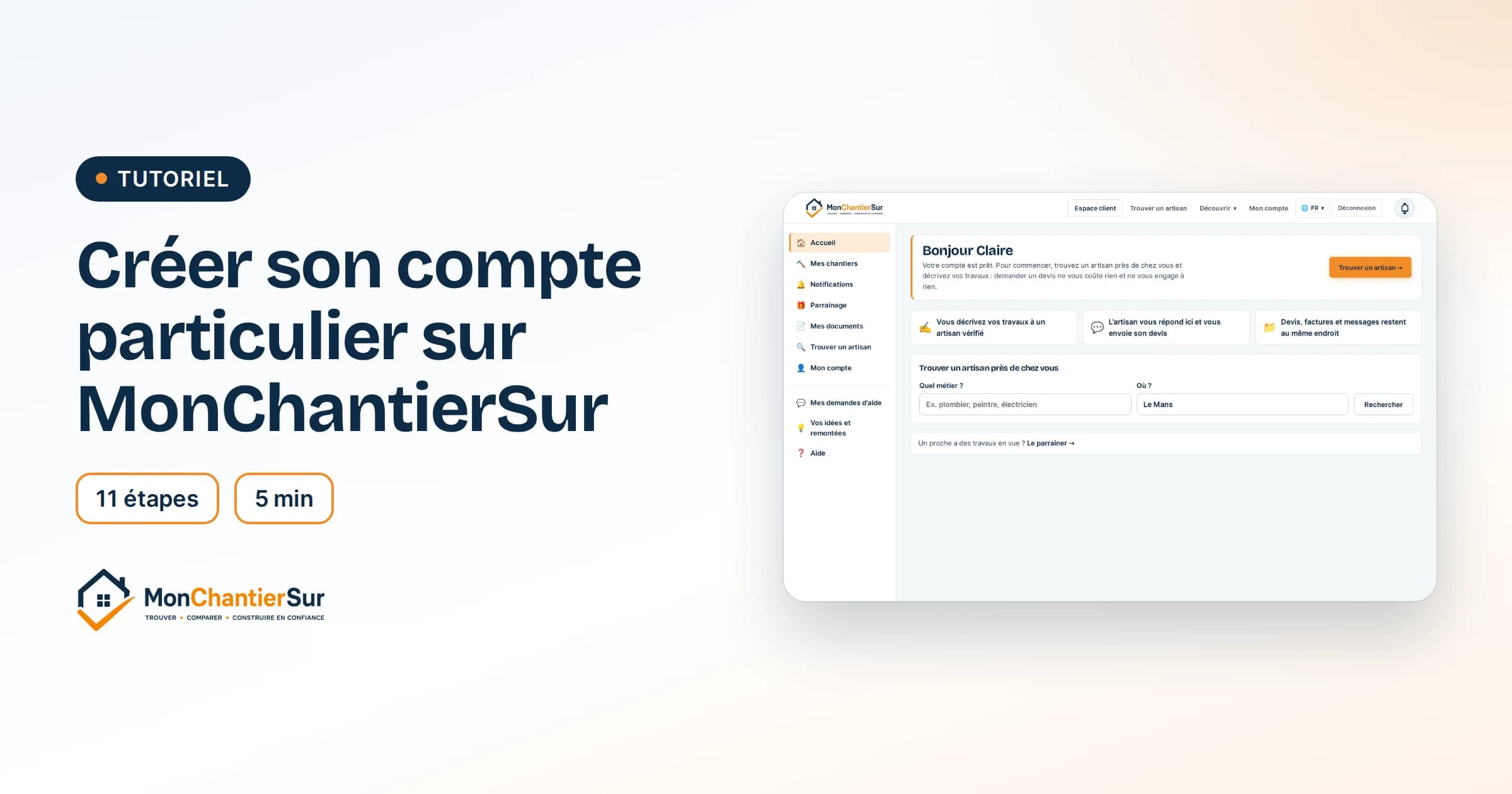
- Après la validation, vous arrivez dans votre espace client. Claire, notre exemple, y voit le message « Bonjour Claire » et un bouton « Trouver un artisan → ». Vous pouvez chercher un professionnel près de chez vous, décrire vos travaux et lui demander un devis. Cette demande est gratuite et ne vous engage à rien.
Bon à savoir
- Votre adresse e-mail doit être confirmée pour envoyer une demande de devis et pour certaines autres fonctionnalités, comme la participation au jeu concours.
- Si le message de validation manque, vérifiez vos courriers indésirables avant de demander un nouveau code.
- Chaque compte dispose d’un code de parrainage personnel que vous pouvez partager après votre inscription.
- Ne communiquez jamais votre mot de passe au support : aucun membre de l’équipe ne vous le demandera.
| Élément | À retenir |
|---|---|
| Mot de passe | Au moins 12 caractères |
| Code de parrainage | Facultatif |
| Code reçu par e-mail | 6 chiffres, valable 10 minutes |
Et ensuite ?
Pour poursuivre, consultez les tutoriels « Trouver un artisan par métier, ville et rayon : badges et labels » afin de lancer votre recherche, « Se connecter à MonChantierSur : mot de passe et Google » pour retrouver votre compte, ou « Gérer son compte : coordonnées, notifications, sécurité, suppression » pour découvrir les réglages de votre espace.
Questions fréquentes
L’inscription comme particulier est-elle payante ?
Non. L’inscription et le service sont gratuits pour le client : MonChantierSur ne lui facture aucune somme ni commission.
Pourquoi dois-je confirmer mon adresse e-mail ?
La confirmation est nécessaire pour envoyer une demande de devis et pour certaines fonctionnalités, notamment la participation au jeu concours.
Que faire si je ne reçois pas le code ?
Vérifiez vos courriers indésirables. Vous pouvez demander un nouveau code avec « Renvoyer le code » lorsqu’un nouvel envoi est possible.
Un code SMS est-il demandé pour le téléphone ?
Non. Le téléphone sert de contact ; aucun code SMS n’est demandé à l’inscription.
Puis-je m’inscrire avec Google ?
Oui, lorsque « Continuer avec Google » est affiché. Vous devrez ensuite choisir le type de compte et compléter les informations demandées avant que le compte soit créé.
À lire ensuite
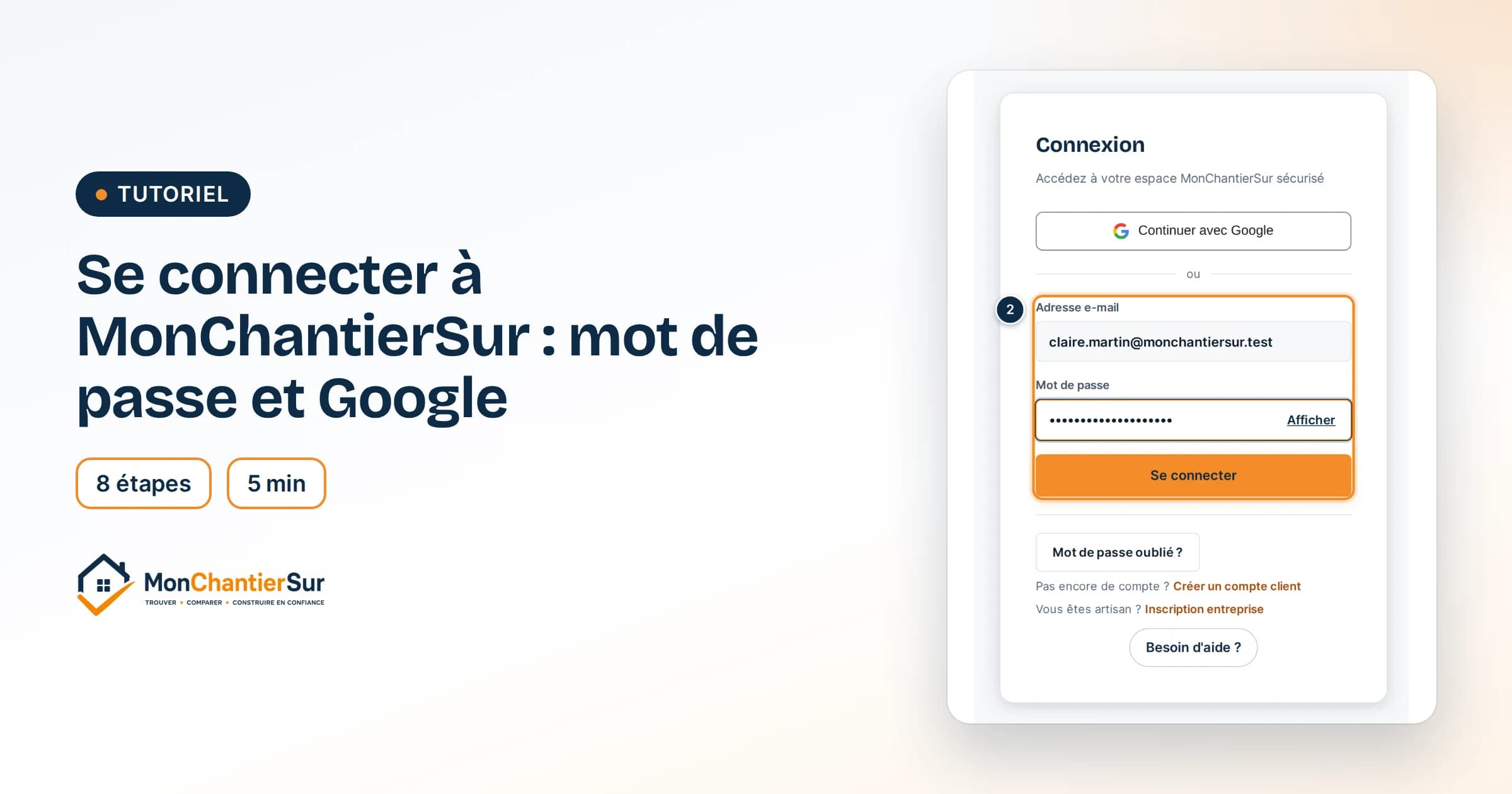
Se connecter à MonChantierSur : mot de passe et Google
Connectez-vous avec votre e-mail et votre mot de passe, ou avec Google si votre compte y est lié. En cas d’oubli, un code envoyé par e-mail vous permet de choisir un nouveau mot de …
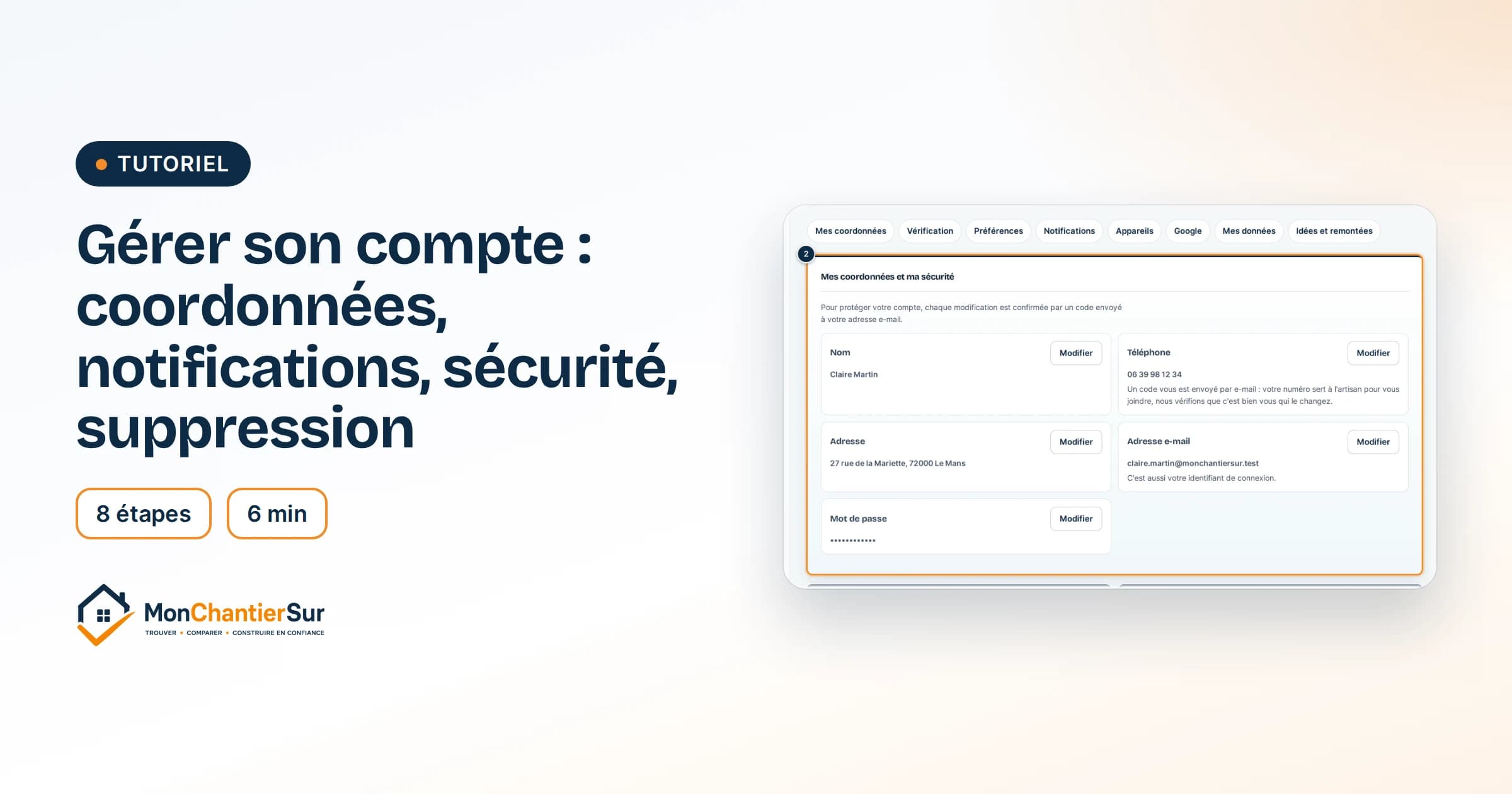
Gérer son compte : coordonnées, notifications, sécurité, suppression
Retrouvez les réglages de votre compte et apprenez à modifier vos coordonnées, choisir vos notifications et vérifier vos appareils connectés. Le tutoriel présente aussi la …
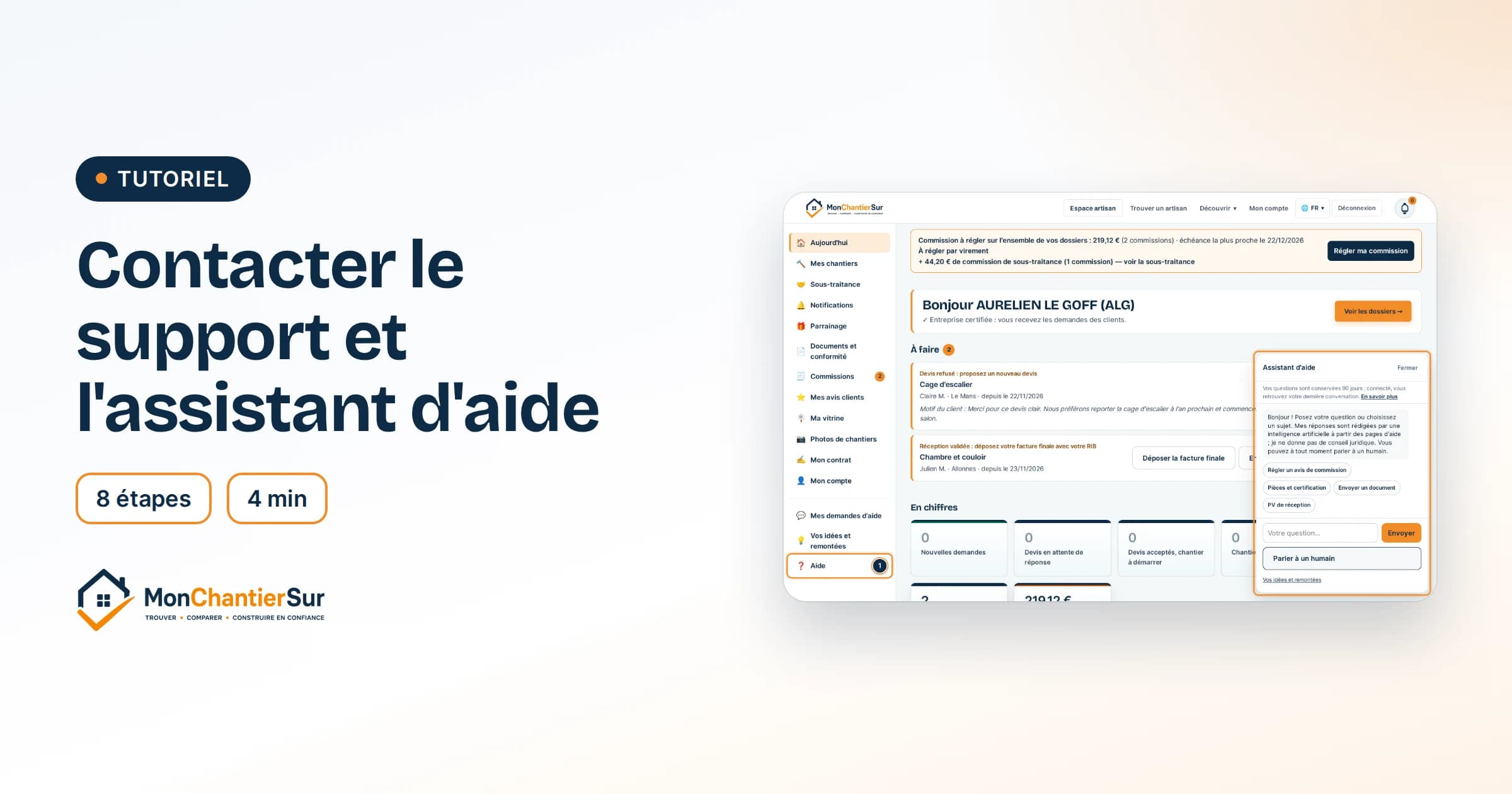
Contacter le support et l'assistant d'aide MonChantierSur
Une question sur votre compte, un chantier ou un document ? Découvrez comment interroger l'assistant, écrire à l'équipe et suivre sa réponse, même sans compte.