
Inscrire un filleul : le code de parrainage à l'inscription
Le code de parrainage doit être utilisé pendant l'inscription : il rattache le nouveau compte au parrain pour 24 mois. Voici comment vérifier le code et retrouver le rattachement dans chaque espace.
- 5 min de lecture
- 7 étapes
- 7 captures annotées
L'essentiel
- Le code ou le QR du parrain s'utilise à l'inscription.
- Le QR renseigne le code dans le formulaire.
- Le rattachement dure 24 mois et ne se modifie pas.
- Un compte déjà créé ne peut pas être rattaché après coup.
- Le filleul et le parrain peuvent vérifier le rattachement dans leur espace.
Vous avez reçu le QR code ou le code d'un proche qui vous recommande MonChantierSur ? Ce tutoriel s'adresse aux particuliers qui créent leur compte avec ce parrainage, ainsi qu'aux parrains qui veulent vérifier l'inscription d'un filleul. Prévoyez quelques minutes et gardez votre adresse e-mail à portée de main : un code vous sera envoyé pour la confirmer. Dans notre exemple, Sophie partage son QR avec Thomas, qui souhaite créer un compte particulier.
Du QR code au formulaire d'inscription
- Sophie ouvre sa carte de parrainage et montre son QR code à Thomas. Un parrain peut partager son code personnel ou son QR depuis son espace. La carte peut aussi être enregistrée comme image dans les photos du téléphone. L'interface annonce l'ajout au portefeuille du téléphone comme une fonction à venir.
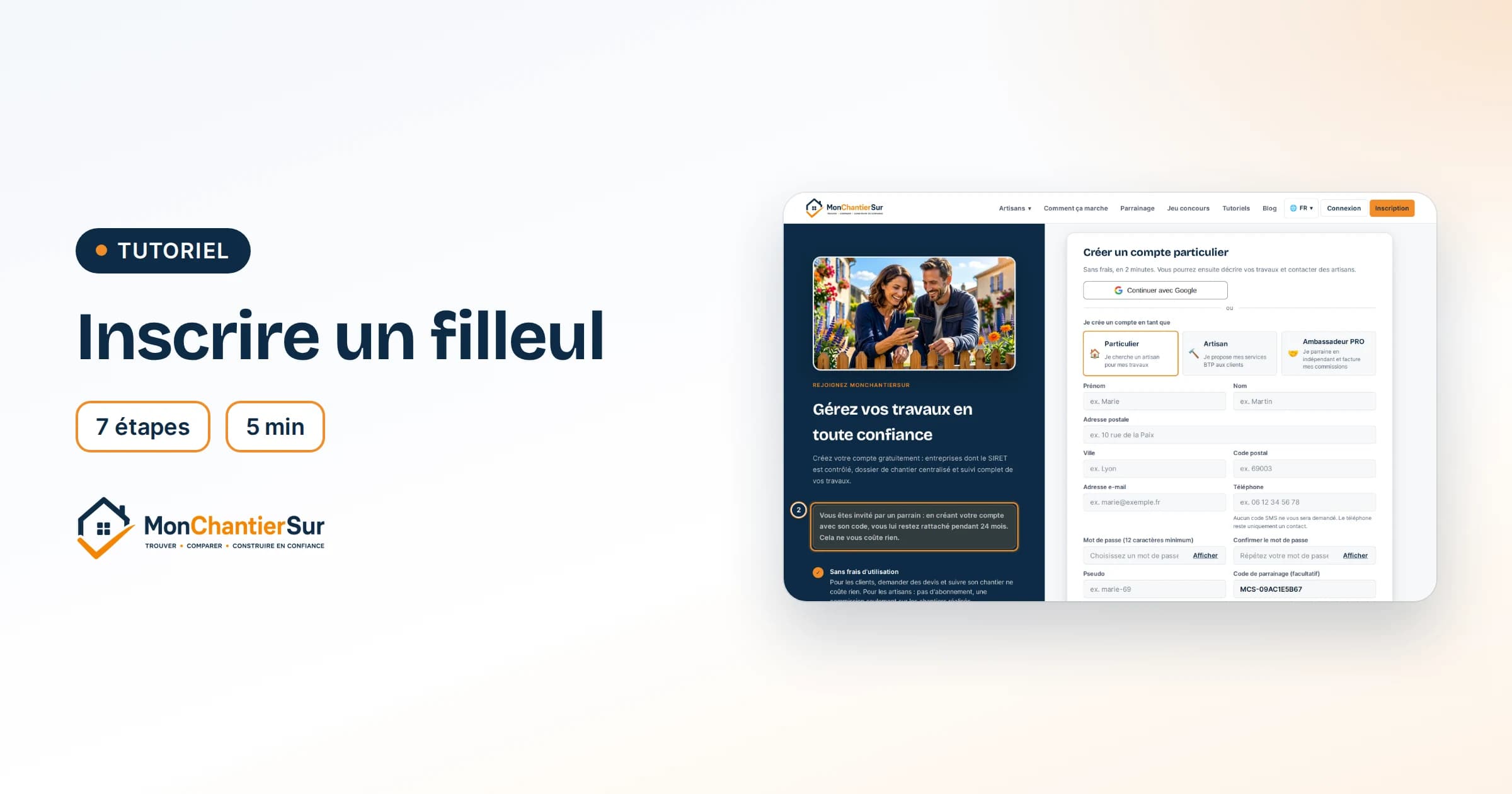
- Thomas scanne le QR avec l'appareil photo de son téléphone. Il arrive sur la page d'inscription, où un message indique que la création du compte avec ce code le rattachera au parrain pendant 24 mois, sans coût pour lui. Pour créer un compte particulier, il choisit « Particulier ». L'inscription est gratuite pour le client.
- Avant de poursuivre, Thomas vérifie le champ « Code de parrainage (facultatif) ». Dans cet exemple, le code de Sophie y figure déjà : il ne faut pas l'effacer. Le texte « Vous avez été invité par un parrain : son code est déjà renseigné. » confirme l'arrivée par l'invitation. Si vous avez reçu un code plutôt qu'un QR, renseignez-le pendant la création du compte. C'est à cette étape que le rattachement peut être établi.
Terminer la création du compte
- Thomas complète ses coordonnées et choisit son pseudo. Il lit les conditions, coche les cases demandées, puis sélectionne « Créer mon compte ». Le compte particulier est réservé aux personnes majeures qui agissent pour leurs besoins personnels. Le numéro de téléphone sert de contact : aucun code SMS n'est demandé pour cette inscription.
- Thomas ouvre ensuite l'e-mail de MonChantierSur, saisit le code à six chiffres dans « Code reçu par e-mail », puis choisit « Valider mon e-mail ». Le code affiché est valable 10 minutes. Si le message manque, il peut vérifier ses courriers indésirables ; la page propose aussi « Modifier l'adresse » et « Renvoyer le code ». La confirmation de l'adresse e-mail est nécessaire pour envoyer une demande de devis.
Vérifier le rattachement des deux côtés
- Une fois son compte créé, Thomas ouvre « Parrainage » dans le menu de son espace (sur mobile, dans l'onglet « Plus » de la barre du bas). La mention « Vous avez été parrainé par Sophie B. » lui permet de reconnaître sa marraine : seul son prénom et l'initiale de son nom sont affichés. Thomas dispose aussi de son propre code personnel, qu'il pourra partager à son tour depuis son espace.
- De son côté, Sophie ouvre « Parrainage » dans le menu de son espace, puis « Mes filleuls » dans le sommaire de « Mon parrainage ». Thomas G. y apparaît avec son type de compte, son statut, sa date d'inscription et la date de fin du rattachement. Le rattachement dure 24 mois à compter de l'inscription et reste attribué au même parrain pendant cette période.
Ce que ce lien permet ensuite
Le parrainage accompagne l'utilisation de MonChantierSur ; la seule création d'un compte ne donne droit à aucune récompense. Un filleul peut être un client ou un artisan. Pour comprendre les conditions applicables aux récompenses, consultez la page Parrainage et les conditions de parrainage. Une récompense éventuelle dépend notamment d'un chantier réellement facturé dans son dossier, du règlement de l'avis de commission adressé à l'artisan et de la validation de l'attribution.
| Moment | Ce que vous pouvez faire |
|---|---|
| Avant l'inscription | Partager votre code, votre lien ou votre QR personnel. |
| Pendant l'inscription | Vérifier que le code du parrain est renseigné. |
| Après l'inscription | Consulter le rattachement dans la rubrique Parrainage de votre espace. |
| Pour un projet de travaux | Chercher un artisan et suivre les échanges dans le dossier du chantier. |
Le parrain peut également utiliser « Mon carnet » pour retrouver les artisans avec lesquels il a déjà eu un dossier ou ceux qui ont accepté son invitation. L'action « Recommander » crée un lien vers la fiche d'un artisan, avec une demande de travaux prête à transmettre à un proche. Si ce proche possède déjà un compte, il peut envoyer sa demande, mais son rattachement de parrainage ne change pas. Lorsqu'il cherche un professionnel, il peut consulter les entreprises vérifiées et celles qui portent le niveau « Certifiée », attribué après contrôle des pièces requises.
Une fois un artisan contacté, le projet se suit dans un dossier sécurisé : les participants y retrouvent notamment les messages horodatés, les documents et les photos liés au chantier. Pour découvrir le parcours complet, de la recherche à la fin des travaux, consultez Comment ça marche.
Bon à savoir
- Vérifiez le code avant de valider l'inscription. Le rattachement se crée uniquement à ce moment-là. Utiliser le code ou le lien après avoir déjà créé son compte ne rattache pas la personne au parrain, et l'attribution ne peut pas être modifiée ensuite.
- Gardez le QR facile à partager. La carte de parrainage peut être conservée comme image dans votre téléphone. Vous pouvez aussi retrouver votre code personnel dans votre espace.
- En cas de difficulté avec l'e-mail, utilisez les indications de la page de validation, notamment « Besoin d'aide ? », ou passez par la page Contact. Un nouveau code de vérification peut être demandé.
Et ensuite ?
Pour poursuivre, découvrez les tutoriels Créer son compte particulier sur MonChantierSur et Trouver un artisan par métier, ville et rayon : badges et labels. Si vous partagez votre code, Devenir parrain ou ambassadeur : quel profil choisir ? vous aide à comprendre les différents profils. Enfin, la page Contact vous accompagne si une étape vous bloque.
Questions fréquentes
Puis-je ajouter un code de parrainage après avoir créé mon compte ?
Non. Le rattachement se fait uniquement à l'inscription. Un code ou un lien utilisé par une personne déjà inscrite ne peut pas la rattacher après coup.
Combien de temps le filleul reste-t-il rattaché à son parrain ?
Le rattachement dure 24 mois à compter de l'inscription. L'attribution est verrouillée au code utilisé et ne peut pas être modifiée pendant cette période.
Le parrain voit-il toutes les informations de son filleul ?
Le suivi « Mes filleuls » présente notamment le type de compte, le statut et les dates du rattachement. De son côté, le filleul voit le prénom et l'initiale du nom de son parrain, sans autre information sur lui.
Un filleul peut-il être un artisan ?
Oui. Le parrainage concerne aussi bien un client qu'un artisan qui s'inscrit avec le code ou le lien du parrain.
L'inscription d'un filleul déclenche-t-elle une récompense ?
Non. Une simple recommandation ou inscription ne suffit pas. Une récompense éventuelle suppose notamment un chantier du filleul réellement facturé dans son dossier, le règlement de l'avis de commission adressé à l'artisan et la validation de l'attribution.
À lire ensuite
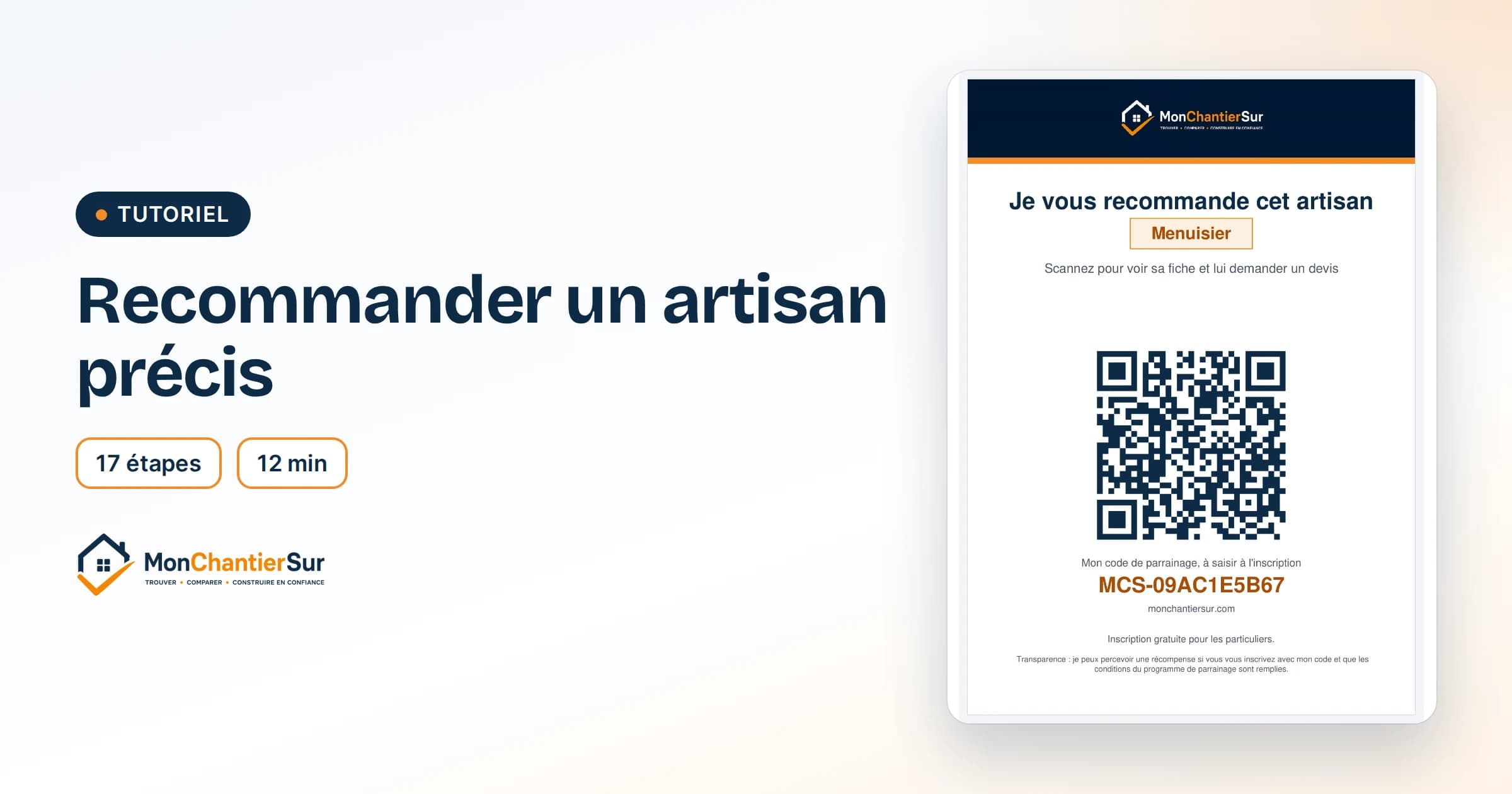
Recommander un artisan précis : carnet, lien et QR code
Votre carnet vous permet de recommander à un proche un artisan avec qui vous avez déjà eu un dossier ou qui a accepté votre invitation. Découvrez aussi comment partager sa fiche …
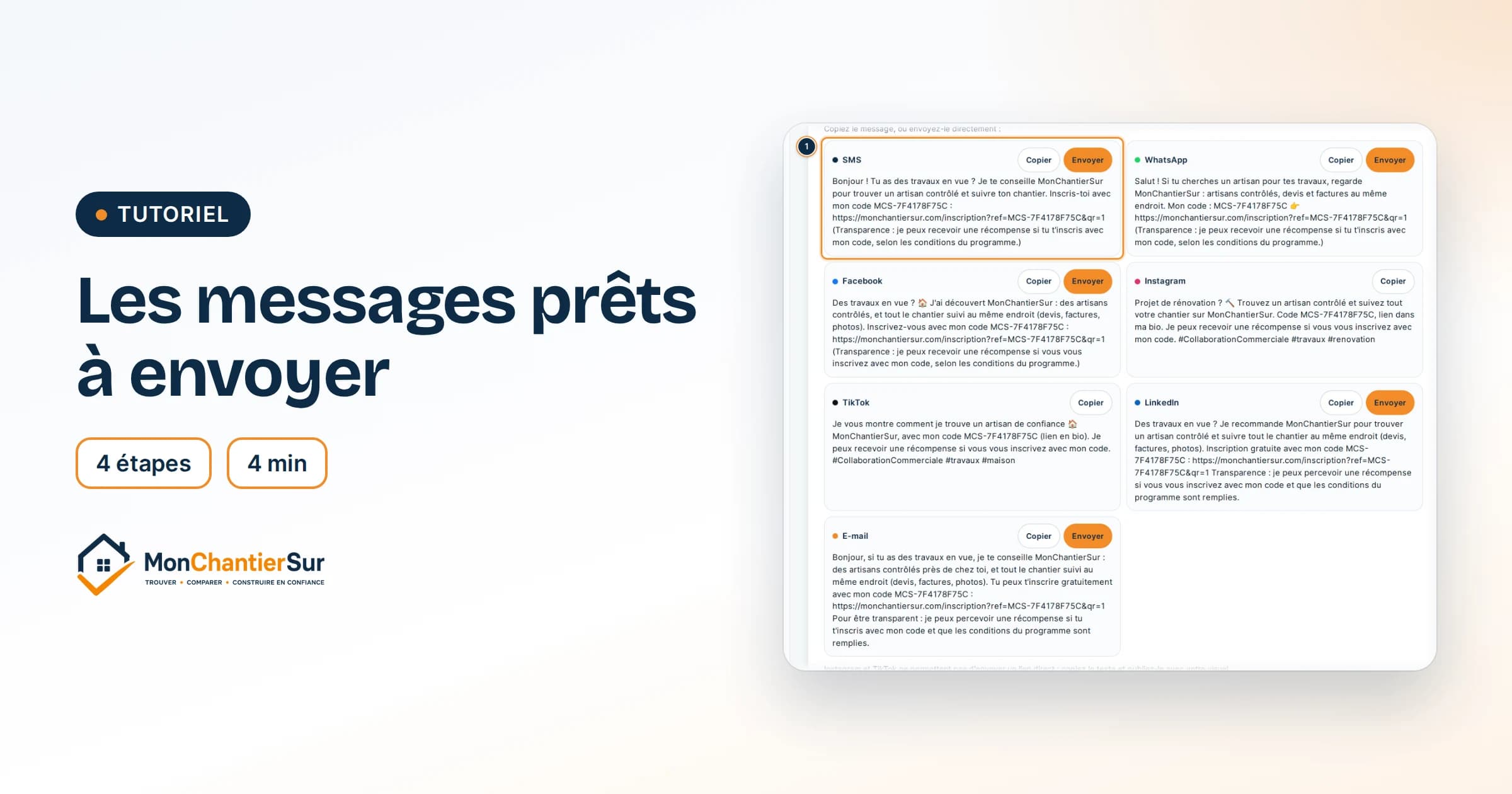
Messages prêts à envoyer : partager votre code sur 7 canaux
Votre espace prépare un message adapté à chaque canal pour partager votre code de parrainage. Choisissez comment l’envoyer, puis retrouvez les personnes inscrites avec votre code …
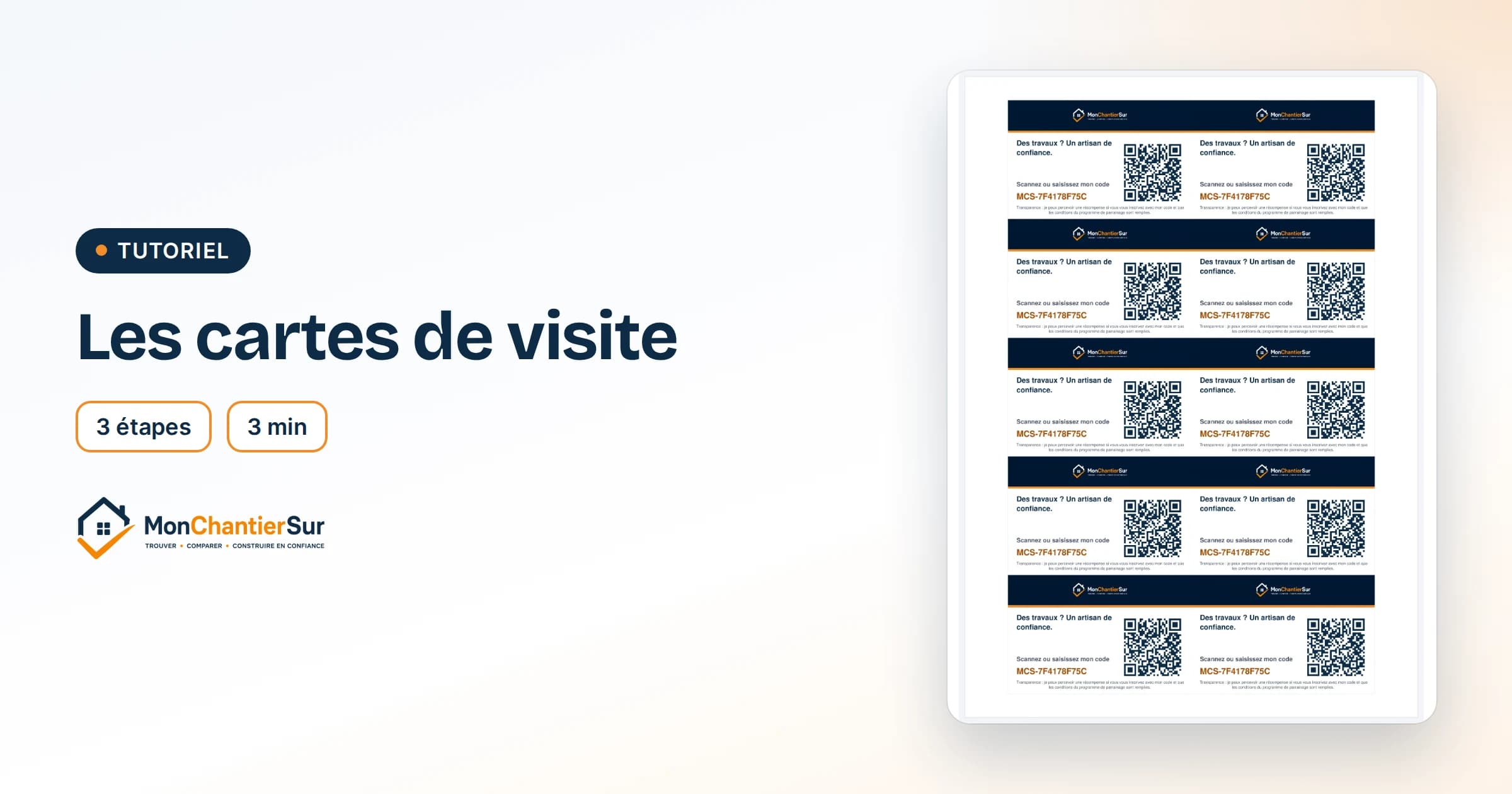
Cartes de visite de parrainage : imprimer et partager son code
Votre kit de parrainage comprend une planche de 10 cartes de visite à imprimer. Voici comment la télécharger, contrôler le QR code et utiliser les cartes pour faire connaître …