
Messages prêts à envoyer : partager votre code sur 7 canaux
Votre espace prépare un message adapté à chaque canal pour partager votre code de parrainage. Choisissez comment l’envoyer, puis retrouvez les personnes inscrites avec votre code dans « Mes filleuls ».
- 5 min de lecture
- 4 étapes
- 4 captures annotées
L'essentiel
- Sept messages sont proposés, du SMS à l’e-mail.
- « Copier » reprend le texte du canal choisi.
- « Envoyer » prépare le partage sur les canaux qui le proposent.
- Instagram et TikTok prévoient un lien dans la bio.
- Le rattachement d’un filleul se fait à son inscription, pour 24 mois.
Vous souhaitez recommander MonChantierSur à un proche ou à votre réseau ? Ce tutoriel vous accompagne dans le choix d’un message prêt à envoyer, puis dans la vérification d’une inscription réalisée avec votre code. Prévoyez quelques minutes. Ayez accès à votre compte et au moyen de communication que vous souhaitez utiliser. Nadia et Hugo L. sont les personnages de notre exemple : le code et les dates montrés ici illustrent leur parcours.
Choisir un message adapté à votre contact
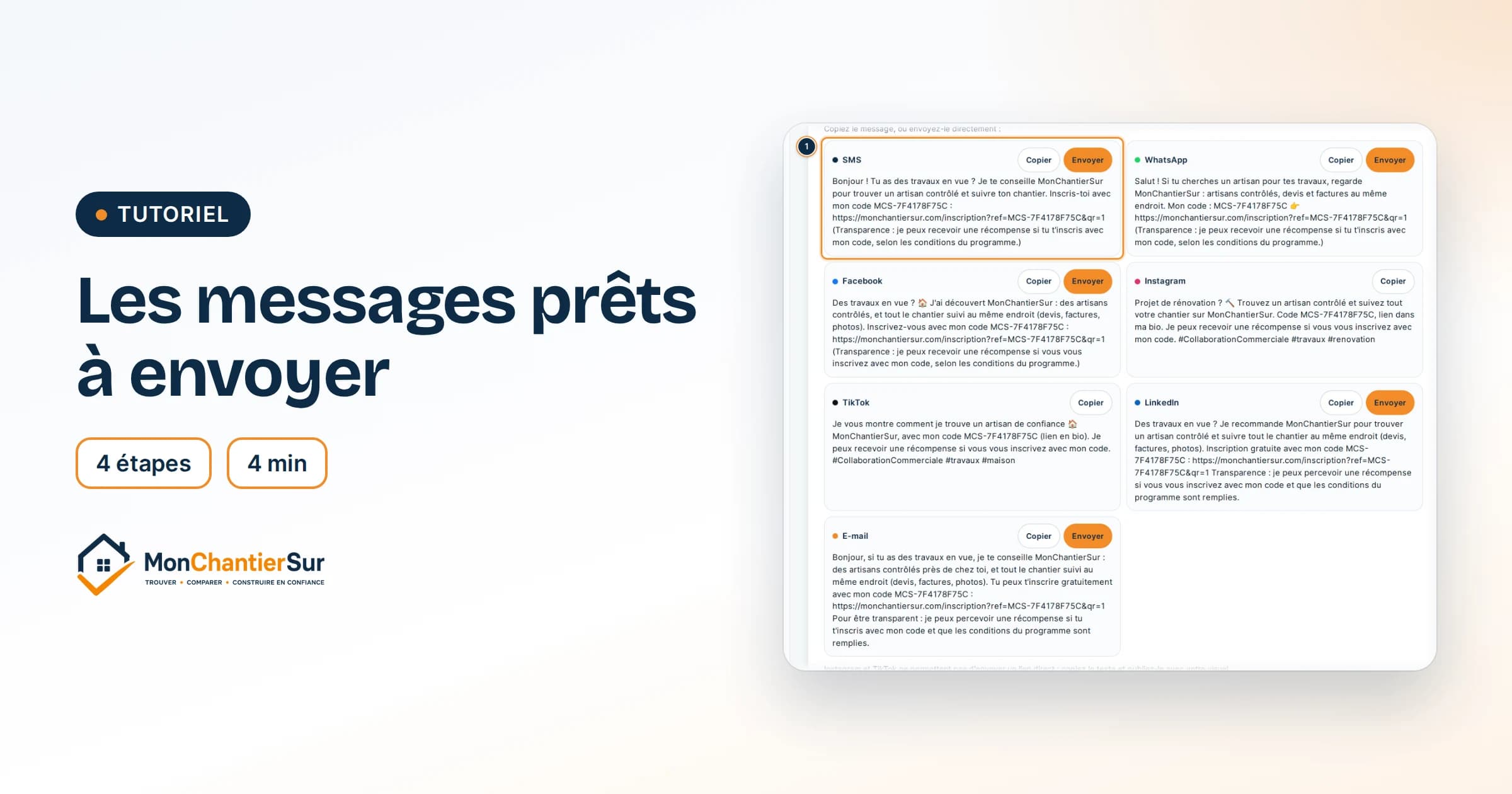
- Depuis « Mon kit », faites défiler la page jusqu’à « Messages prêts à envoyer ». Vous y trouvez sept propositions : SMS, WhatsApp, Facebook, Instagram, TikTok, LinkedIn et e-mail. Chaque texte présente MonChantierSur, indique le code personnel et précise qu’une récompense peut être reçue si les conditions du programme sont remplies. Le ton et la forme du partage varient selon le canal : les textes Instagram et TikTok parlent notamment d’un lien dans la bio. Choisissez celui qui correspond à la personne à qui vous vous adressez, puis relisez-le avant de le partager.
Le code personnel relie une inscription à votre compte. Vous pouvez aussi partager votre QR code depuis la rubrique Parrainage de votre espace. Le filleul peut être un particulier ou un artisan. Pour que le rattachement se crée, la personne doit utiliser votre code ou votre lien lors de son inscription : une inscription déjà effectuée ne peut pas être rattachée après coup.
Envoyer un SMS ou un message WhatsApp
- Sur la carte « SMS », sélectionnez « Envoyer ». Sur un téléphone, l’application de messages s’ouvre avec le texte préparé ; choisissez le destinataire, relisez le message et envoyez-le. Le texte contient le code, le lien d’inscription et une mention de transparence sur la récompense éventuelle. La carte « WhatsApp » propose également « Envoyer » pour partager son message par ce canal. Si vous préférez utiliser une autre application, « Copier » vous permet de reprendre le texte affiché.
Le destinataire peut ensuite créer son compte depuis le lien reçu. L’inscription d’un particulier est gratuite ; celle d’un artisan l’est aussi. Vous pouvez orienter une personne qui découvre le service vers l’inscription et lui laisser le temps de vérifier le code avant de terminer sa démarche. Si elle possède déjà un compte, l’utilisation ultérieure du lien ne change pas son rattachement de parrainage.
Partager sur les autres canaux
- Pour un contact professionnel, repérez la carte « LinkedIn » : « Envoyer » y partage l’adresse d’inscription sur LinkedIn. Pour un proche, la carte « E-mail » propose « Envoyer » ; votre messagerie s’ouvre avec un message préparé et l’objet « Un bon plan pour tes travaux ». Vous pouvez aussi sélectionner « Copier » pour reprendre le texte et le relire dans l’outil de votre choix. Sur Facebook, la carte affiche également « Copier » et « Envoyer ». Sur Instagram et TikTok, utilisez « Copier » pour publier le texte avec votre contenu : les messages proposés indiquent que le lien se trouve dans la bio.
| Canal | Ce que vous pouvez faire depuis le message préparé |
|---|---|
| SMS, WhatsApp | Utiliser « Envoyer » ou « Copier » |
| Facebook, LinkedIn, e-mail | Utiliser « Envoyer » ou « Copier » |
| Instagram, TikTok | Utiliser « Copier » et prévoir le lien dans votre bio |
Ces messages ouvrent une porte vers le reste de MonChantierSur. La personne recommandée peut chercher un artisan par métier ou besoin, ville et rayon, puis consulter sa fiche et demander un devis. Les entreprises affichées comme « Vérifiée » ont fait l’objet des contrôles liés à ce niveau ; le niveau « Certifiée » ajoute la validation des pièces professionnelles et des assurances prévues. Une fois un projet engagé, le dossier sécurisé rassemble les messages horodatés, documents et photos accessibles aux participants.
Vérifier le rattachement dans « Mes filleuls »
- Après l’inscription de votre contact avec votre code ou votre lien, consultez « Mes filleuls ». Dans notre exemple, Hugo L. apparaît comme particulier avec le statut « Actif ». Les colonnes « Depuis le » et « Rattaché jusqu’au » permettent de lire les dates de son rattachement. L’attribution est verrouillée pour 24 mois à compter de l’inscription ; les dates affichées pour Hugo L. illustrent cette règle et ne correspondent pas à votre propre compte.
Voir une personne dans « Mes filleuls » confirme son rattachement, pas l’obtention immédiate d’une récompense. Celle-ci dépend notamment d’un chantier réellement facturé dans le dossier du filleul, du règlement de l’avis de commission adressé à l’artisan et de la validation de l’attribution. Vous pouvez suivre les états de vos filleuls et de vos commissions dans votre espace ; les conditions de parrainage détaillent le programme.
Bon à savoir
- Votre code est personnel. Le QR code offre une autre façon de le partager lorsque vous échangez avec quelqu’un en personne.
- Vous pouvez recommander un artisan précis depuis « Mon carnet » : « Recommander » crée un lien vers sa fiche avec une demande de travaux prête à transmettre. Une personne déjà inscrite peut utiliser ce lien pour envoyer sa demande, sans changer de parrain.
- Le texte préparé mentionne une récompense possible. Conservez cette information visible lorsque vous adaptez votre message à votre destinataire.
- Si votre contact a besoin d’aide après avoir reçu le lien, il peut consulter comment fonctionne la plateforme. L’inscription, la recherche d’un artisan et le suivi du chantier forment la suite de son parcours.
Et ensuite ?
Pour poursuivre, consultez les tutoriels Devenir parrain ou ambassadeur : quel profil choisir ? et Trouver un artisan par métier, ville et rayon : badges et labels. Si vous souhaitez développer vos recommandations, découvrez également la page Devenir ambassadeur.
Questions fréquentes
Puis-je parrainer une personne qui possède déjà un compte ?
Non. Le rattachement à votre code ou à votre lien se crée uniquement lors de l’inscription. Une personne déjà inscrite peut recevoir votre recommandation, mais elle ne devient pas votre filleule après coup.
Combien de temps un filleul reste-t-il rattaché à mon code ?
Le rattachement est verrouillé pour 24 mois à compter de son inscription.
Un filleul doit-il forcément être un particulier ?
Non. Un filleul peut être un particulier ou un artisan qui s’inscrit avec votre code ou votre lien.
L’apparition d’un filleul dans « Mes filleuls » donne-t-elle droit à une récompense ?
Non. Une simple recommandation ou inscription ne suffit pas. La récompense dépend notamment d’un chantier du filleul réellement facturé dans son dossier, du règlement de l’avis de commission de l’artisan et de la validation de l’attribution.
Puis-je partager mon code autrement qu’avec ces sept messages ?
Oui. Votre espace de parrainage permet aussi de partager votre code personnel ou son QR code.
À lire ensuite
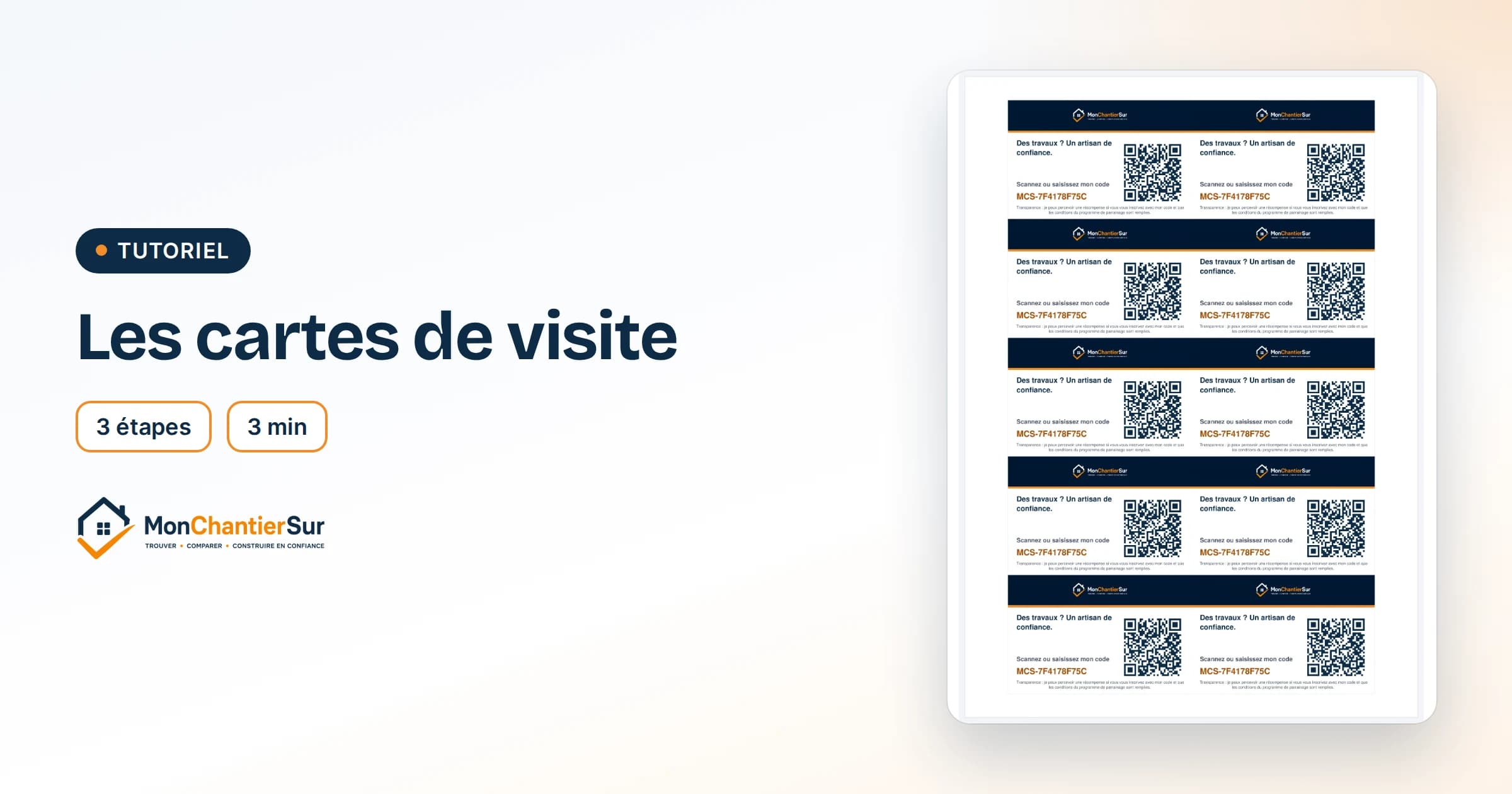
Cartes de visite de parrainage : imprimer et partager son code
Votre kit de parrainage comprend une planche de 10 cartes de visite à imprimer. Voici comment la télécharger, contrôler le QR code et utiliser les cartes pour faire connaître …
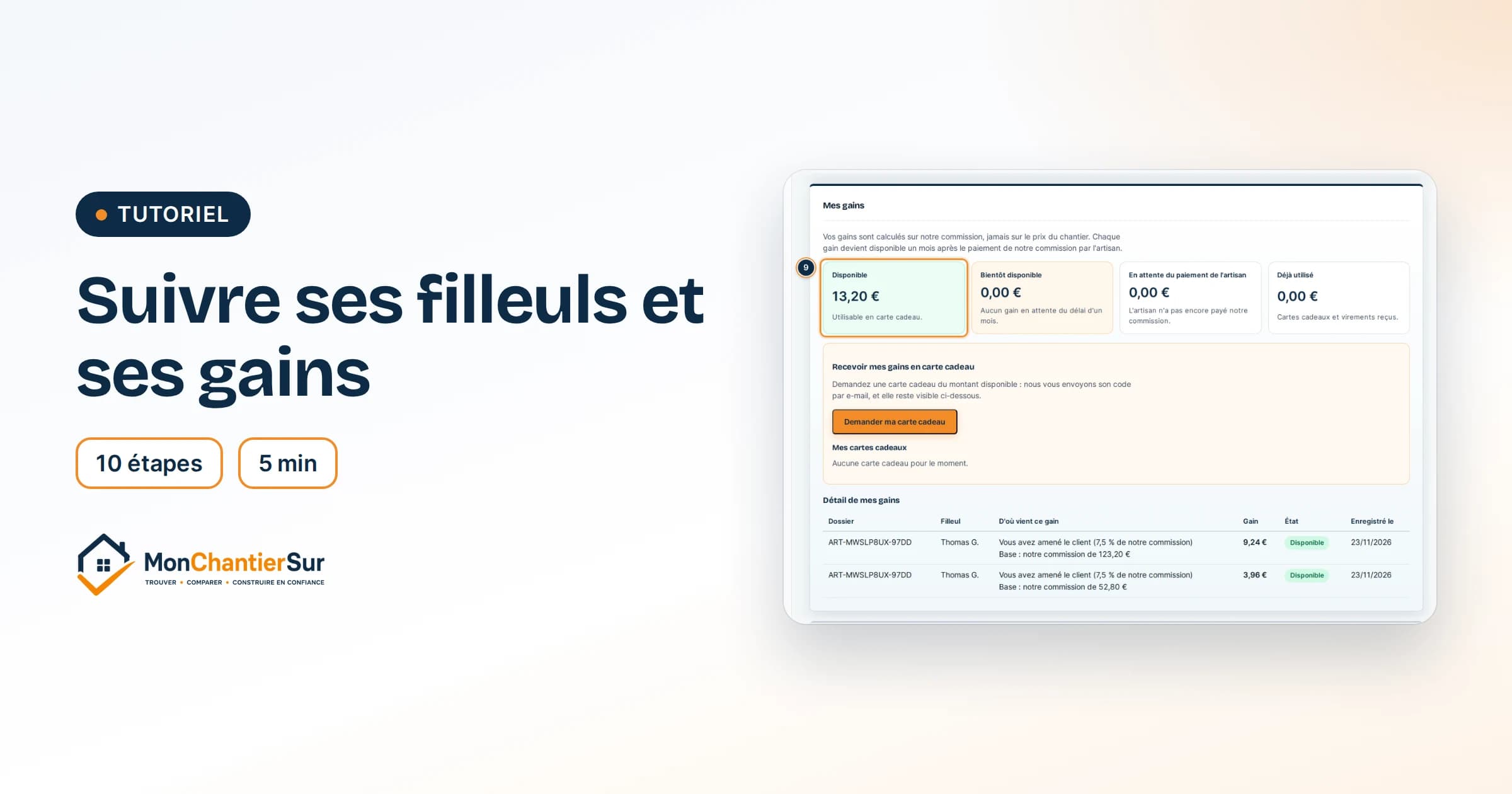
Suivre ses filleuls et ses gains sur MonChantierSur
Votre espace parrainage montre d’où vient chaque gain et quand il peut être utilisé. Voici comment lire les montants, suivre les chantiers de vos filleuls et comprendre l’évolution …
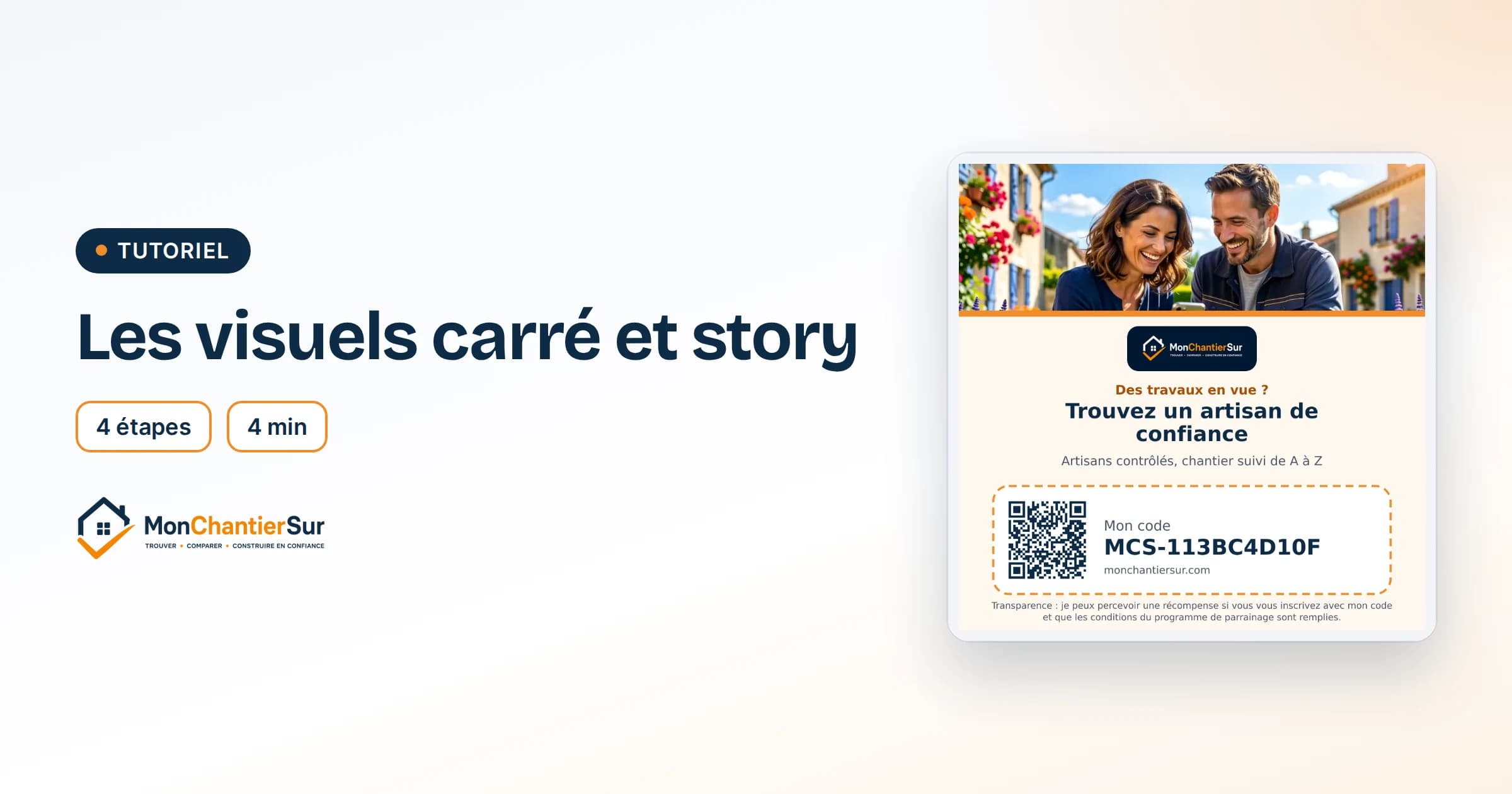
Visuels carré et story : les publier sur les réseaux sociaux
Votre kit contient deux images prêtes à publier : un visuel carré et un visuel vertical. Voici comment choisir le bon format et l’accompagner du texte prévu pour chaque réseau.