
Inscrire son entreprise d'artisan avec son SIRET
Votre SIRET permet de retrouver le nom et l'adresse de votre entreprise. Suivez l'inscription, puis réglez votre métier et votre zone d'intervention.
- 5 min de lecture
- 13 étapes
- 13 captures annotées

L'essentiel
- Le SIRET permet de retrouver les informations officielles de l'entreprise.
- Choisissez un métier principal à l'inscription.
- Confirmez votre adresse e-mail avec le code reçu.
- Réglez votre commune de départ et votre distance d'intervention.
- La fiche est publiée après validation de l'entreprise et signature du contrat.
Vous êtes artisan et souhaitez présenter votre activité sur MonChantierSur, la plateforme qui relie particuliers et artisans vérifiés ? Ce tutoriel vous accompagne de l'inscription au réglage de votre zone d'intervention. Aurélien, notre exemple, inscrit sur MonChantierSur son entreprise de peinture ALG : il prépare son SIRET, son adresse e-mail, son téléphone et un mot de passe. Durée estimée : le temps de renseigner le formulaire et de valider l'e-mail ; la vérification de l'entreprise par l'équipe intervient ensuite.
Inscrire votre entreprise
- Ouvrez « Inscription », puis choisissez la carte « Artisan ». Le formulaire affiche « Créer un compte artisan ». Cette inscription est gratuite : il n'y a ni abonnement, ni frais d'inscription, ni achat de demandes de devis.
- Renseignez le champ « SIRET (14 chiffres) ou SIREN (9 chiffres) — votre entreprise sera vérifiée automatiquement ». Après la saisie du SIRET et le passage au champ suivant, vérifiez le nom et la ville affichés sous « Entreprise trouvée ». Le nom et l'adresse de l'entreprise proviennent de l'annuaire officiel. Le SIRET tient lieu d'identifiant professionnel ; pour vous connecter, vous utiliserez votre e-mail.
- Dans « Métier principal », choisissez votre activité dans la liste. Aurélien, notre exemple, sélectionne « Peintre ». Ce choix aide les particuliers à trouver des artisans par métier ; vous pourrez le vérifier ensuite dans votre vitrine.
- Complétez les options qui vous concernent. « Logo de l'entreprise » peut rester vide : vous pourrez ajouter ou modifier le logo plus tard. Saisissez « Code de parrainage (facultatif) » si quelqu'un vous en a donné un. Cochez « J'accepte de faire de la sous-traitance (facultatif) » si vous souhaitez recevoir des propositions d'autres artisans ; vous déciderez pour chacune de les accepter ou de les décliner.
- Saisissez « Adresse e-mail » et « Téléphone », puis remplissez « Mot de passe (12 caractères minimum) » et « Confirmer le mot de passe ». Le téléphone sert uniquement de contact : aucun code SMS ne vous sera demandé. Utilisez « Afficher » si vous souhaitez contrôler votre saisie.
- Lisez les documents proposés, puis cochez les trois cases relatives aux conditions générales d'utilisation, aux mentions légales et aux conditions artisans. Vous pouvez consulter les conditions générales d'utilisation, les conditions artisans et la politique de confidentialité avant de continuer.
- Cliquez sur « Créer mon compte » une fois les informations vérifiées.
- Relevez le code à six chiffres envoyé par e-mail, saisissez-le dans « Code reçu par e-mail », puis cliquez sur « Valider mon e-mail ». Le code est valable 10 minutes. Si le message manque, vérifiez vos courriers indésirables ; la page propose aussi « Modifier l'adresse » et « Renvoyer le code ».
Préparer votre présence dans l'annuaire
- Dans votre espace artisan, repérez le bloc « À faire ». Il rassemble les actions nécessaires pour recevoir des demandes : « Compléter ma vitrine », « Déposer mes pièces obligatoires », « Signer mon contrat de partenariat » et « Validation de mon entreprise ». Le message d'accueil indique si votre entreprise est encore en cours de vérification.
- Revenez à « Pour recevoir vos premières demandes » pour suivre votre progression. Le Kbis peut être récupéré automatiquement grâce au SIRET : lorsqu'il est indiqué comme reçu, l'équipe doit encore le valider. Les assurances RC Pro et décennale peuvent être déposées séparément depuis « Documents et conformité ». Leur validation, avec celle de la pièce d'immatriculation, donne accès au badge « Certifiée ».
Régler le métier et la zone d'intervention
- Ouvrez « Ma vitrine » et vérifiez le bloc « Mon entreprise ». La raison sociale et le SIRET, issus de l'annuaire officiel, ne se modifient pas ici. Contrôlez « Nom commercial », « Métier principal » et « E-mail de facturation ». Si nécessaire, choisissez un autre métier principal dans la liste.
- Dans « Ma zone d'intervention », vérifiez « Commune de départ », proposée à partir de l'adresse officielle de l'entreprise. Choisissez « Distance maximale acceptée », ajoutez si vous le souhaitez des « Précisions sur votre zone (facultatif) », puis enregistrez. Votre fiche n'apparaît dans les recherches que pour les chantiers situés dans ce rayon.
- Lisez l'encadré « Votre fiche sera publiée dès la validation de votre entreprise ». La publication est automatique une fois l'entreprise validée par l'équipe et le contrat de partenariat signé, sauf si vous choisissez de masquer la fiche. « Voir mes documents » permet de consulter ce qui reste à fournir ou à faire valider. Les assurances RC Pro et décennale validées ajoutent ensuite le badge « Certifiée ».
| À régler | Effet dans le parcours |
|---|---|
| « Métier principal » | Aide les clients à rechercher votre activité |
| « Ma zone d'intervention » | Détermine les chantiers pour lesquels votre fiche apparaît |
| Contrat signé et entreprise validée | Permettent la publication de la fiche dans l'annuaire |
| RC Pro et décennale validées | Ajoutent le badge « Certifiée » |
Bon à savoir
- Avant l'ouverture d'un dossier, votre fiche présente notamment votre métier, votre zone, vos vérifications et vos réalisations. Le nom, le logo et les coordonnées de l'entreprise sont montrés aux clients qui ont envoyé une demande.
- Un compte artisan dispose aussi d'un code personnel de parrainage. Pour comprendre le programme, ses conditions et les possibilités de recommandation, consultez la page Parrainage. Les supports évoqués dans les parcours dédiés comprennent le QR code, la carte Wallet et le lien vers un artisan précis ; vérifiez les conditions applicables au suivi sur 24 mois avant de les partager.
- Quand un client vous contacte, le dossier rassemble les échanges et les pièces du chantier. Conserver devis, validations et documents dans ce dossier permet de retrouver les preuves des décisions prises. Si une étape vous pose problème, la rubrique « Aide » de votre espace donne accès à l'assistant d'aide et au support.
Et ensuite ?
Pour développer votre présentation, suivez Fiche publique d'artisan : présentation, logo et réalisations. Pour terminer votre mise en route, consultez Signer ses Conditions artisans par code e-mail. Vous pourrez ensuite découvrir Gérer ses demandes de devis : répondre, planifier ou décliner, ainsi que Artisan : votre QR code vers votre fiche publique. Retrouvez les autres parcours dans l'espace Tutoriels.
Questions fréquentes
L'inscription d'un artisan est-elle payante ?
Non. L'inscription est gratuite, sans abonnement ni achat de demandes de devis. Une commission est facturée à l'artisan uniquement sur les chantiers conclus via le dossier.
Dois-je saisir moi-même le nom et l'adresse de mon entreprise ?
Le nom et l'adresse sont récupérés automatiquement dans l'annuaire officiel à partir du SIRET. Vérifiez que l'entreprise trouvée est bien la vôtre.
Quand ma fiche apparaît-elle dans l'annuaire ?
Elle est publiée automatiquement après la validation de l'entreprise par l'équipe et la signature du contrat de partenariat, sauf si vous choisissez de la masquer.
Faut-il déposer toutes les pièces professionnelles en une fois ?
Non. Vous pouvez déposer les pièces séparément depuis « Documents et conformité ». L'équipe contrôle chaque document. La pièce d'immatriculation, la RC Pro et la décennale doivent être validées pour obtenir le badge « Certifiée ».
Le code de validation de l'e-mail est-il envoyé par SMS ?
Non. Le code à six chiffres est envoyé par e-mail. Le numéro de téléphone reste un contact ; aucun code SMS n'est demandé à l'inscription.
À lire ensuite
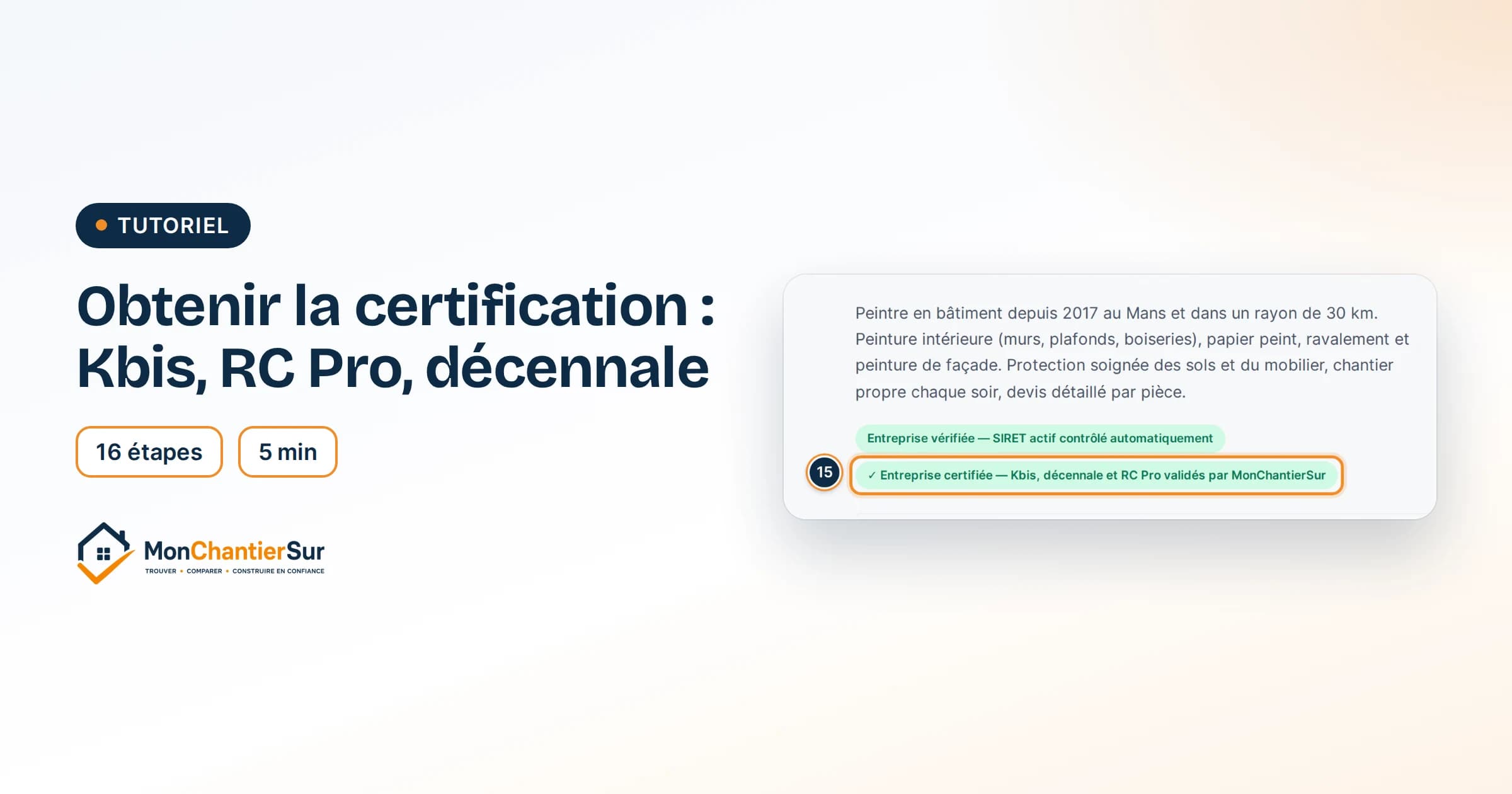
Certification artisan : Kbis, RC Pro et décennale
Découvrez comment déposer vos assurances, suivre leur vérification et conserver votre certification en renouvelant vos pièces à temps.
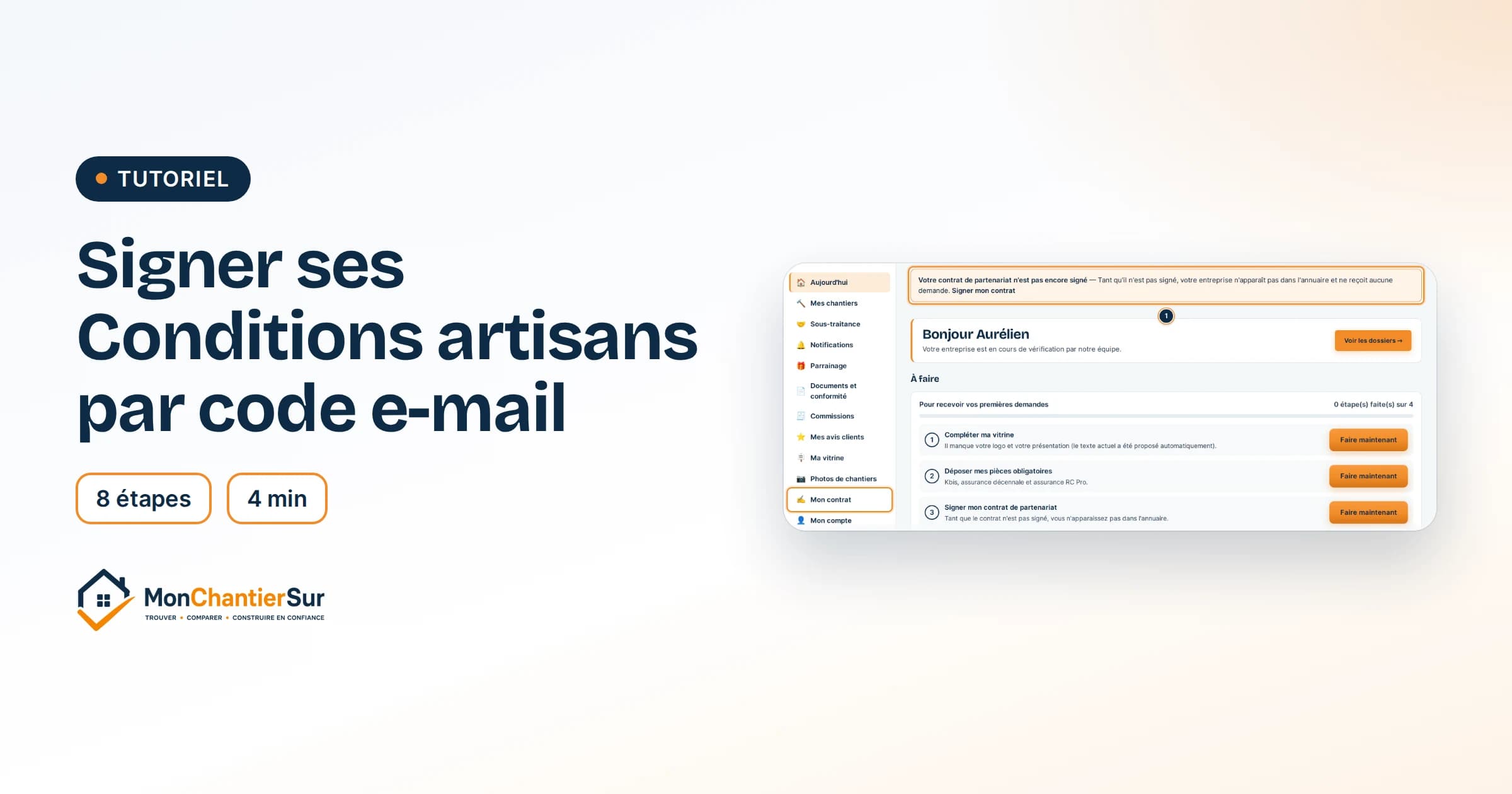
Signer ses Conditions artisans par code e-mail
Votre contrat de partenariat se signe depuis « Mon contrat », avec un code reçu par e-mail. Voici comment vérifier le document, le signer et retrouver votre exemplaire.
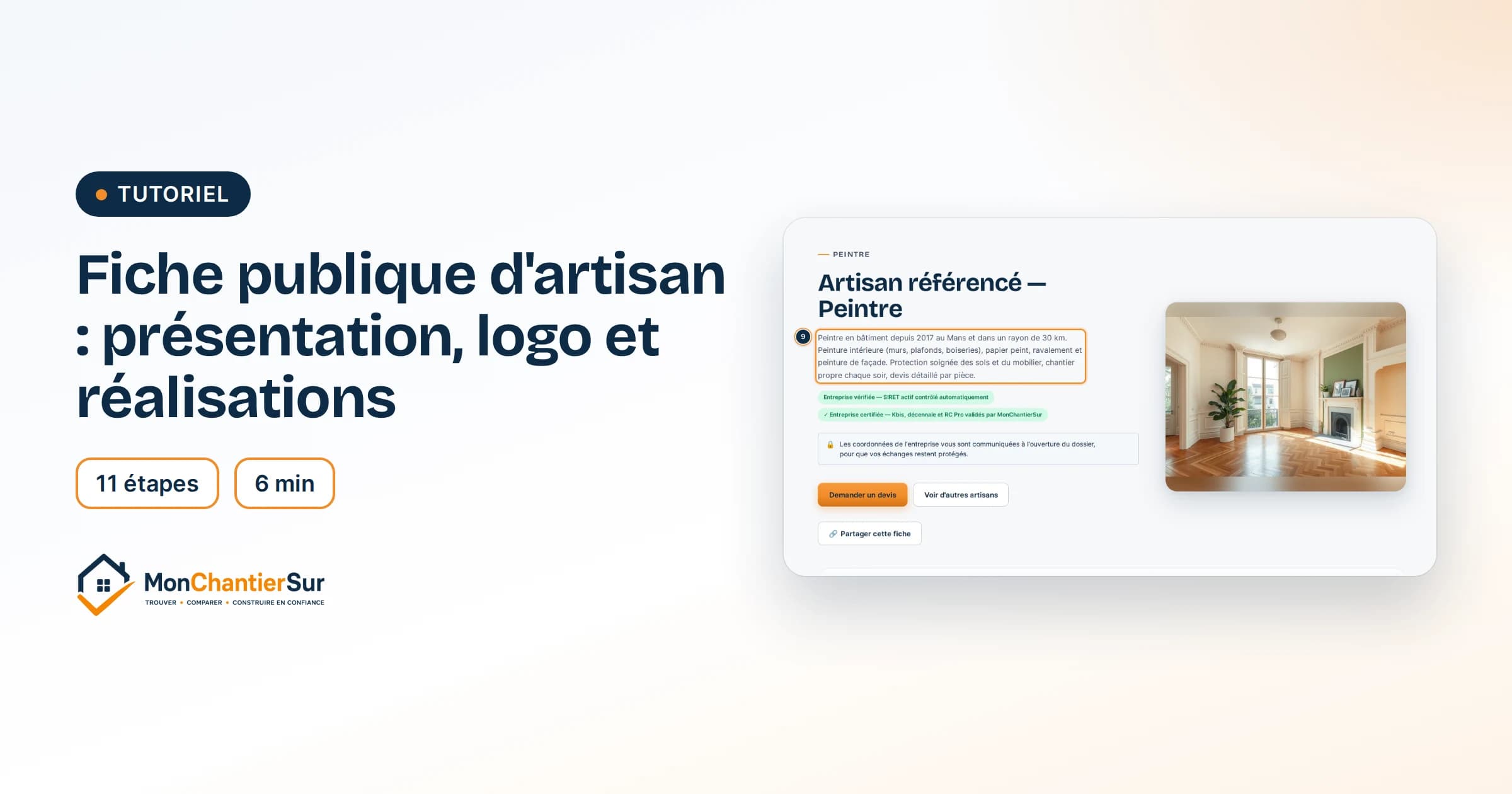
Fiche publique d'artisan : présentation, logo et réalisations
Votre fiche publique aide les particuliers à découvrir votre métier, votre zone d'intervention et vos réalisations. Suivez Claire, notre exemple, pour la compléter et vérifier le …