
Signer ses Conditions artisans par code e-mail
Votre contrat de partenariat se signe depuis « Mon contrat », avec un code reçu par e-mail. Voici comment vérifier le document, le signer et retrouver votre exemplaire.
- 5 min de lecture
- 8 étapes
- 8 captures annotées
L'essentiel
- Le contrat reprend les informations officielles de votre entreprise.
- Lisez le PDF prérempli avant de signer.
- Le code reçu par e-mail comporte 6 chiffres et reste valable 10 minutes.
- Le PDF signé contient un certificat de signature.
- La fiche paraît dans l’annuaire après validation de l’entreprise et signature du contrat.
Vous venez d’inscrire votre entreprise sur MonChantierSur ? Ce tutoriel vous accompagne dans la signature de vos Conditions artisans. Prévoyez le temps de lire le contrat et de vérifier les informations de votre entreprise ; une fois envoyé, le code de signature reste valable 10 minutes. Gardez l’accès à l’adresse e-mail de votre compte et préparez le nom ainsi que la qualité de la personne habilitée à signer.
Ouvrir et préparer le contrat
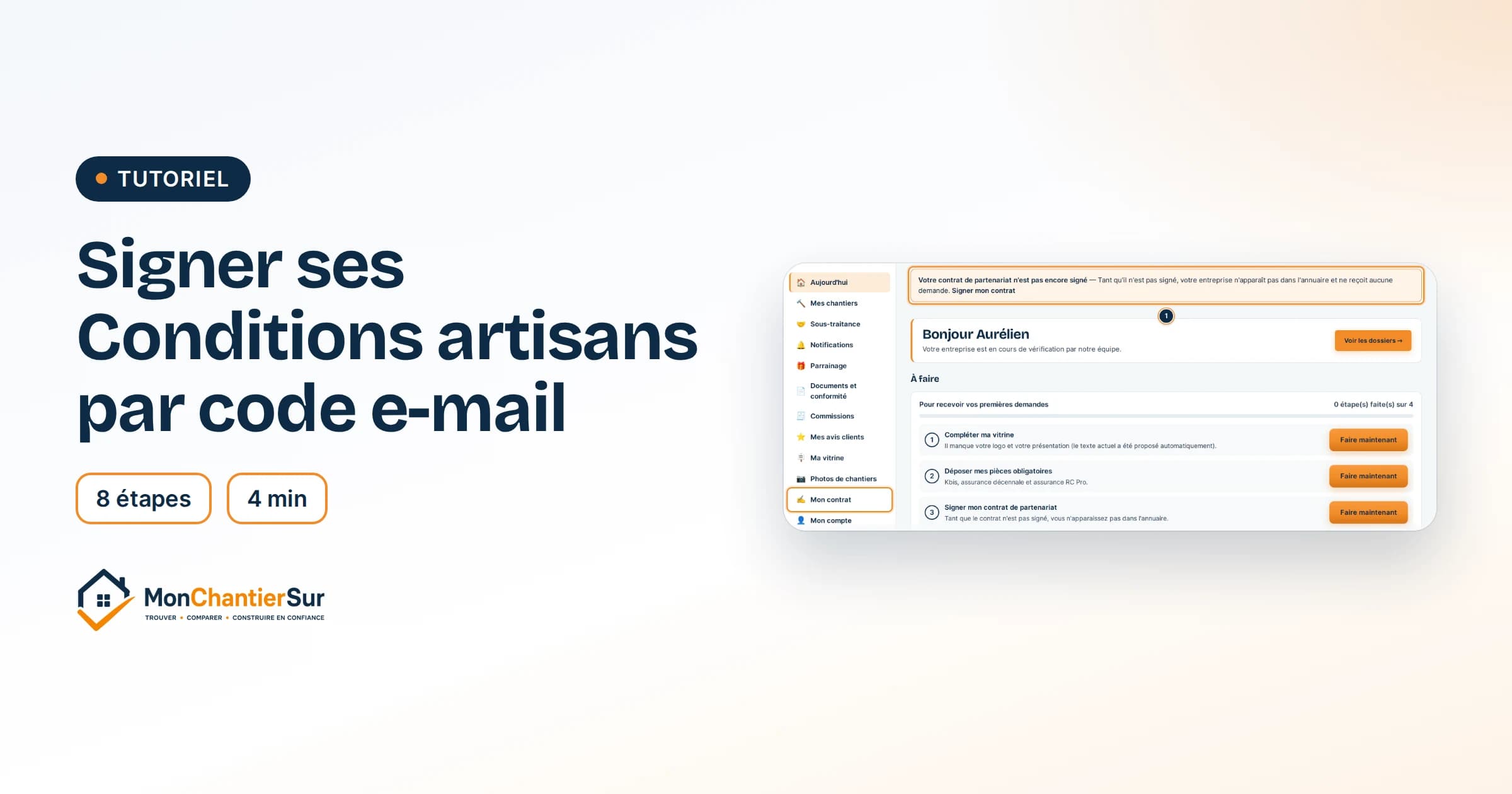
- Depuis votre espace entreprise, repérez le rappel indiquant que le contrat n’est pas encore signé. Cliquez sur « Signer mon contrat » dans le bandeau, ou ouvrez « Mon contrat » dans le menu. Vous pouvez compléter votre profil avant la signature, mais votre entreprise n’apparaît pas encore dans l’annuaire et ne reçoit aucune demande.
- Sur la page du contrat, contrôlez la raison sociale et le SIRET affichés. Le document reprend les informations officielles de votre entreprise, notamment sa forme, son SIREN, son siège et, le cas échéant, son numéro de TVA. Commencez par « 📘 Lire les Conditions artisans » : elles s’ouvrent dans un nouvel onglet. Vous pouvez également retrouver les Conditions artisans.
- Renseignez « Nom et prénom du signataire » puis « Qualité du signataire ». Aurélien, notre exemple, indique qu’il est entrepreneur individuel. Cochez « Je déclare être le représentant légal de l'entreprise ou disposer d'un pouvoir pour l'engager. » si cette déclaration correspond à votre situation. Cliquez ensuite sur « Préparer mon contrat et recevoir le code de signature ».
Lire le PDF et signer par code e-mail
- Le contrat prérempli est prêt et un code à 6 chiffres vous est envoyé par e-mail. Cliquez sur « 📄 Lire mon contrat prérempli (PDF) ». Relisez le document, en particulier l’identité de l’entreprise et celle du signataire, puis revenez sur cette page. Le code est lié à l’empreinte du document présenté : vérifiez donc le PDF avant de donner votre accord.
- Après lecture, cochez « J'ai lu le contrat de partenariat et je l'accepte au nom de l'entreprise. ». Saisissez le code à 6 chiffres reçu par e-mail, puis cliquez sur « Signer le contrat ». Cette saisie signe électroniquement le contrat et engage votre entreprise envers MonChantierSur. Si vous devez changer de signataire ou demander un autre code, utilisez « Modifier le signataire ou recevoir un nouveau code ».
Retrouver le contrat et sa preuve de signature
- La page confirme la signature. Cliquez sur « ⬇ Télécharger mon contrat signé » et conservez le fichier avec les documents de votre entreprise. Un exemplaire vous est également envoyé par e-mail ; le contrat signé reste téléchargeable depuis votre espace. La signature permet la publication de votre fiche lorsque l’équipe a aussi validé votre entreprise.
- Ouvrez le PDF téléchargé. Sa première page présente la référence et la version du contrat, ainsi que les parties concernées : la plateforme et votre entreprise. Les données d’identification reprises de l’annuaire officiel y figurent. Gardez ce PDF avec vos autres pièces professionnelles pour pouvoir retrouver le texte que vous avez accepté.
- Allez jusqu’à la dernière page, intitulée « CERTIFICAT DE SIGNATURE ÉLECTRONIQUE ». Elle indique notamment le signataire, le procédé par code e-mail, la date et l’heure de signature, ainsi que les empreintes du document. Conservez le PDF complet : ce certificat fait partie de la preuve de votre signature.
Bon à savoir
- Le code de signature reste valable 10 minutes. Ouvrez et vérifiez le PDF avant de le saisir.
- La signature et la certification sont deux démarches distinctes. Vous pouvez déposer vos pièces dans « Documents et conformité », une par une ; le niveau « Certifiée » est accordé lorsque la pièce d’immatriculation, la RC Pro et la garantie décennale sont validées.
- La fiche publique apparaît automatiquement après validation de l’entreprise par l’équipe et signature du contrat. Avant l’ouverture d’un dossier, elle présente notamment le métier, la zone d’intervention, les vérifications et les réalisations, sans afficher les coordonnées de l’entreprise.
| À retrouver | Où le retrouver |
|---|---|
| Conditions applicables aux artisans | « 📘 Lire les Conditions artisans » |
| Contrat accepté | « ⬇ Télécharger mon contrat signé » |
| Preuve de signature | Dernière page du PDF signé |
Et ensuite ?
Pour préparer votre présence dans la recherche d’artisans, poursuivez avec Fiche publique d'artisan : présentation, logo et réalisations. Vous pourrez ensuite découvrir Gérer ses demandes de devis : répondre, planifier ou décliner : chaque chantier dispose d’un dossier où sont conservés les documents et les preuves de ses étapes.
Votre compte dispose aussi d’un code personnel de parrainage dans la rubrique Parrainage de votre espace, que vous pouvez partager si vous souhaitez recommander la plateforme à un client ou à un autre artisan. Les autres parcours comprennent notamment le règlement d’un avis de commission par virement, avec des coordonnées bancaires à copier ou en QR code. Pour une question pendant votre parcours, consultez la page Contact.
Questions fréquentes
Puis-je compléter ma fiche avant de signer ?
Oui. Vous pouvez compléter votre profil, mais votre entreprise n’apparaît pas dans l’annuaire et ne reçoit aucune demande tant que le contrat n’est pas signé.
Combien de temps le code de signature est-il valable ?
Le code à 6 chiffres envoyé par e-mail est valable 10 minutes. La page propose « Modifier le signataire ou recevoir un nouveau code » si vous devez reprendre cette étape.
La signature publie-t-elle immédiatement ma fiche ?
La fiche est publiée automatiquement lorsque le contrat est signé et que l’entreprise a été validée par l’équipe, avec une pièce d’immatriculation valide et un SIRET actif.
Où retrouver la preuve de ma signature ?
Le contrat signé reste téléchargeable depuis « Mon contrat » et un exemplaire est envoyé par e-mail. Son PDF comprend un certificat de signature électronique.
Faut-il déposer toutes les pièces professionnelles en même temps ?
Non. Vous pouvez les déposer séparément dans « Documents et conformité ». L’entreprise devient certifiée après validation de la pièce d’immatriculation, de la RC Pro et de la garantie décennale.
À lire ensuite

Fiche publique d'artisan : présentation, logo et réalisations
Votre fiche publique aide les particuliers à découvrir votre métier, votre zone d'intervention et vos réalisations. Suivez Claire, notre exemple, pour la compléter et vérifier le …
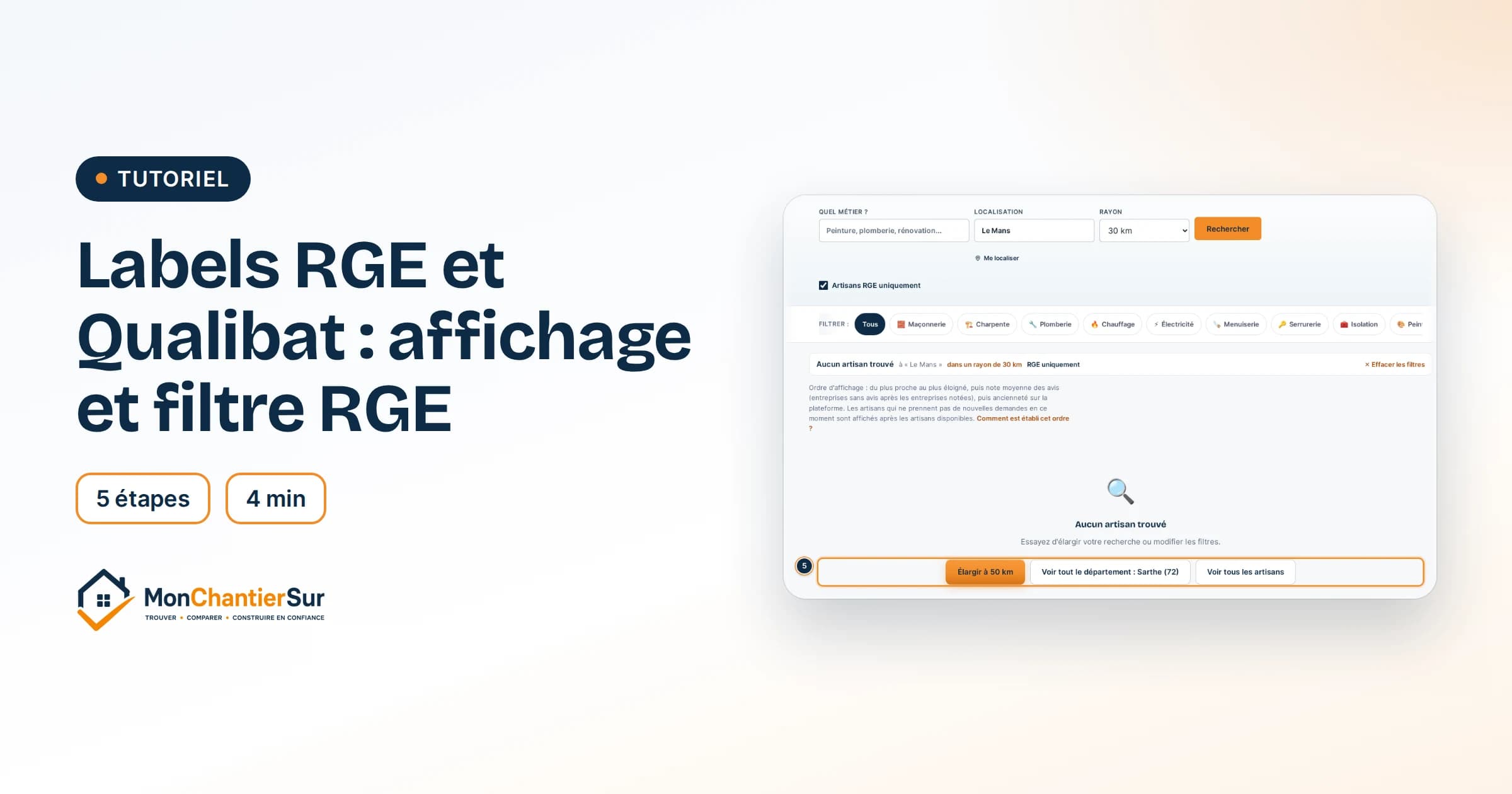
Labels RGE et Qualibat : affichage et filtre RGE
Votre qualification RGE peut apparaître automatiquement sur votre fiche d’artisan. Découvrez aussi comment vérifier Qualibat et utiliser le filtre RGE dans l’annuaire.
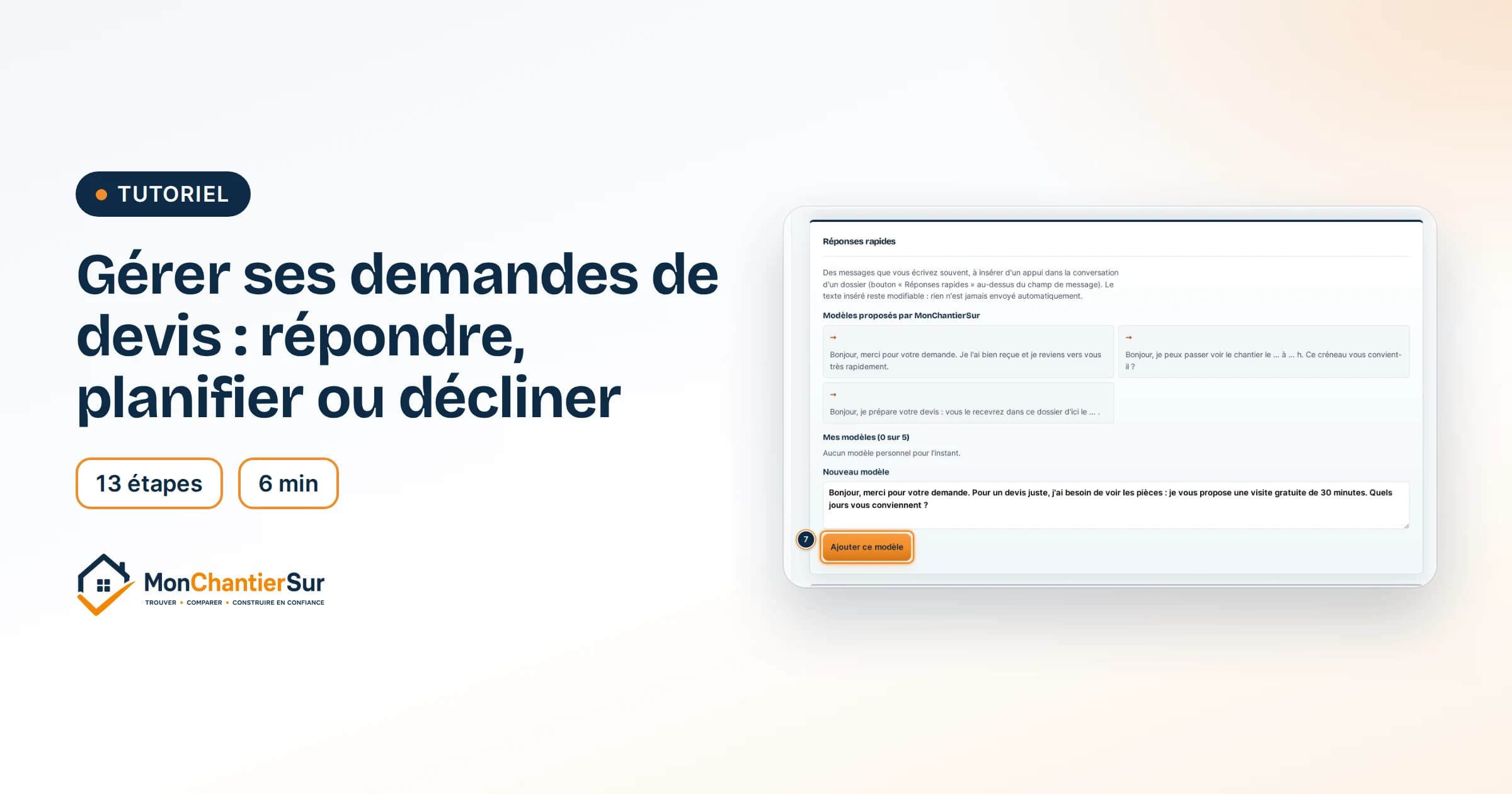
Gérer ses demandes de devis : répondre, planifier ou décliner
Une nouvelle demande arrive dans votre espace artisan : découvrez comment l’étudier, échanger avec le client et organiser une visite. Si le chantier ne vous convient pas, vous …