
Gérer ses demandes de devis : répondre, planifier ou décliner
Une nouvelle demande arrive dans votre espace artisan : découvrez comment l’étudier, échanger avec le client et organiser une visite. Si le chantier ne vous convient pas, vous pouvez aussi décliner en expliquant pourquoi.
- 6 min de lecture
- 13 étapes
- 13 captures annotées
L'essentiel
- Ouvrez la nouvelle demande depuis « À faire ».
- Lisez le projet et contactez le client si nécessaire.
- Répondez dans le dossier, avec ou sans modèle.
- Enregistrez la date de visite convenue.
- Si vous déclinez, indiquez un motif au client.
Une demande de devis vient d’arriver dans votre espace artisan ? Ce tutoriel vous aide à la lire, à répondre au client, à organiser une visite ou à décliner le chantier. Comptez environ six minutes pour parcourir les étapes ; gardez votre espace artisan ouvert et les informations du projet à portée de main. Claire, notre exemple, souhaite faire repeindre son salon et sa salle à manger.
De la demande au premier contact
- Claire, notre exemple, décrit son projet sur la fiche de l’artisan, accepte le bon de mise en relation, puis sélectionne « Envoyer ma demande ». Sa demande crée un dossier privé. À ce stade, l’artisan n’a rien à saisir : il reçoit la demande dans son espace et par e-mail.
- Sur l’accueil de votre espace artisan, repérez la nouvelle demande dans « À faire ». La ligne indique le chantier et le nom du client. Sélectionnez « Ouvrir le dossier » pour consulter le projet. Une notification par la cloche et un e-mail vous préviennent également de son arrivée.
- Lisez « La demande du client » avant de décider de la suite. Dans notre exemple, Claire précise les pièces à peindre, leur surface, l’état des murs, la période souhaitée et son budget envisagé. Si un point mérite d’être éclairci, choisissez « Écrire au client ». Vous pourrez ensuite utiliser « Déposer mon devis » lorsque votre proposition sera prête.
- Consultez « Coordonnées du client » pour organiser un échange ou une visite. Elles sont communiquées dès que le client accepte le bon de mise en relation en envoyant sa demande : vous n’avez aucune validation supplémentaire à attendre. Les commandes « 📞 Appeler » et « ✉️ Écrire un e-mail » permettent de le joindre directement. Le contact direct est autorisé pour préparer le chantier ; gardez les décisions et documents importants dans le dossier.
Si vous ne pouvez pas donner suite
- Si le chantier ne correspond pas à vos disponibilités ou à votre activité, ouvrez « Actions ▾ » dans le dossier, puis choisissez « Décliner la demande ». Cette possibilité s’applique avant l’acceptation d’un devis. Prenez d’abord connaissance du projet : le client recevra votre explication et pourra s’adresser à un autre artisan.
- Dans la fenêtre « Décliner la demande », renseignez « Raison (obligatoire) », puis « Précisez en quelques mots (obligatoire) ». La précision doit compter au moins 20 caractères. Le motif est transmis au client et le dossier se termine sans suite lorsque vous confirmez avec « Décliner la demande ». Dans notre exemple, l’artisan ferme la fenêtre avec « ✕ » : il poursuit l’échange et ne décline pas.
| Votre choix | Suite dans le dossier |
|---|---|
| Répondre au client | Échanger, prévoir une visite si nécessaire, puis déposer un devis. |
| Décliner avec un motif | Le client reçoit le motif et le dossier est classé sans suite. |
Répondre avec un message adapté
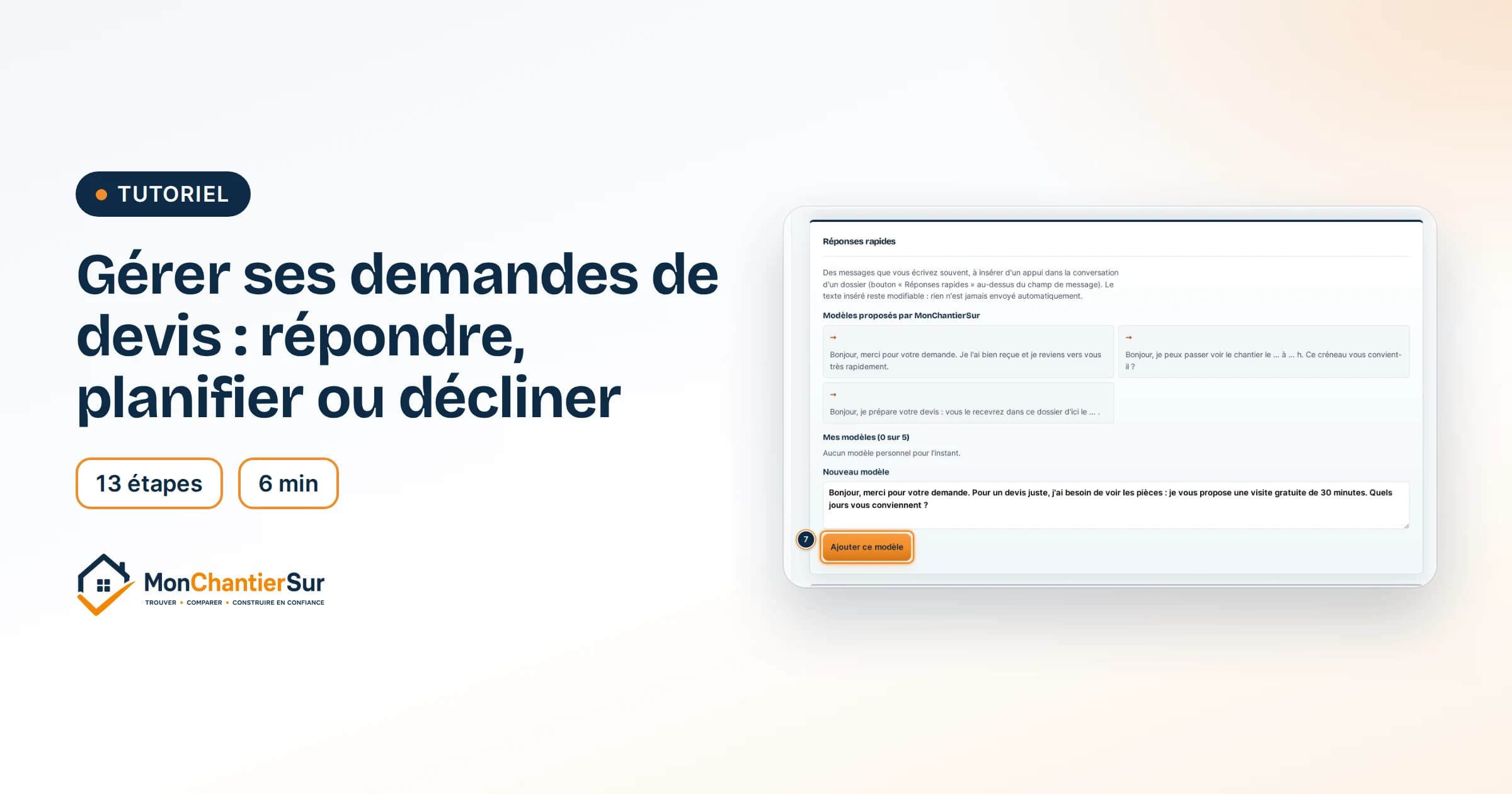
- Si vous utilisez souvent une même formulation, ouvrez « Mon compte », puis « Réponses rapides ». Trois messages sont proposés par MonChantierSur. Pour créer le vôtre, rédigez-le dans « Nouveau modèle », puis sélectionnez « Ajouter ce modèle ». Vous pouvez conserver jusqu’à cinq modèles personnels. Dans notre exemple, l’artisan prépare une proposition de visite de 30 minutes ; cette durée appartient à son message, elle n’est pas imposée par la plateforme.
- Revenez dans la conversation du dossier et ouvrez « Réponses rapides », au-dessus du champ de message. Choisissez un texte parmi les modèles proposés ou sous « MES MODÈLES ». Un appui place le texte dans votre brouillon : vous pouvez encore le compléter pour répondre précisément à la demande de Claire.
- Relisez le message inséré, adaptez-le si nécessaire, puis sélectionnez « Envoyer ». Aucun modèle ne part automatiquement. Cette première réponse indique au client que vous étudiez sa demande. Pour les échanges importants, privilégiez la conversation du dossier : ses messages sont datés et conservés avec les autres éléments du chantier.
Organiser et retrouver la visite
- Après avoir convenu d’un créneau avec le client, renseignez « Date et heure de la visite », puis sélectionnez « Planifier la visite ». Dans notre exemple, la visite est fixée au 26 novembre 2026 à 09:30. Enregistrer le rendez-vous dans le dossier permet aux deux parties de retrouver la même information.
- La visite prévue apparaît en tête du dossier. Avec « Ajouter à mon agenda », téléchargez un rendez-vous à ouvrir dans l’agenda de votre téléphone ou de votre ordinateur. Le client voit aussi la visite enregistrée. Le rendez-vous contient notamment la date, l’heure, le nom du chantier et un lien vers le dossier.
- Dans la conversation, retrouvez la demande, votre réponse envoyée et la trace de la visite planifiée. Les messages du dossier sont horodatés et ne sont pas modifiables. Si vous convenez d’un détail utile par téléphone ou par e-mail, consignez les éléments importants dans le dossier afin de conserver un historique partagé.
- Une fois votre réponse envoyée, « À faire » vous indique la prochaine action : « Déposer mon devis ». Après la visite et la préparation de votre proposition, utilisez ce bouton pour poursuivre.
Bon à savoir
- Vous ne payez ni l’inscription, ni les demandes reçues, ni les devis perdus. MonChantierSur demande une commission à l’artisan uniquement sur les chantiers conclus via le dossier.
- Le dossier sécurisé réunit messages, photos, documents et étapes du chantier. Déposez un devis dans la zone prévue du dossier : une pièce jointe à un message ne remplace pas ce dépôt.
- Une fois la visite enregistrée, « Ajouter à mon agenda » télécharge un rendez-vous avec un rappel une heure avant. L’adresse du chantier y figure après l’acceptation du bon de mise en relation.
- Si une étape vous échappe, l’assistant d’aide répond à partir des pages d’aide. Pour une question qui nécessite l’examen de votre situation, passez par le contact.
Et ensuite ?
Pour poursuivre votre lecture, consultez l’espace Tutoriels.
Vous pouvez aussi explorer l’annuaire des artisans : les particuliers y choisissent une entreprise après avoir consulté ses réalisations et ses indications de vérification ou de certification. Une fiche d’artisan peut être partagée par lien. Comment ça marche présente le parcours d’ensemble ; le parrainage ouvre un autre volet de MonChantierSur, avec son code personnel, son QR, sa carte Wallet et ses liens vers un artisan. Consultez les conditions du parrainage pour connaître les modalités de la période de 24 mois.
Questions fréquentes
Quand puis-je voir les coordonnées du client ?
Dès que le client envoie sa demande en acceptant le bon de mise en relation. Vous pouvez alors le contacter pour organiser une visite ou préciser son projet.
Une réponse rapide est-elle envoyée automatiquement ?
Non. Le modèle est inséré dans votre message ; vous pouvez le modifier et devez l’envoyer vous-même.
Que se passe-t-il si je décline une demande ?
Vous indiquez un motif obligatoire. Le client le reçoit, peut s’adresser à un autre artisan et le dossier est classé sans suite.
Comment ajouter une visite à mon agenda ?
Une fois la date enregistrée dans le dossier, sélectionnez « Ajouter à mon agenda ». Un rendez-vous à ouvrir avec l’agenda de votre téléphone ou de votre ordinateur est téléchargé.
Puis-je envoyer mon devis en pièce jointe d’un message ?
Une pièce jointe ne remplace pas le dépôt du devis dans la zone Documents du dossier. Utilisez « Déposer mon devis » pour poursuivre le parcours.
À lire ensuite
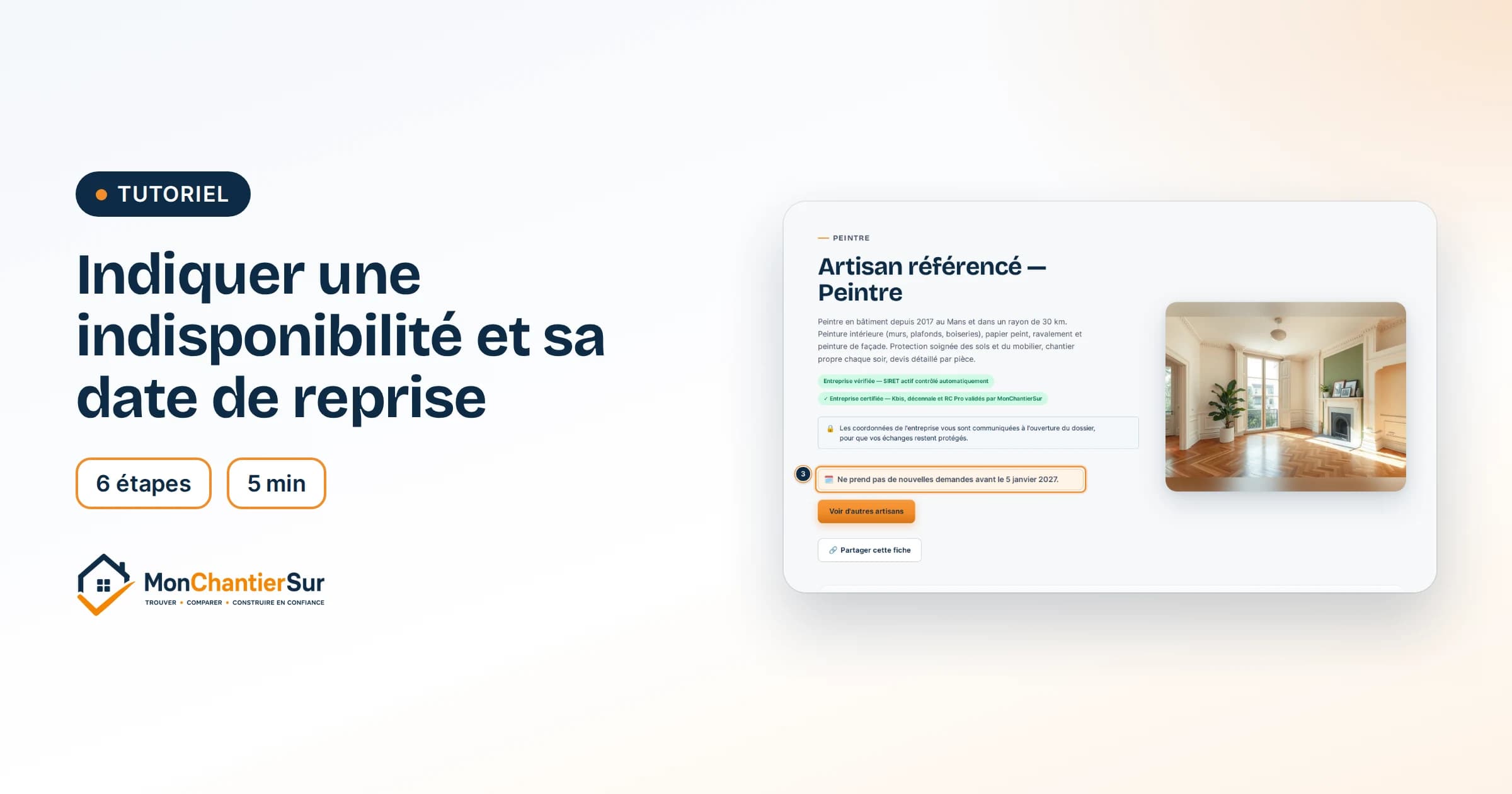
Indiquer une indisponibilité et sa date de reprise
Complet ou en congés ? Indiquez jusqu’à quand vous ne prenez plus de nouvelles demandes. Votre fiche reste visible et vos dossiers en cours continuent.

Artisan : votre QR code vers votre fiche publique
Votre QR code permet à un particulier de retrouver votre fiche et de vous demander un devis. Découvrez comment le télécharger, l’imprimer et partager le lien associé.
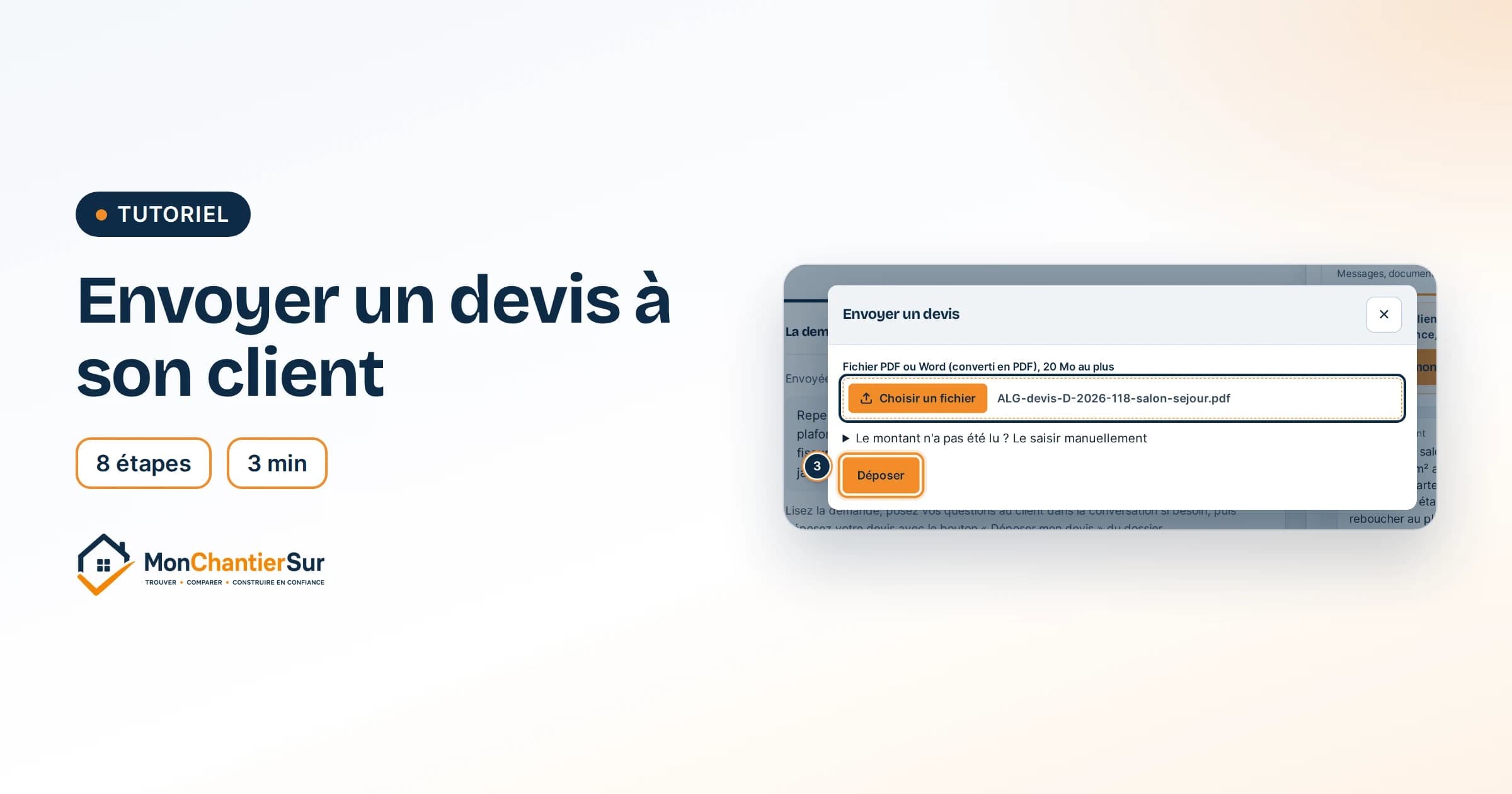
Envoyer un devis : déposer le PDF et suivre son envoi
Vous avez répondu à une demande de travaux ? Voici comment déposer votre devis, vérifier les informations lues dans le document et suivre la décision du client.