
Envoyer un devis : déposer le PDF et suivre son envoi
Vous avez répondu à une demande de travaux ? Voici comment déposer votre devis, vérifier les informations lues dans le document et suivre la décision du client.
- 5 min de lecture
- 8 étapes
- 8 captures annotées
L'essentiel
- Déposez le devis depuis le dossier du chantier.
- Choisissez un PDF ou un fichier Word de 20 Mo au plus.
- Vérifiez le numéro et le montant TTC affichés après le dépôt.
- Le devis apparaît dans le dossier et dans la conversation.
- Le client peut ensuite consulter, accepter ou refuser le devis.
Vous êtes artisan et vous avez répondu à une demande de travaux ? Ce tutoriel vous accompagne jusqu’à l’envoi de votre devis au client. Durée estimée : quelques minutes, une fois le document prêt. Gardez sous la main votre devis au format PDF ou Word et ouvrez le dossier du chantier concerné dans votre espace MonChantierSur.
Déposer votre devis
- Sur l’accueil de votre espace artisan, repérez le chantier dans « À faire ». Dans notre exemple fictif, Claire a demandé un devis pour « Salon et salle à manger ». Après avoir préparé votre proposition, cliquez sur « Déposer mon devis ». Vous pouvez aussi ouvrir le dossier depuis « Mes chantiers ».
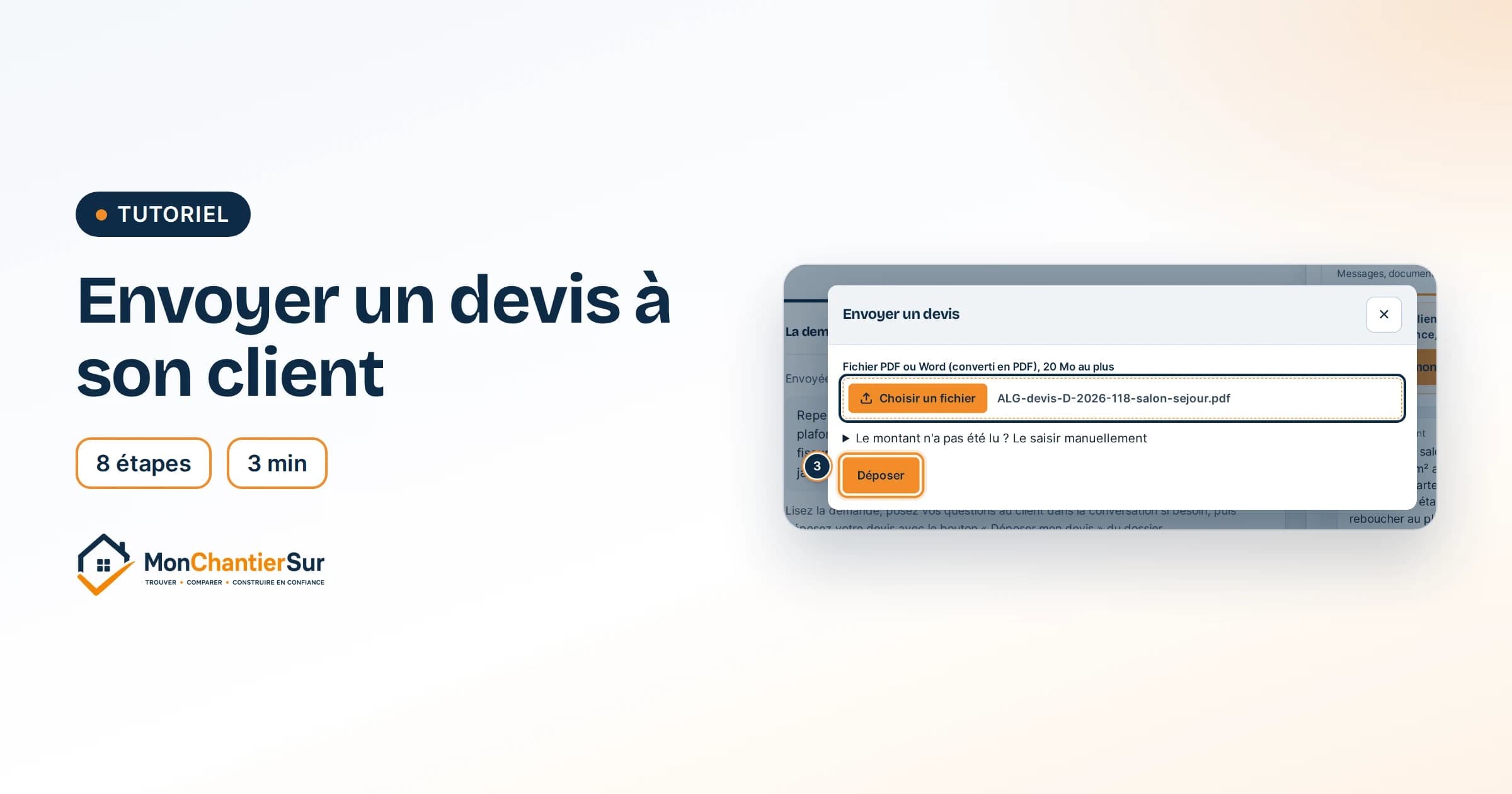
- La fenêtre « Envoyer un devis » indique le format accepté : « Fichier PDF ou Word (converti en PDF), 20 Mo au plus ». Cliquez sur « Choisir un fichier » et sélectionnez votre devis. Si vous l’avez déjà exporté en PDF, choisissez ce fichier.
- Vérifiez le nom du fichier affiché avant l’envoi. Dans l’exemple, il s’agit de « ALG-devis-D-2026-118-salon-sejour.pdf ». Une fois certain d’avoir sélectionné le bon devis pour ce chantier, cliquez sur « Déposer ».
- Votre devis est le document que vous avez préparé pour le client. L’exemple présenté ici est fictif : il détaille les travaux, les montants hors taxes, la TVA, le total TTC et les conditions de paiement. Son total est de 2 530,00 € TTC. Vérifiez dans votre propre fichier que la proposition et ses conditions correspondent bien au chantier avant de l’envoyer.
Vérifier que le client a reçu le devis
- Après le dépôt, consultez « Documents et actes du dossier ». Le devis de l’exemple y apparaît avec son numéro, son montant de 2 530,00 € TTC et la mention « Envoyé au client ». Ces informations sont lues automatiquement dans le document. Comparez le numéro et le montant affichés avec votre fichier. Les boutons « Voir » et « Télécharger » vous permettent de le consulter à nouveau.
- Le devis figure également dans la « Conversation du dossier », avec son nom de fichier, son numéro, son montant TTC et la mention « Envoyé au client ». Le changement de statut y est horodaté. Le client est prévenu par e-mail et dans sa cloche. Pour garder une trace de vos échanges, vous pouvez lui écrire dans cette conversation si une précision est nécessaire.
- Dans « Suivi du chantier », l’étape actuelle devient « Devis transmis ». Le client peut consulter, télécharger, accepter ou refuser le devis. Le suivi indique « En attente du client : vous serez prévenu » et met en avant « Suivre la consultation et la décision client ». À ce stade, c’est au client de répondre ; vous pouvez suivre sa décision dans le dossier.
Si le montant n’est pas lu automatiquement
- Lors d’un dépôt pour lequel la lecture du montant échoue, ouvrez « Le montant n'a pas été lu ? Le saisir manuellement » dans la fenêtre « Envoyer un devis ». Le champ « Montant TTC (€) — facultatif » permet d’indiquer le total TTC inscrit sur votre document avant de cliquer sur « Déposer ». Si le montant est bien lu automatiquement, laissez ce champ vide. Un devis dont le montant reste inconnu ne peut pas être accepté par le client.
Les repères à retenir
| Dans le dossier | Ce que vous vérifiez |
|---|---|
| « Documents et actes du dossier » | Le bon devis, son numéro et son montant TTC |
| « Conversation du dossier » | Le fichier envoyé et la trace horodatée |
| « Suivi du chantier » | L’étape « Devis transmis » et la prochaine action |
Bon à savoir
- Déposez le devis dans le dossier. Un devis simplement joint à un message ne remplace pas son dépôt dans la zone Documents. Le dossier sécurisé rassemble les documents, les messages et les preuves du chantier ; seuls ses participants autorisés et les administrateurs y ont accès.
- Gardez l’historique des versions. Si vous envoyez un nouveau devis, seule la dernière version peut être acceptée ou refusée. Un devis déjà accepté ne peut pas être écrasé : une nouvelle version est conservée.
- L’envoi ne vaut pas acceptation. Le client accepte le devis avec un code reçu par e-mail ou le refuse en indiquant un motif. Le devis n’est jamais validé automatiquement.
- Le dépôt ne déclenche pas de commission. Un avis de commission est émis lorsqu’un paiement du chantier est déclaré par le client ou confirmé par l’artisan, selon les règles du dossier. Le paiement des travaux se fait directement entre le client et l’artisan.
Et ensuite ?
Votre devis s’inscrit dans un parcours plus large : le même dossier conserve les échanges, les pièces et les étapes du chantier. Pour revenir à la gestion des demandes, lisez « Gérer ses demandes de devis : répondre, planifier ou décliner ». Vous pouvez aussi découvrir comment votre fiche présente votre activité avec « Fiche publique d'artisan : présentation, logo et réalisations ». Dans l’annuaire des artisans, les particuliers peuvent notamment repérer les entreprises vérifiées et certifiées.
MonChantierSur propose aussi d’autres façons de faire connaître une activité ou de recommander un professionnel. Explorez « Artisan : votre QR code vers votre fiche publique », « Recommander un artisan précis : carnet, lien et QR code » et « Code de parrainage : le trouver et le partager ». Pour découvrir également le code personnel, le parrainage sur 24 mois, la carte Wallet et l’assistant d’aide, parcourez l’espace Tutoriels et la page Parrainage.
Questions fréquentes
Quels fichiers puis-je déposer pour envoyer un devis ?
La fenêtre « Envoyer un devis » accepte un fichier PDF ou Word, converti en PDF, de 20 Mo au plus.
Dois-je saisir le montant TTC moi-même ?
Le montant TTC est lu automatiquement dans le document. Laissez le champ « Montant TTC (€) — facultatif » vide si cette lecture fonctionne. Si elle échoue, vous pouvez renseigner le montant TTC indiqué sur votre devis.
Puis-je envoyer le devis uniquement dans un message ?
Non. Une pièce jointe dans la conversation ne remplace pas le dépôt du devis dans la zone Documents du dossier.
Le client accepte-t-il automatiquement le devis envoyé ?
Non. Le client peut consulter le devis, l’accepter avec un code reçu par e-mail ou le refuser en indiquant un motif. Seule la dernière version envoyée peut être acceptée.
L’envoi du devis déclenche-t-il une commission ?
Non. Le dépôt du devis et son acceptation ne suffisent pas à déclencher un avis de commission. Celui-ci est émis lorsqu’un paiement du chantier est déclaré par le client ou confirmé par l’artisan.
À lire ensuite
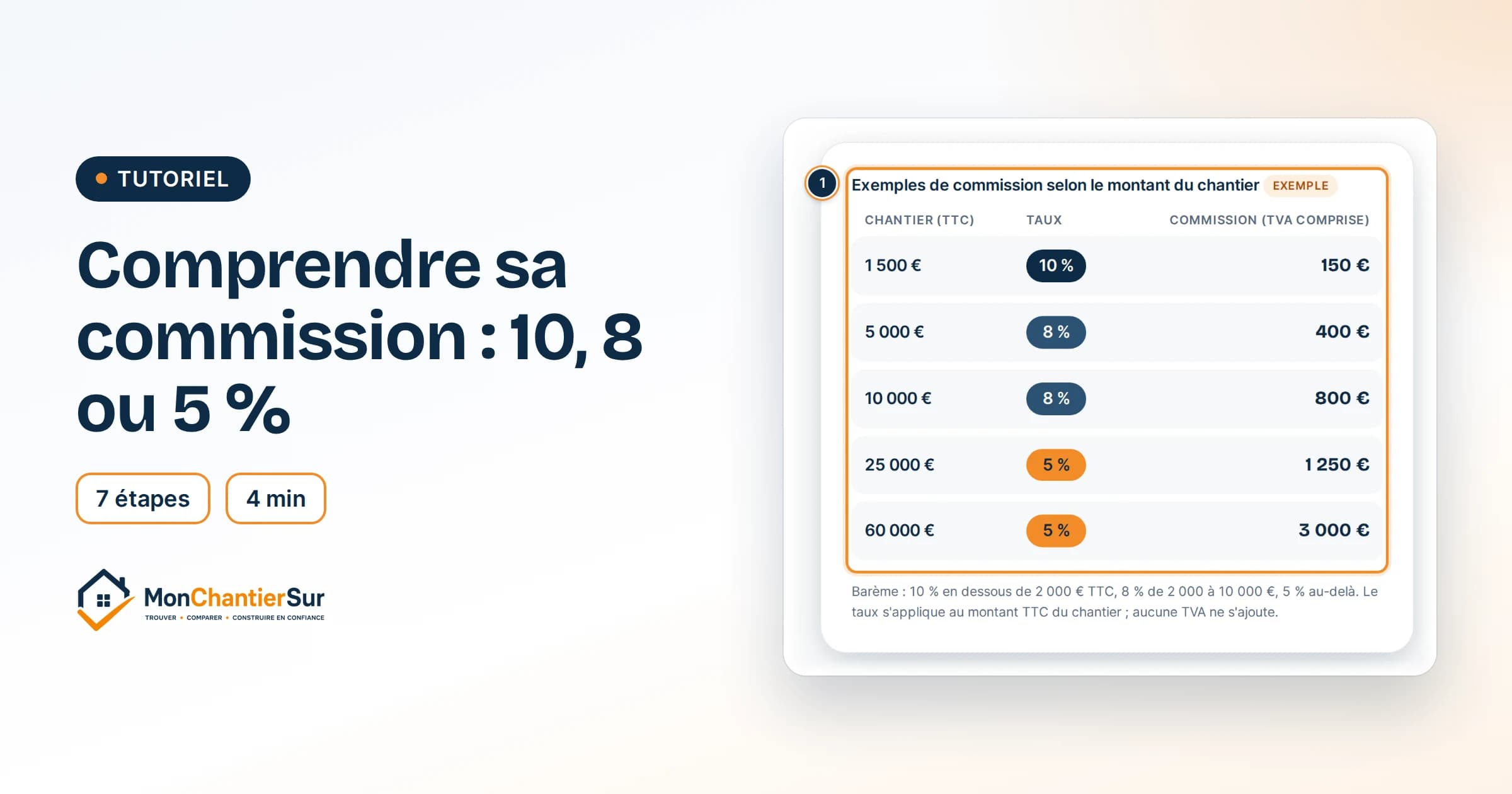
Commission artisan : paliers 10/8/5 % et calcul des avis
Le taux de commission dépend du montant total TTC du chantier. Suivez un exemple d’acompte et de solde pour comprendre le palier provisoire, le palier final et les deux avis …
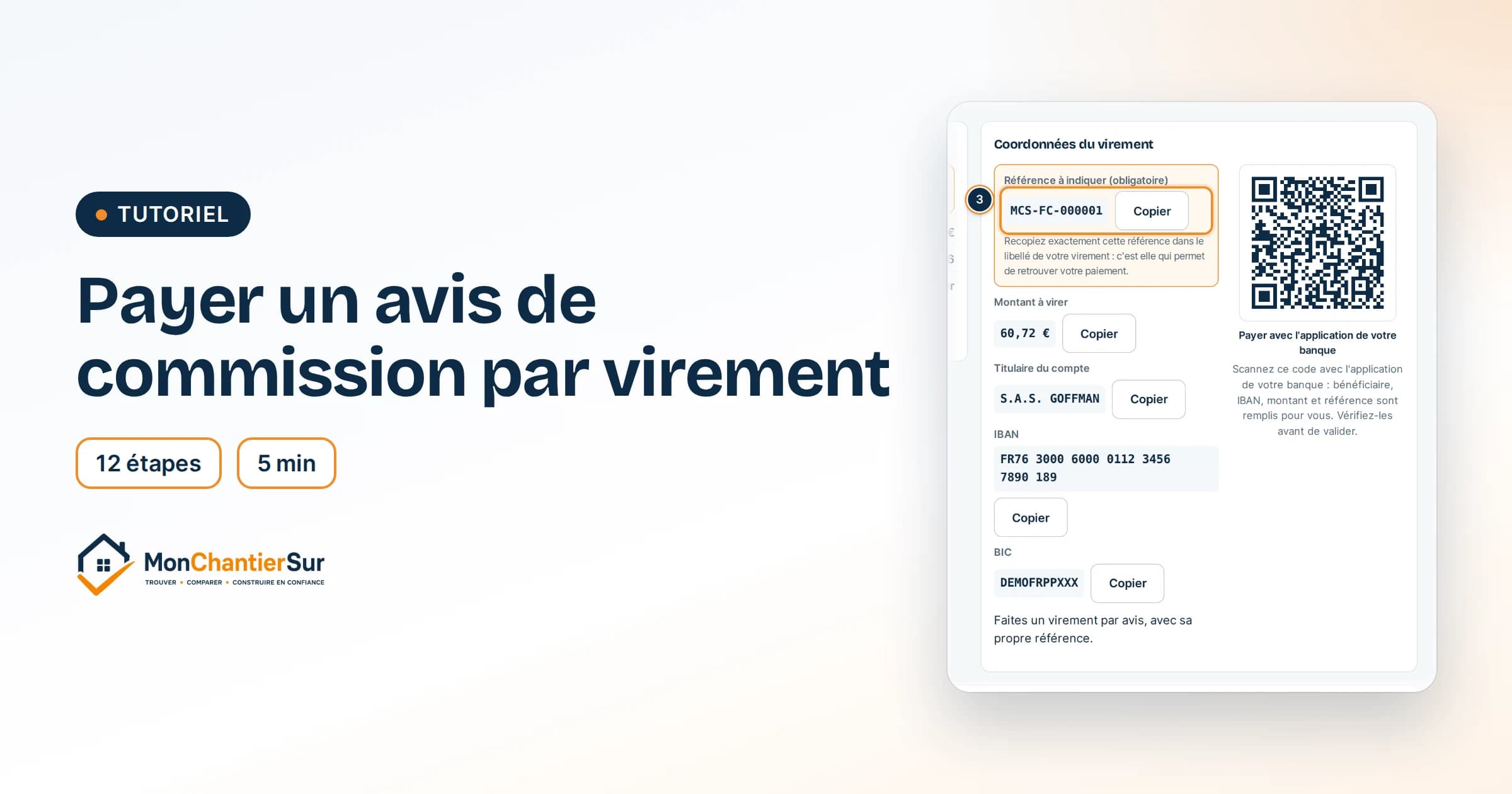
Payer un avis de commission par virement : mode d’emploi
Votre avis de commission indique le montant à virer, l’échéance et la référence à reprendre dans le virement. Suivez le règlement jusqu’à la réception de votre facture officielle.

Clôture du dossier artisan : commission réglée, dossier clos
Le client a réglé le solde, mais la clôture côté artisan dépend encore des commissions du chantier. Voici comment vérifier les avis soldés et conserver le dossier complet.