
Artisan : accepter, refuser ou quitter un carnet d'artisans
Un client vous invite dans son carnet d'artisans ? Voici comment répondre à son invitation, retrouver les carnets où vous figurez et vous retirer si vous le souhaitez.
- 5 min de lecture
- 8 étapes
- 8 captures annotées
L'essentiel
- Votre accord est nécessaire pour entrer dans un carnet.
- Vous pouvez accepter ou refuser l'invitation.
- Accepter ne partage pas vos coordonnées.
- Vous pouvez vous retirer d'un carnet à tout moment.
- Une invitation seule ne crée pas de récompense de parrainage.
Vous êtes artisan et un client vous propose d'entrer dans son carnet d'artisans ? Ce tutoriel vous accompagne de l'ouverture du lien jusqu'à un éventuel retrait. Durée estimée : quelques minutes. Gardez le lien reçu sous la main et prévoyez l'accès à votre compte MonChantierSur ; si vous n'avez pas encore de compte, le lien vous permet de vous inscrire.
Comprendre l'invitation
- Nathalie R., notre exemple de cliente, souhaite pouvoir recommander Aurélien, notre exemple d'artisan d'ALG. Dans « Parrainage », elle ouvre « Mon carnet », choisit « Inviter un artisan », puis crée un lien qu'elle lui envoie elle-même. Elle peut utiliser « SMS », « WhatsApp », « E-mail », « Copier le lien » ou « QR code ». Le lien ne vous ajoute pas automatiquement à son carnet : votre accord reste nécessaire. Si vous vous inscrivez à MonChantierSur par ce lien, vous devenez aussi son filleul artisan pendant 24 mois. Si vous possédez déjà un compte, l'invitation au carnet ne crée pas de nouveau rattachement de parrainage.
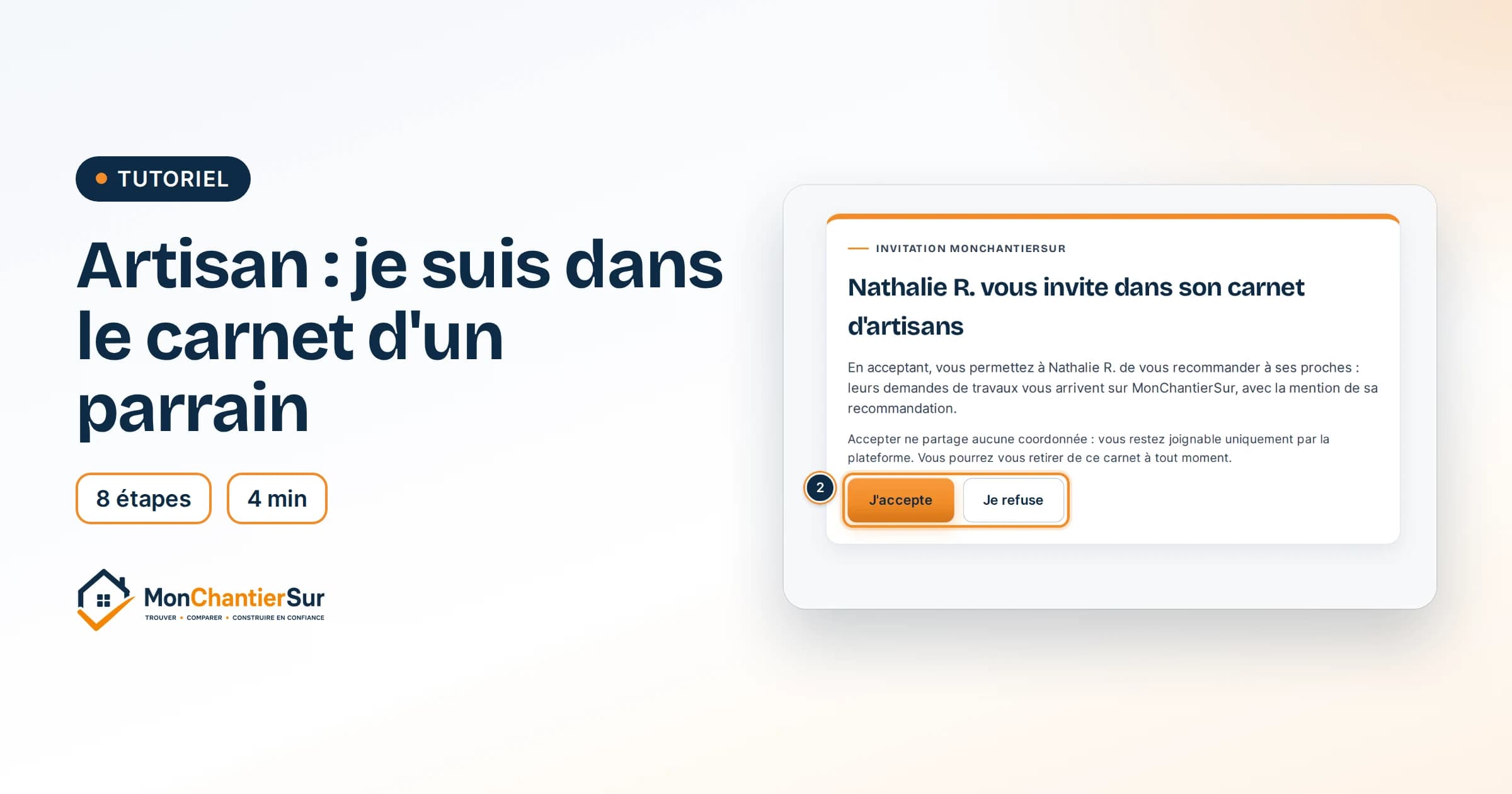
- Aurélien ouvre le lien et se connecte, si nécessaire. La page indique que Nathalie R. l'invite dans son carnet d'artisans. Prenez le temps de lire ce que signifie votre accord : Nathalie pourra vous recommander à ses proches, et leurs demandes de travaux arriveront sur MonChantierSur avec la mention de sa recommandation. Accepter ne transmet aucune coordonnée ; vous restez joignable par la plateforme. Deux choix sont proposés : « J'accepte » et « Je refuse ». Si vous devez retrouver votre accès au compte, consultez la page de connexion.
Accepter ou refuser
- Pour entrer dans le carnet de Nathalie R., sélectionnez « J'accepte ». La page confirme l'acceptation : Aurélien peut désormais être recommandé par Nathalie depuis son carnet. Vous n'avez rien d'autre à valider pour cette invitation. Vous pouvez ensuite choisir « Ouvrir mon espace parrainage » pour retrouver vos carnets, ou « Inviter un artisan à mon tour » si vous souhaitez créer votre propre carnet. Ce second choix est une possibilité, sans obligation ni récompense automatique.
- Vous préférez ne pas entrer dans ce carnet ? Sur la page de l'invitation, choisissez « Je refuse ». La confirmation affiche « Invitation refusée. Rien n'a été ajouté. » Aurélien ne figure alors pas dans le carnet de Nathalie R. Vous n'avez pas de justification à fournir. La personne qui a envoyé le lien peut voir que son invitation a été refusée.
Retrouver les carnets et vous retirer
- Après une acceptation, rendez-vous dans « Parrainage », puis « Mon carnet » et « Carnets où vous figurez ». Cette liste présente les personnes qui peuvent vous recommander à leurs proches ou vous proposer une sous-traitance. Chaque ligne précise le type de carnet, le nom affiché et la date d'entrée. Dans notre exemple, Aurélien voit notamment « Carnet d'artisans » auprès de Nathalie R. Il peut aussi figurer dans d'autres carnets, dont un « Carnet de sous-traitants ». Chaque ligne possède sa propre action « Me retirer » : vérifiez le nom avant de la choisir.
- Pour quitter le carnet de Nathalie R., sélectionnez « Me retirer » sur sa ligne. Une demande de confirmation apparaît : « Vous retirer du carnet de Nathalie R. ? » Choisissez alors « Me retirer » pour confirmer, ou « Annuler » pour conserver votre place dans son carnet. Cette confirmation vous permet de vérifier que vous retirez la bonne relation lorsque plusieurs carnets sont affichés.
- Une fois le retrait confirmé, vérifiez « Carnets où vous figurez ». La ligne de Nathalie R. a disparu ; aucun message de confirmation supplémentaire ne s'affiche. Nathalie ne peut plus recommander Aurélien depuis ce carnet. Les autres carnets restent visibles, et les dossiers déjà ouverts ne changent pas. Si vous souhaitiez entrer à nouveau dans le carnet de Nathalie, il faudrait une nouvelle invitation et votre acceptation.
Ce que voit la personne qui vous a invité
- Dans l'espace de Nathalie R., « Mon carnet d'artisans » ne présente plus ALG après le retrait d'Aurélien. En revanche, « Mes invitations » garde la trace de l'invitation acceptée. Cette trace ne signifie pas qu'Aurélien est toujours recommandable depuis son carnet : c'est sa présence dans « Mon carnet d'artisans » qui compte. Si Nathalie souhaite recommander un artisan qui figure dans son carnet, elle peut choisir « Recommander » pour créer un lien vers sa fiche et le transmettre à un proche.
Bon à savoir
- Le carnet d'artisans et le parrainage sont deux mécanismes distincts. Un artisan déjà inscrit peut accepter une invitation au carnet, mais le rattachement à un code personnel se crée uniquement lors de l'inscription. Lorsqu'il est créé, il dure 24 mois. Retrouvez les règles dans les conditions de parrainage.
- Votre accord n'expose pas vos coordonnées à la personne qui vous invite. Une demande de travaux recommandée passe par MonChantierSur.
- Une recommandation ou une invitation ne suffit pas à obtenir une récompense : celle-ci dépend notamment d'un chantier facturé, du règlement de l'avis de commission et de la validation de l'attribution.
| Votre choix | Effet dans le carnet de Nathalie R. |
|---|---|
| « J'accepte » | Aurélien y figure et peut être recommandé depuis ce carnet. |
| « Je refuse » | Rien n'est ajouté. |
| « Me retirer » après acceptation | Aurélien disparaît de ce carnet ; les dossiers déjà ouverts ne changent pas. |
Et ensuite ?
Votre propre espace parrainage vous permet d'explorer le code personnel et son QR code ; la carte Wallet fait aussi partie des possibilités de partage à découvrir. Pour comprendre ce parcours, lisez « Parrainage MonChantierSur : le comprendre en 5 minutes », puis « Recommander un artisan précis : carnet, lien et QR code ».
Une recommandation peut mener un proche vers la recherche d'un artisan, sa fiche et une demande de devis. Poursuivez avec « Trouver un artisan par métier, ville et rayon : badges et labels », « Certification artisan : Kbis, RC Pro et décennale » et « Demander un devis à un artisan : dossier et coordonnées révélées ». Pour la suite d'un dossier et ses preuves, consultez « Mes documents : retrouver et exporter vos preuves PDF et ZIP ». Si vous avez besoin d'aide, le tutoriel « Contacter le support et l'assistant d'aide MonChantierSur » vous guide.
Questions fréquentes
Suis-je ajouté automatiquement au carnet lorsque j'ouvre le lien ?
Non. Vous entrez dans le carnet uniquement si vous choisissez « J'accepte ».
Si j'ai déjà un compte, cette invitation fait-elle de moi un filleul ?
Non. Le rattachement de parrainage se crée uniquement à l'inscription. Un artisan déjà inscrit peut toutefois accepter d'entrer dans le carnet.
Accepter l'invitation partage-t-il mes coordonnées ?
Non. Vous restez joignable par MonChantierSur ; l'acceptation ne partage aucune coordonnée.
Que se passe-t-il si je me retire du carnet ?
Vous n'y figurez plus et son propriétaire ne peut plus vous recommander depuis ce carnet. Les dossiers déjà ouverts ne changent pas.
Une invitation acceptée donne-t-elle droit à une récompense ?
Non. Une simple invitation ou recommandation ne suffit pas. Une récompense dépend notamment d'un chantier facturé dans un dossier, du règlement de l'avis de commission et de la validation de l'attribution.
À lire ensuite
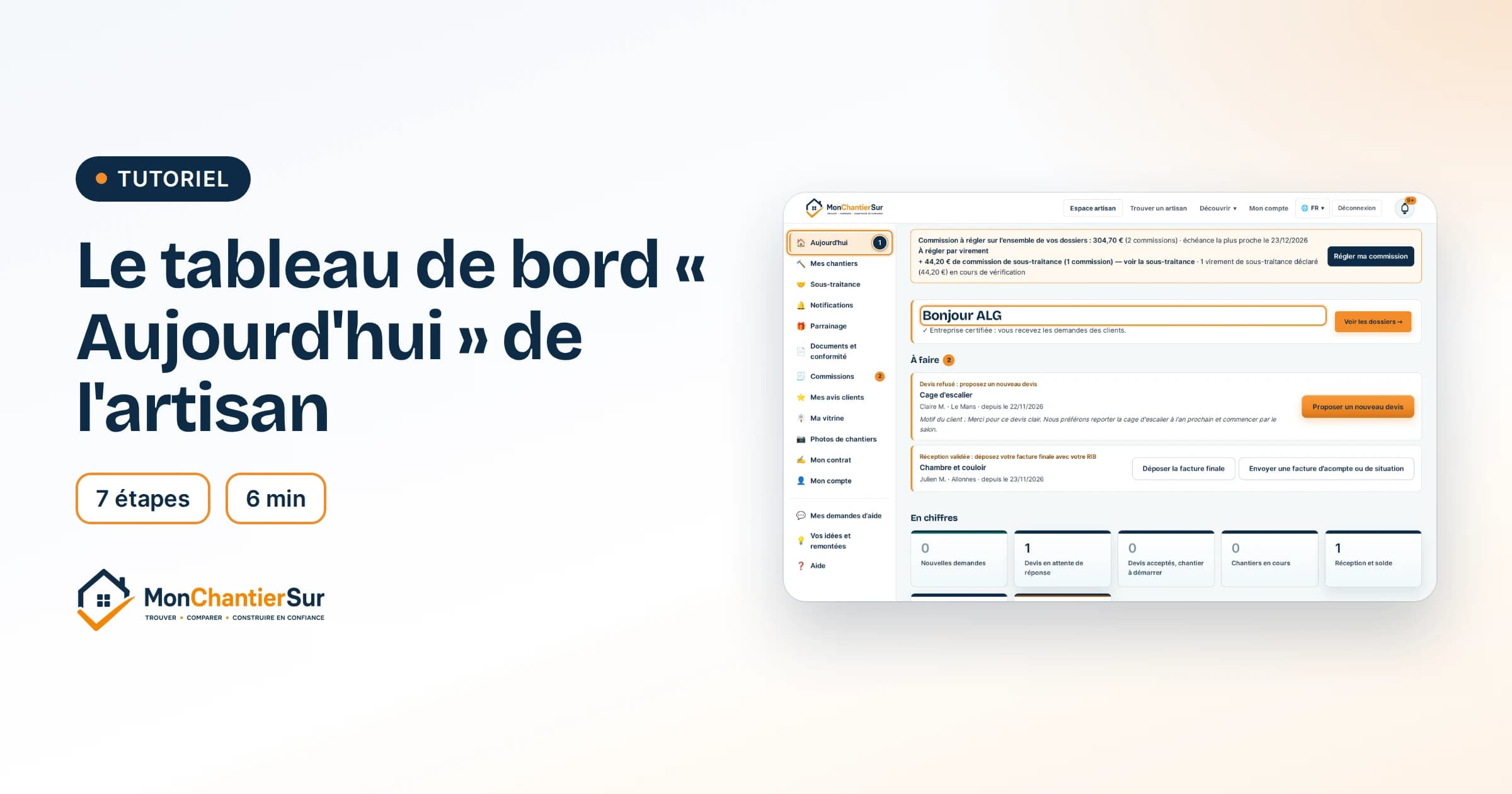
Tableau de bord Aujourd'hui : suivre ses actions et relances
Le tableau de bord « Aujourd'hui » rassemble vos prochaines actions et les nouvelles de vos chantiers. Voici comment le lire et choisir les relances que vous recevez.
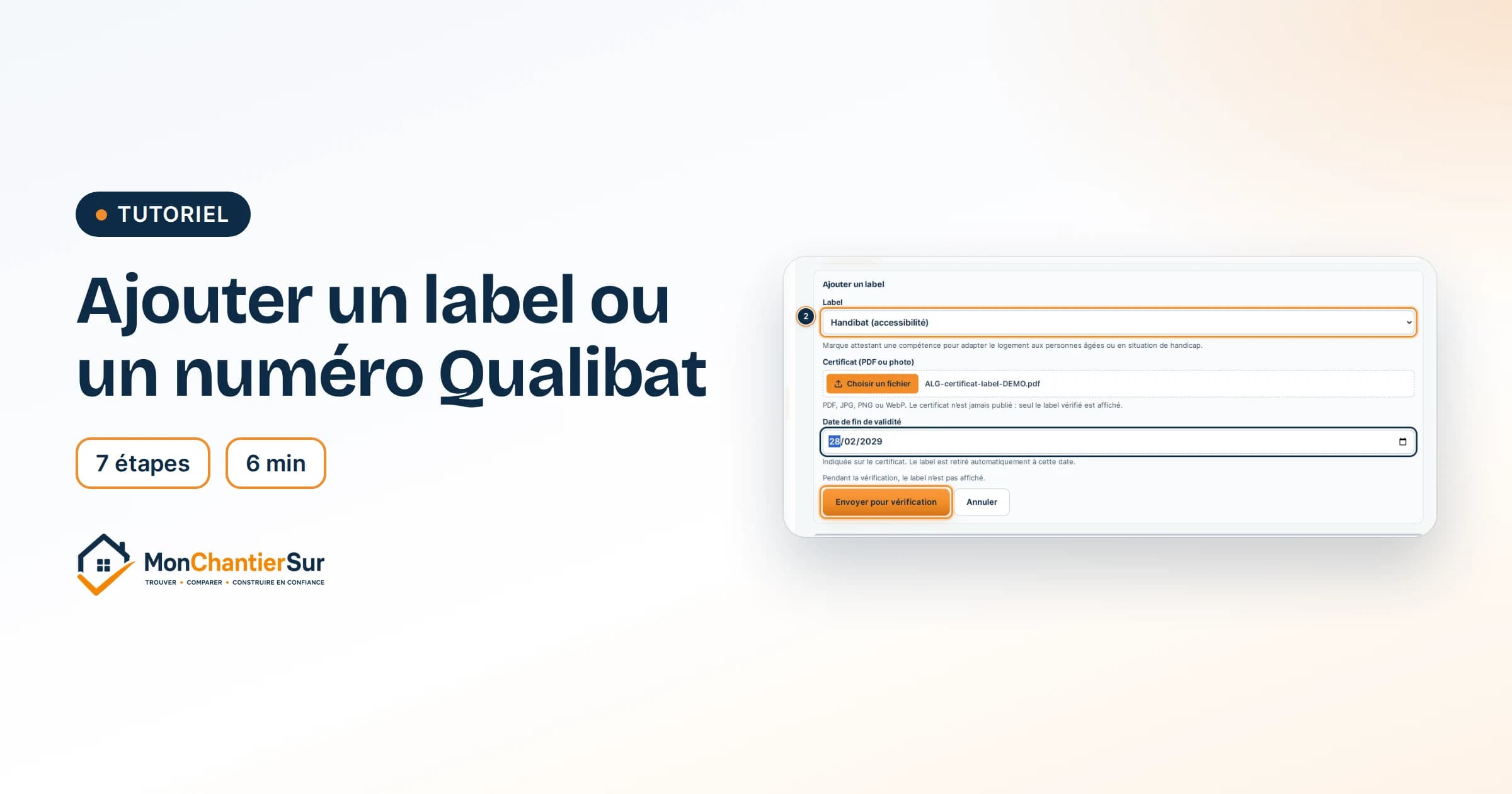
Ajouter un label sans registre public ou un numéro Qualibat
Vous êtes artisan ? Voici comment faire vérifier un label sans registre public ou votre certificat Qualibat, puis suivre son affichage.
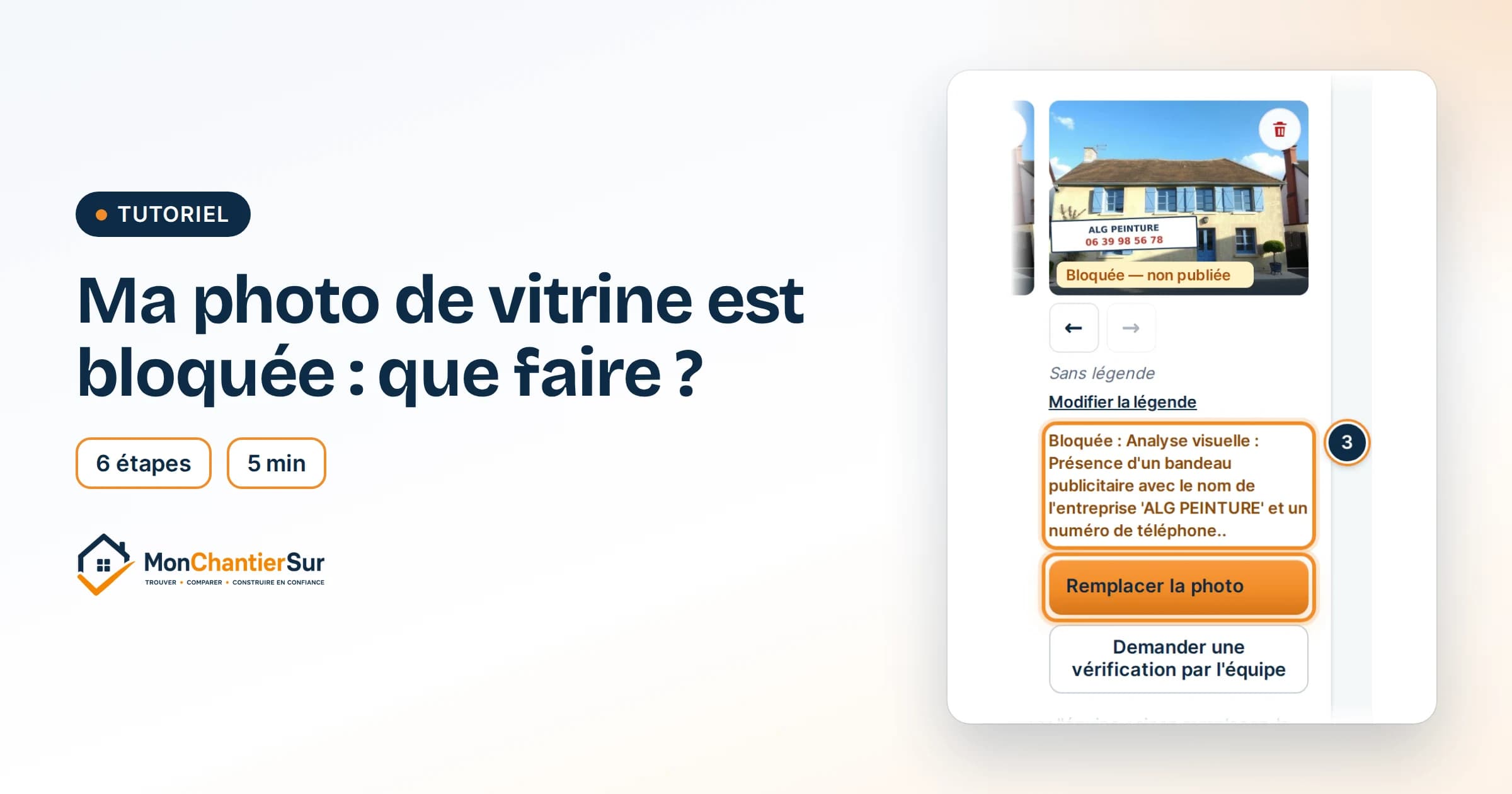
Photo de vitrine bloquée : comprendre et corriger
Une photo de chantier peut être bloquée si elle révèle le nom ou les coordonnées de votre entreprise. Voici comment lire le motif, corriger la photo ou demander un nouvel examen.