
Affiche commerçant A4, chevalet et affichette A5 : le guide
Votre commerce peut aider ses visiteurs à découvrir MonChantierSur. Voici comment préparer l’affiche A4, le chevalet de comptoir et l’affichette A5 avec votre code personnel.
- 5 min de lecture
- 6 étapes
- 6 captures annotées

L'essentiel
- Le nom du commerce figure sur l’affiche A4 et le chevalet.
- Chaque fichier téléchargé porte votre code et votre QR code.
- L’affichette A5 convient à un espace plus réduit.
- Un QR code en SVG est proposé pour les grands formats.
- Le rattachement d’un filleul se fait lors de son inscription.
Vous tenez un commerce et souhaitez faire découvrir MonChantierSur à vos visiteurs ? Ce tutoriel vous aide à choisir et à préparer trois supports à imprimer. Prévoyez le temps de renseigner le nom de votre commerce, de télécharger les fichiers et de les imprimer. Gardez votre code de parrainage sous la main : il apparaît dans votre espace, avec votre QR code. Claire, notre exemple, tient la Boulangerie Lefèvre ; le nom et le code visibles ci-dessous servent à illustrer les supports.
Personnaliser l’affiche et le chevalet
- Dans « Mon kit de promotion », renseignez « Nom de mon commerce (facultatif) ». Claire, notre exemple, saisit « Boulangerie Lefèvre ». Le nom peut contenir 40 caractères au plus. Il sera imprimé sur l’affiche commerçant et le chevalet, mais il n’est enregistré nulle part. Vérifiez donc son orthographe avant de télécharger ces fichiers.
- Dans « À télécharger », choisissez le support adapté à votre emplacement. « Affiche commerçant A4 (PDF) » est présentée pour un comptoir ou une vitrine ; « Chevalet de comptoir (PDF) » correspond à une feuille A4 à plier en deux. Cliquez d’abord sur « Affiche commerçant A4 (PDF) ». Les vignettes sont des aperçus illustratifs : ce sont les fichiers téléchargés qui portent votre code et votre QR code personnels.
Installer l’affiche commerçant A4
- Ouvrez le PDF téléchargé, puis imprimez-le en A4, en couleur de préférence. Placez-le près de la caisse ou en vitrine, là où un visiteur pourra lire le code et scanner le QR code. Le nom du commerce apparaît dans la recommandation. L’affiche invite aussi le visiteur à trouver un artisan vérifié près de chez lui et indique qu’une récompense peut être perçue si les conditions du programme de parrainage sont remplies.
L’affiche ouvre une porte vers le reste du service : après son inscription, le particulier peut parcourir les artisans, consulter leurs vérifications et demander un devis depuis une fiche. Le chantier se suit ensuite dans un dossier sécurisé qui réunit les messages, les documents et les photos. Vous pouvez aussi lui montrer comment fonctionne MonChantierSur s’il souhaite comprendre le parcours avant de commencer.
Poser le chevalet sur le comptoir
- Cliquez sur « Chevalet de comptoir (PDF) », imprimez la feuille A4, puis pliez-la sur le trait « Pliez ici ». Posez le chevalet face aux clients. Les deux parties deviennent les faces du support une fois plié : celle du haut est retournée sur la feuille pour être lisible dans cette position. Chacune présente le nom du commerce, le code, le QR code et la mention de transparence. Un visiteur peut ainsi scanner le QR code ou vous demander le code de vive voix.
Choisir un format plus discret
- Pour une porte ou un panneau d’affichage, cliquez sur « Affichette A5 (PDF) ». Ce support ne reprend pas le nom du commerce. Il présente le QR code, le code de parrainage et la mention de transparence, tout en expliquant aux particuliers qu’ils peuvent chercher un artisan et retrouver devis, factures et photos au même endroit. Si vous utilisez plusieurs supports, vérifiez que chacun reste facile à lire à l’endroit choisi.
Préparer un QR code grand format
- Pour une vitrophanie ou un panneau plus grand, utilisez « QR code en SVG (impression grand format) » et transmettez le fichier à votre imprimeur. Ce format vectoriel reste net lorsque sa taille change. Il permet de préparer un support sur mesure autour du même accès par QR code.
| Support | À privilégier pour | Nom du commerce |
|---|---|---|
| Affiche commerçant A4 | Comptoir ou vitrine | Oui |
| Chevalet de comptoir | Comptoir, sur une feuille A4 pliée | Oui |
| Affichette A5 | Porte ou panneau d’affichage | Non |
| QR code en SVG | Impression grand format | À composer sur votre support |
Bon à savoir
- Le code compte au moment de l’inscription. Un filleul peut être un particulier ou un artisan. Lorsqu’il s’inscrit avec votre code ou votre QR code, son rattachement à votre code est fixé pour 24 mois à compter de son inscription. Une personne déjà inscrite ne peut pas être rattachée après coup. Vous pouvez consulter les conditions de parrainage avant de partager vos supports.
- Une recommandation seule ne crée pas de récompense. Celle-ci dépend notamment d’un chantier facturé dans le dossier du filleul, du règlement de l’avis de commission adressé à l’artisan et de la validation de l’attribution. Les montants éventuellement présentés dans le kit sont des exemples de calcul, jamais une promesse de gain.
- Le QR code complète d’autres façons de partager. Votre espace propose aussi des messages prêts à envoyer. Si vous connaissez un artisan de votre carnet qui a accepté votre invitation, « Recommander » crée un lien vers sa fiche, avec une demande de travaux prête à transmettre. Ce lien peut aider un proche qui cherche déjà un professionnel précis ; son rattachement comme filleul reste soumis à une inscription par ce lien.
Et ensuite ?
Pour accompagner une personne intéressée, poursuivez avec les tutoriels Créer son compte particulier sur MonChantierSur et Trouver un artisan par métier, ville et rayon : badges et labels. Ils l’aideront à passer de votre affiche à la recherche d’une entreprise. La distinction entre une entreprise « Vérifiée » et une entreprise « Certifiée » tient aux contrôles effectués sur ses informations et ses pièces professionnelles ; elle peut guider la lecture des fiches sans modifier leur classement.
Lorsqu’un projet avance, le dossier de chantier réunit les messages horodatés, les documents et les photos pour les participants. Pour une question en cours de route, consultez la page Contact.
Questions fréquentes
Le nom de mon commerce est-il conservé ?
Non. Le champ « Nom de mon commerce (facultatif) » sert à l’impression de l’affiche commerçant et du chevalet, dans la limite de 40 caractères. Il n’est enregistré nulle part.
L’affichette A5 affiche-t-elle le nom de mon commerce ?
Non. L’affichette A5 présente votre code de parrainage et votre QR code, sans le nom du commerce.
Le QR code suffit-il à rattacher une personne à mon parrainage ?
La personne doit s’inscrire avec votre code ou votre QR code. Le rattachement se fait uniquement à l’inscription et dure 24 mois à compter de celle-ci ; il ne peut pas être ajouté après coup à un compte existant.
Une affiche scannée donne-t-elle automatiquement droit à une récompense ?
Non. Une simple recommandation ne suffit pas. La récompense dépend notamment d’un chantier facturé dans le dossier du filleul, du règlement de l’avis de commission et de la validation de l’attribution.
Quelle différence y a-t-il entre un artisan vérifié et un artisan certifié ?
Une entreprise vérifiée a un SIRET actif et a été validée par l’équipe ; sa fiche est publiée après signature du contrat de partenariat. Le niveau « Certifiée » exige en plus la validation de la pièce d’immatriculation, de la responsabilité civile professionnelle et de la garantie décennale.
À lire ensuite
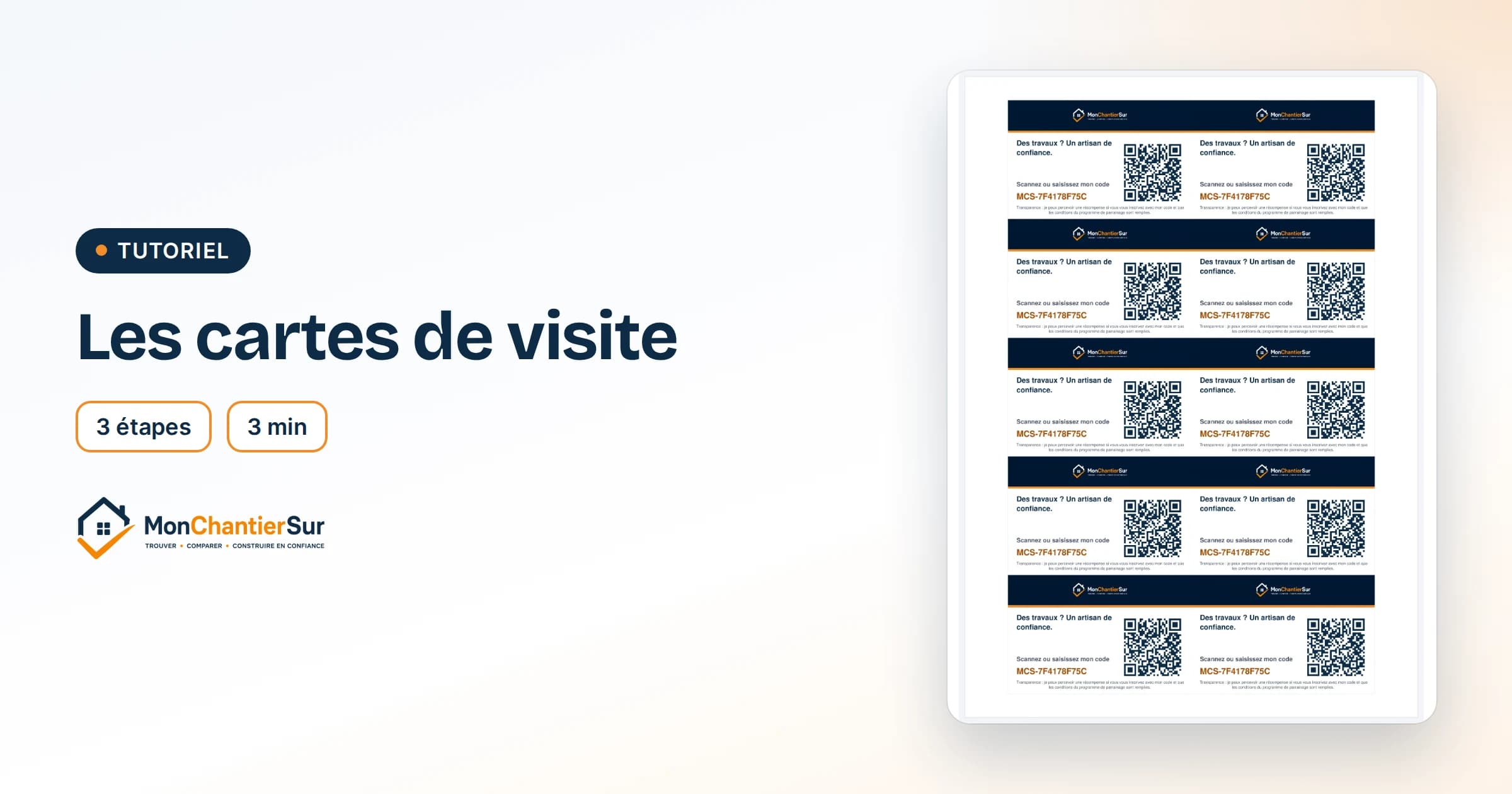
Cartes de visite de parrainage : imprimer et partager son code
Votre kit de parrainage comprend une planche de 10 cartes de visite à imprimer. Voici comment la télécharger, contrôler le QR code et utiliser les cartes pour faire connaître …
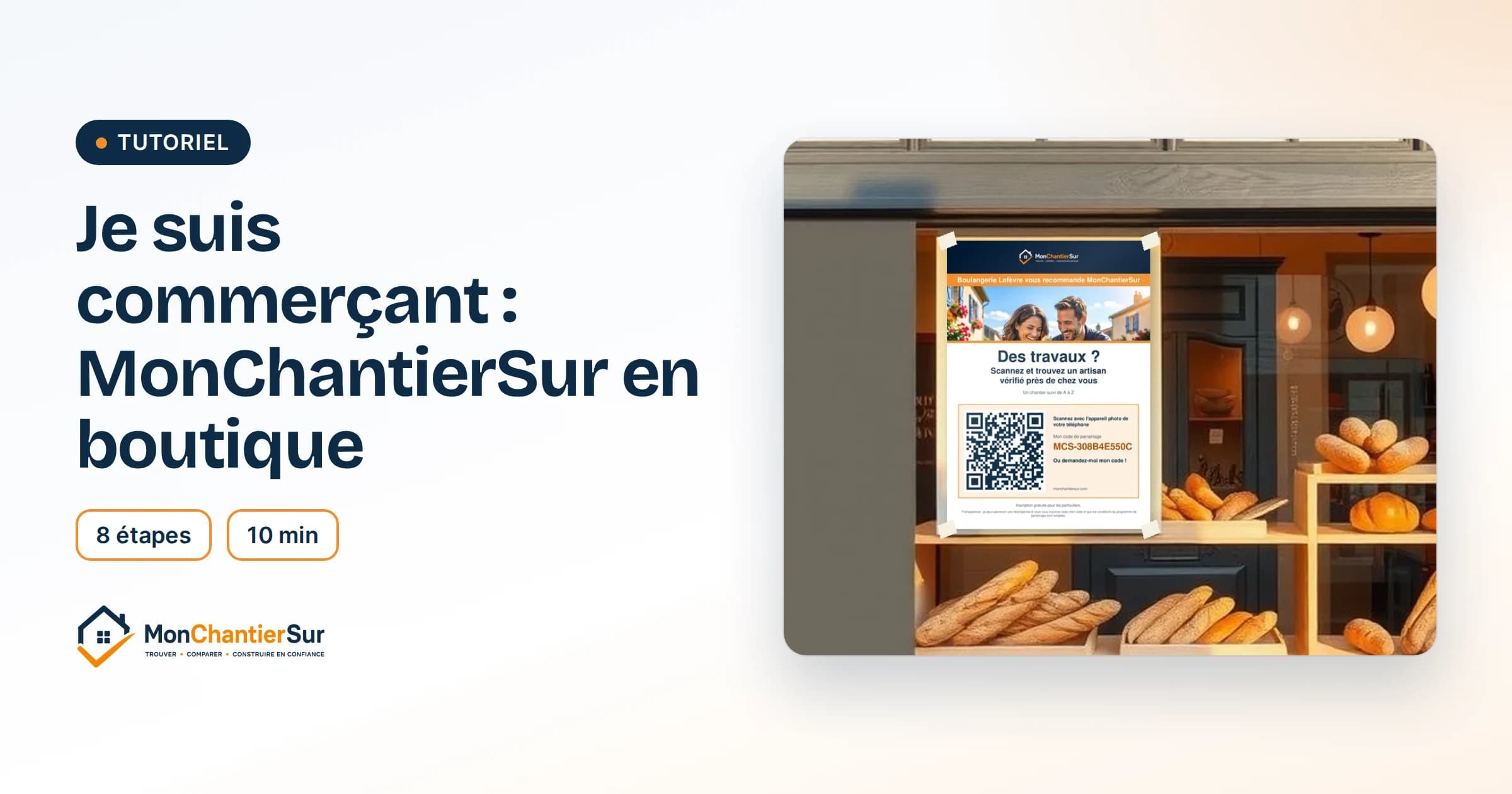
Commerçant : MonChantierSur en boutique en 15 minutes
Une affiche en vitrine, un chevalet au comptoir et votre code personnel : voici comment présenter MonChantierSur à vos clients et suivre vos parrainages.
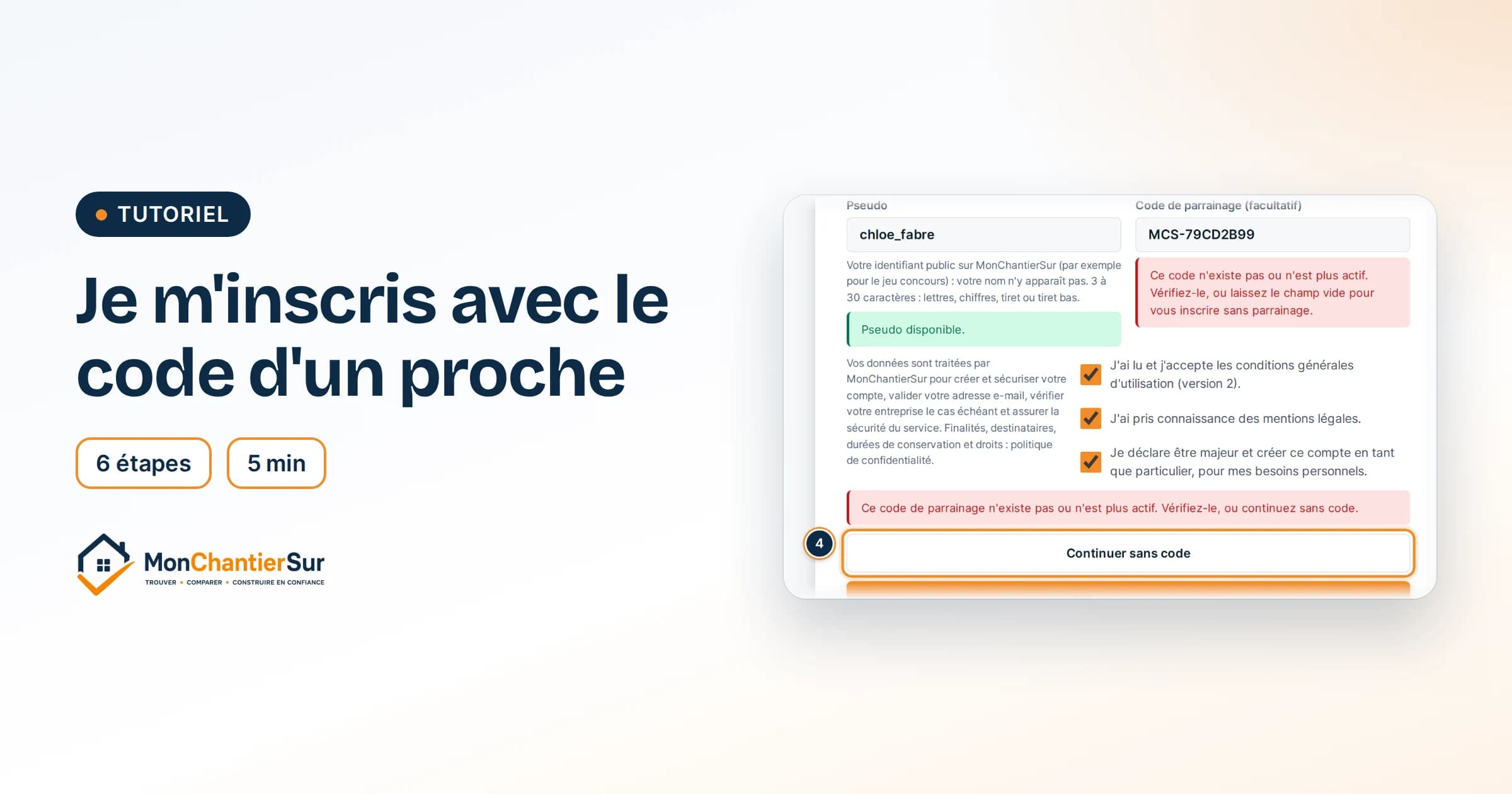
Je m'inscris avec le code de parrainage d'un proche
Un proche vous a envoyé son lien, son QR code ou son code de parrainage ? Voici comment l'utiliser à l'inscription et vérifier ensuite que votre compte lui est bien rattaché.